
Télécharger les rapports de ventes, de TVA et de livraison
Créez un rapport Ventes, TVA ou Livraison pour les dates, le lieu et le mode de paiement de votre choix, puis téléchargez-le sous forme de fichier de tableur.
L’écran Rapports transforme vos commandes en fichier de tableur. Vous choisissez le rapport, les dates, la façon de regrouper les lignes et les commandes à inclure, et Payly télécharge un fichier CSV que vous pouvez ouvrir dans Excel, Google Sheets ou Numbers, ou envoyer à votre comptable.
Créer un rapport
- Dans le tableau de bord de votre site, cliquez sur Rapports dans le groupe Ventes du menu de gauche.
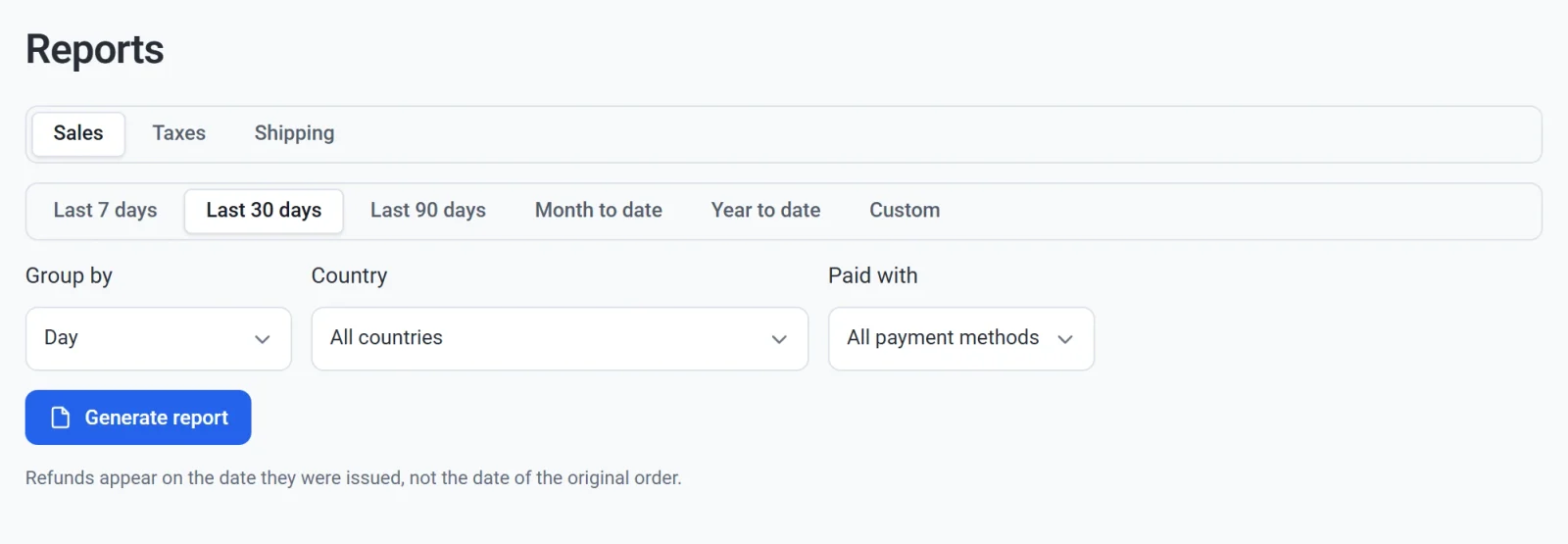
- Choisissez Ventes, TVA ou Livraison.
- Choisissez une période : 7 derniers jours, 30 derniers jours (par défaut), 90 derniers jours, Depuis le début du mois, Depuis le début de l’année ou Personnalisé. Personnalisé affiche les champs de date Du et Au. Les jours suivent le fuseau horaire de votre ordinateur.
- Dans Regrouper par, choisissez ce que représente chaque ligne du rapport. Voir le tableau ci-dessous.
- Pour ne rapporter que certaines commandes, choisissez un Pays, puis un État ou région si ce pays en compte, ou un mode de paiement dans Payé avec.
- Cliquez sur Générer le rapport. Le fichier se télécharge sur votre ordinateur.
Quand aucune commande ne correspond à vos choix, aucun fichier ne se télécharge et l’écran indique Aucune donnée pour cette période.
Les rapports suivent l’interrupteur Données de test de la barre du haut. Tant qu’il est activé, un rapport ne contient que les commandes passées en mode test. Consultez Données de test et données réelles.
Regrouper les lignes
Chaque rapport démarre sur son regroupement le plus utile : Ventes par Jour, TVA par État ou région et Livraison par Méthode de livraison.
| Regrouper par | Une ligne pour chaque | Rapports |
|---|---|---|
| Jour, Semaine, Mois | Jour, semaine ou mois de la période. Une semaine commence le lundi et porte la date de ce lundi. | Tous |
| Pays | Pays de destination de la commande | Tous |
| État ou région | État ou région, avec son pays | Tous |
| Produit | Produit, avec les unités vendues. Une commande de plusieurs produits est répartie entre eux selon le prix de chacun. | Ventes |
| Mode de paiement | PayPal, Stripe, Manuel (commandes ajoutées à la main) ou Gratuit (commandes qui ne coûtent rien) | Ventes |
| Taux de TVA | Taux de TVA facturé, avec son nom et son pourcentage | TVA |
| Méthode de livraison | Méthode de livraison choisie par l’acheteur | Livraison |
| Chaque paiement | Paiement ou remboursement, avec sa date et son numéro de commande | Tous |
Une commande appartient au pays et à l’État de son adresse de livraison. Une commande sans rien à expédier appartient au lieu d’où l’acheteur a payé, et le renouvellement d’un abonnement à un produit uniquement numérique au lieu de sa première commande. Les lignes sans lieu indiquent Aucune adresse.
Le rapport Ventes
Chaque ligne se calcule de la même façon : Ventes brutes + Réductions + Remboursements = Ventes nettes, et Ventes nettes + Livraison + TVA = Total des ventes.
| Colonne | Ce qu’elle contient |
|---|---|
| Commandes | Le nombre de paiements, renouvellements d’abonnement compris. |
| Ventes brutes | Le prix de vente de vos produits avant réductions, frais d’inscription compris. |
| Réductions | Ce que les codes de réduction ont retiré, sous forme de montant négatif. |
| Remboursements | L’argent que vous avez remboursé, sans sa livraison ni sa TVA, sous forme de montant négatif. |
| Ventes nettes | Les ventes brutes après réductions et remboursements. |
| Livraison | Les frais de livraison facturés, moins les frais de livraison remboursés. |
| TVA | La TVA facturée, moins la TVA remboursée. |
| Total des ventes | Ce que les acheteurs ont payé, moins ce que vous avez remboursé. |
Le rapport TVA
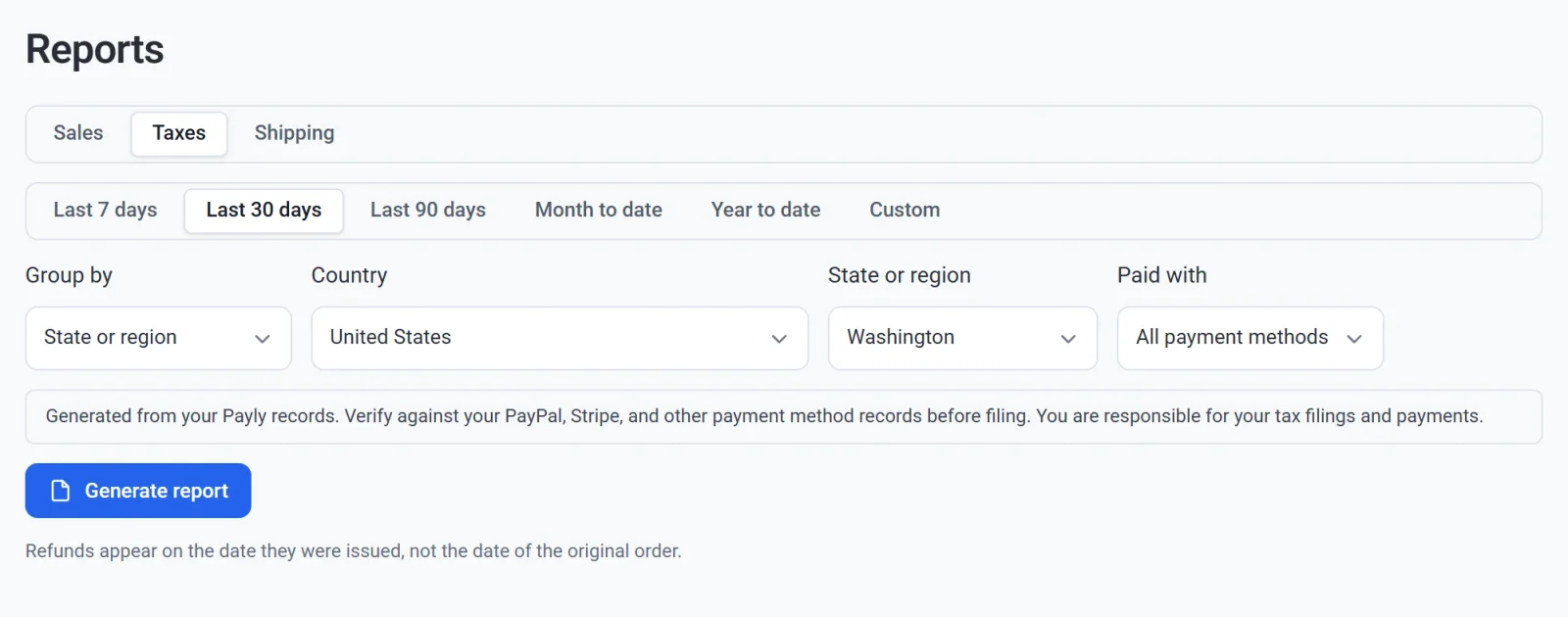
Chaque montant est calculé après remboursements.
| Colonne | Ce qu’elle contient |
|---|---|
| Paiements | Le nombre de paiements. |
| Ventes hors TVA | Ce que les acheteurs ont payé sans la TVA, livraison comprise. |
| Montant imposable | La part des Ventes hors TVA qui a été imposée. La livraison y figure lorsque votre taux de TVA s’applique aussi à la livraison. |
| Montant non imposable | Le reste : les commandes sans TVA, et la livraison que votre taux n’impose pas. |
| TVA sur les articles | La TVA facturée sur les produits. |
| TVA sur la livraison | La TVA facturée sur la livraison. |
| TVA | Toute la TVA. |
Regroupé par Chaque paiement, le rapport indique aussi l’Identifiant de la transaction et l’Identifiant de l’abonnement de chaque paiement chez Stripe ou PayPal, son Code postal, son Taux de TVA, son Taux et sa TVA sur livraison, afin que vous puissiez le rapprocher de vos relevés de paiement.
Un paiement dont le montant a différé de celui de la vente est signalé dans la colonne À vérifier, par exemple Débité 54.00, vendu à 59.00. Une fois le rapport généré, une note sous le bouton indique combien il y en a. Retrouvez ces paiements dans PayPal ou Stripe avant de déposer votre déclaration.
Important : le rapport TVA est établi à partir de vos données Payly. Vérifiez-le avec vos relevés PayPal, Stripe et ceux de vos autres modes de paiement avant de déposer vos déclarations. Vous êtes responsable de vos déclarations fiscales et du paiement de vos impôts.
Le rapport Livraison
Le rapport Livraison ne contient que les commandes expédiées : celles avec des frais de livraison, ou envoyées avec une méthode de livraison, livraison gratuite et retrait compris. Il indique Commandes, Livraison (ce que les acheteurs ont payé pour la livraison, moins les remboursements) et TVA sur la livraison.
Comment les paiements et les remboursements sont comptés
- Un paiement compte le jour où il a été payé. Un remboursement compte le jour où vous l’avez effectué, sous forme de montant négatif. Rembourser une commande d’une période antérieure diminue la période dans laquelle vous la remboursez, et non celle de la commande.
- Un remboursement se répartit proportionnellement entre les colonnes : sa part de la livraison et de la TVA de la commande est retranchée de Livraison et de TVA, et le reste de Remboursements.
- Les commandes payées, expédiées et remboursées comptent. Les commandes en attente, échouées ou annulées ne comptent pas.
- Un paiement qui fait l’objet d’une rétrofacturation en cours compte toujours. Une rétrofacturation perdue compte comme un remboursement le jour où elle a été perdue.
Plusieurs devises
Un rapport ne contient qu’une seule devise. Si votre boutique a vendu dans plusieurs devises pendant la période, une liste Devise apparaît après la génération d’un rapport. Choisissez une autre devise et cliquez de nouveau sur Générer le rapport pour obtenir son fichier.
Dans le fichier
- Une ligne d’en-tête, puis une ligne par groupe. Il n’y a pas de ligne de total : additionnez une colonne avec la fonction SOMME de votre tableur.
- Les montants sont de simples nombres dans la devise du rapport, sans symbole monétaire. Les réductions et les remboursements sont négatifs.
- Les dates s’écrivent 2026-10-08 et les mois 2026-10.
- Le nom du fichier indique ce qu’il contient, par exemple
my-store-taxes-by-region-USD-2026-09-01-to-2026-09-30.csv.