
Descarga informes de ventas, impuestos y envío
Crea un informe de Ventas, Impuestos o Envío para las fechas, el lugar y el método de pago que quieras y descárgalo como archivo de hoja de cálculo.
La pantalla Informes convierte tus pedidos en un archivo de hoja de cálculo. Eliges el informe, las fechas, cómo se agrupan las filas y qué pedidos incluir, y Payly descarga un archivo CSV que puedes abrir en Excel, Google Sheets o Numbers, o enviar a tu gestor.
Crea un informe
- En el panel de tu sitio, haz clic en Informes en el grupo Ventas del menú de la izquierda.
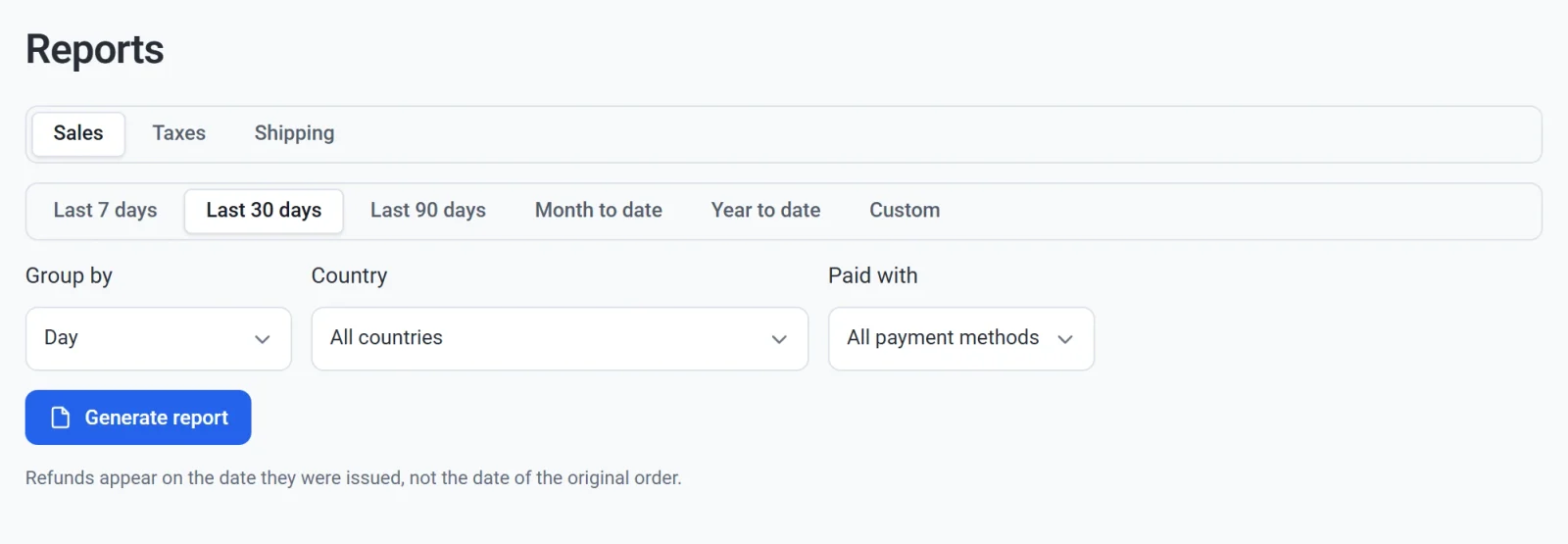
- Elige Ventas, Impuestos o Envío.
- Elige un periodo: Últimos 7 días, Últimos 30 días (el predeterminado), Últimos 90 días, Lo que va de mes, Lo que va de año o Personalizado. Personalizado muestra los campos de fecha Desde y Hasta. Los días siguen la zona horaria de tu ordenador.
- En Agrupar por, elige qué representa cada fila del informe. Consulta la tabla de abajo.
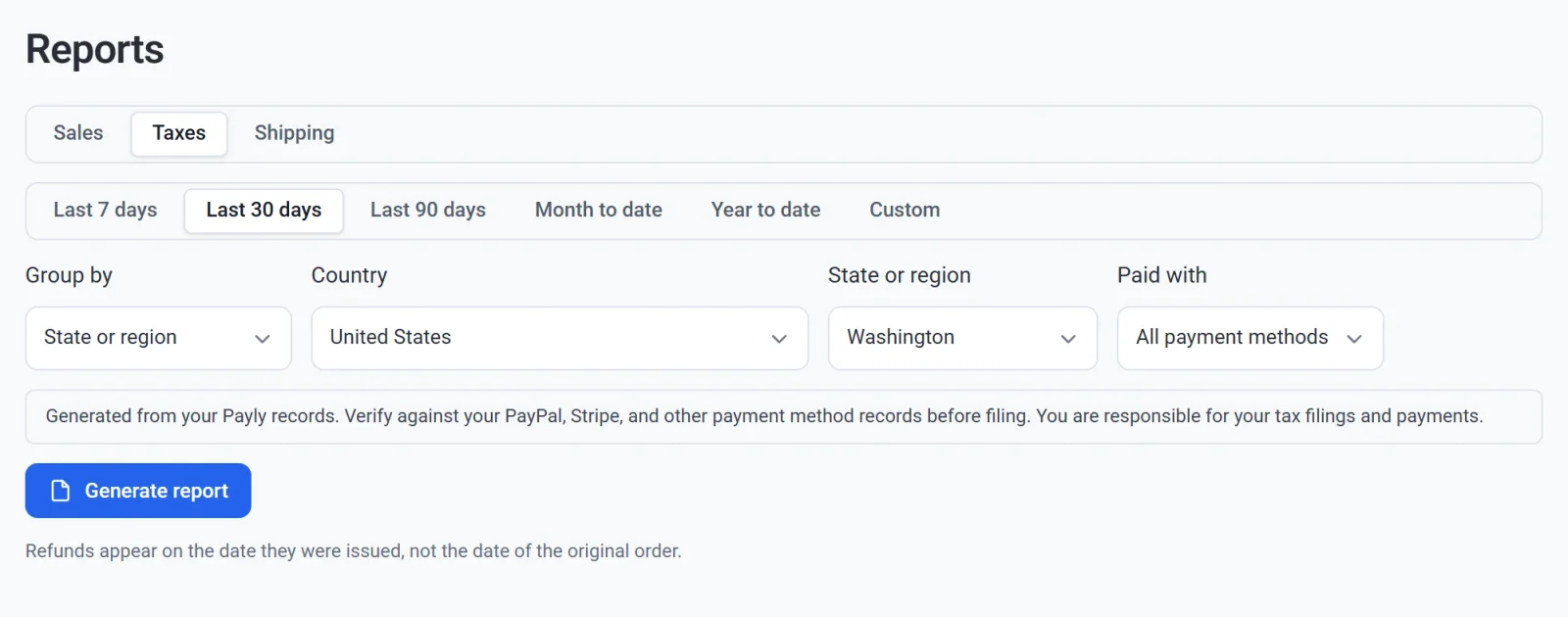
- Para informar solo de algunos pedidos, elige un País y después una Provincia o región si ese país las tiene, o un método de pago en Pagado con.
- Haz clic en Generar informe. El archivo se descarga en tu ordenador.
Si ningún pedido coincide con lo que has elegido, no se descarga ningún archivo y la pantalla dice No hay datos para este periodo.
Los informes siguen el interruptor Datos de prueba de la barra superior. Mientras está activado, un informe contiene solo pedidos hechos en modo de prueba. Consulta Datos de prueba y datos reales.
Agrupa las filas
Cada informe empieza con su agrupación más útil: Ventas por Día, Impuestos por Provincia o región y Envío por Método de envío.
| Agrupar por | Una fila por cada | Informes |
|---|---|---|
| Día, Semana, Mes | Día, semana o mes del periodo. Una semana empieza el lunes y se identifica con la fecha de ese lunes. | Todos |
| País | País al que fue el pedido | Todos |
| Provincia o región | Provincia o región, con su país | Todos |
| Producto | Producto, con las unidades vendidas. Un pedido con varios productos se reparte entre ellos según lo que costó cada uno. | Ventas |
| Método de pago | PayPal, Stripe, Manual (pedidos que añadiste a mano) o Gratis (pedidos que no costaron nada) | Ventas |
| Tipo impositivo | Tipo impositivo cobrado, con su nombre y su porcentaje | Impuestos |
| Método de envío | Método de envío que eligió el comprador | Envío |
| Cada pago | Pago o reembolso, con su fecha y su número de pedido | Todos |
Un pedido pertenece al país y a la provincia de su dirección de envío. Un pedido sin nada que enviar pertenece al lugar desde el que pagó el comprador, y la renovación de una suscripción solo de descargas pertenece al lugar de su primer pedido. Las filas sin lugar dicen Sin dirección.
El informe de Ventas
Todas las filas se suman de la misma manera: Ventas brutas + Descuentos + Reembolsos = Ventas netas, y Ventas netas + Envío + Impuestos = Ventas totales.
| Columna | Qué contiene |
|---|---|
| Pedidos | El número de pagos, con las renovaciones de suscripciones incluidas. |
| Ventas brutas | Por cuánto se vendieron tus productos antes de los descuentos, con las cuotas de alta incluidas. |
| Descuentos | Lo que restaron los códigos de descuento, como importe negativo. |
| Reembolsos | El dinero que reembolsaste, sin su envío ni sus impuestos, como importe negativo. |
| Ventas netas | Las ventas brutas después de descuentos y reembolsos. |
| Envío | El envío cobrado, menos el envío reembolsado. |
| Impuestos | Los impuestos cobrados, menos los impuestos reembolsados. |
| Ventas totales | Lo que pagaron los compradores, menos lo que reembolsaste. |
El informe de Impuestos
Todos los importes son después de reembolsos.
| Columna | Qué contiene |
|---|---|
| Pagos | El número de pagos. |
| Ventas antes de impuestos | Lo que pagaron los compradores sin los impuestos, con el envío incluido. |
| Base imponible | La parte de Ventas antes de impuestos sujeta a impuestos. El envío está incluido cuando tu tipo impositivo también grava el envío. |
| Importe no imponible | El resto: los pedidos sin impuestos y el envío que tu tipo no grava. |
| Impuestos de los artículos | Impuestos cobrados sobre los productos. |
| Impuestos del envío | Impuestos cobrados sobre el envío. |
| Impuestos | Todos los impuestos. |
Agrupado por Cada pago, el informe muestra además el ID de la transacción y el ID de la suscripción de cada pago en Stripe o PayPal, su Código postal, Tipo impositivo, Tipo y Envío con impuestos, para que puedas cotejarlo con tus registros de pagos.
Un pago que salió por un importe distinto al de la venta se marca en la columna Revisar, por ejemplo Cobrado 54.00, vendido por 59.00. Cuando generas el informe, una nota bajo el botón indica cuántos hay. Busca estos pagos en PayPal o Stripe antes de presentar tu declaración.
Importante: El informe de Impuestos se genera a partir de tus registros de Payly. Compruébalo con tus registros de PayPal, Stripe y otros métodos de pago antes de presentar tus declaraciones. Eres responsable de tus declaraciones y pagos de impuestos.
El informe de Envío
El informe de Envío contiene solo los pedidos que se enviaron: pedidos con cargo de envío o enviados con un método de envío, con el envío gratis y la recogida en tienda incluidos. Muestra Pedidos, Envío (lo que pagaron los compradores por el envío, menos reembolsos) e Impuestos del envío.
Cómo se cuentan los pagos y los reembolsos
- Un pago cuenta el día en que se pagó. Un reembolso cuenta el día en que lo hiciste, como importe negativo. Reembolsar un pedido de un periodo anterior reduce el periodo en el que lo reembolsas, no el periodo del pedido.
- Un reembolso se descuenta de cada columna en proporción: su parte del envío y de los impuestos del pedido se descuenta de Envío e Impuestos, y el resto de Reembolsos.
- Cuentan los pedidos pagados, enviados y reembolsados. Los pedidos pendientes, fallidos y cancelados no cuentan.
- Un pago con un contracargo abierto sigue contando. Un contracargo perdido cuenta como un reembolso el día en que se perdió.
Más de una moneda
Un informe contiene una sola moneda. Si tu tienda vendió en más de una durante el periodo, aparece una lista Moneda después de generar un informe. Elige otra moneda y haz clic de nuevo en Generar informe para obtener su archivo.
Dentro del archivo
- Una fila de encabezado y después una fila por grupo. No hay fila de totales: suma una columna con la función SUMA de tu hoja de cálculo.
- Los importes son números simples en la moneda del informe, sin símbolo de moneda. Los descuentos y los reembolsos son negativos.
- Las fechas se escriben como 2026-10-08 y los meses como 2026-10.
- El nombre del archivo indica lo que contiene, por ejemplo
my-store-taxes-by-region-USD-2026-09-01-to-2026-09-30.csv.