
Verkaufs-, Steuer- und Versandberichte herunterladen
Erstellen Sie einen Bericht Verkäufe, Steuern oder Versand für beliebige Daten, Orte und Zahlungsmethoden und laden Sie ihn als Tabellendatei herunter.
Der Bildschirm Berichte macht aus Ihren Bestellungen eine Tabellendatei. Sie wählen den Bericht, die Daten, wie die Zeilen gruppiert werden und welche Bestellungen enthalten sein sollen, und Payly lädt eine CSV-Datei herunter, die Sie in Excel, Google Sheets oder Numbers öffnen oder an Ihren Steuerberater schicken können.
Einen Bericht erstellen
- Klicken Sie in Ihrem Website-Dashboard im linken Menü in der Gruppe Verkäufe auf Berichte.
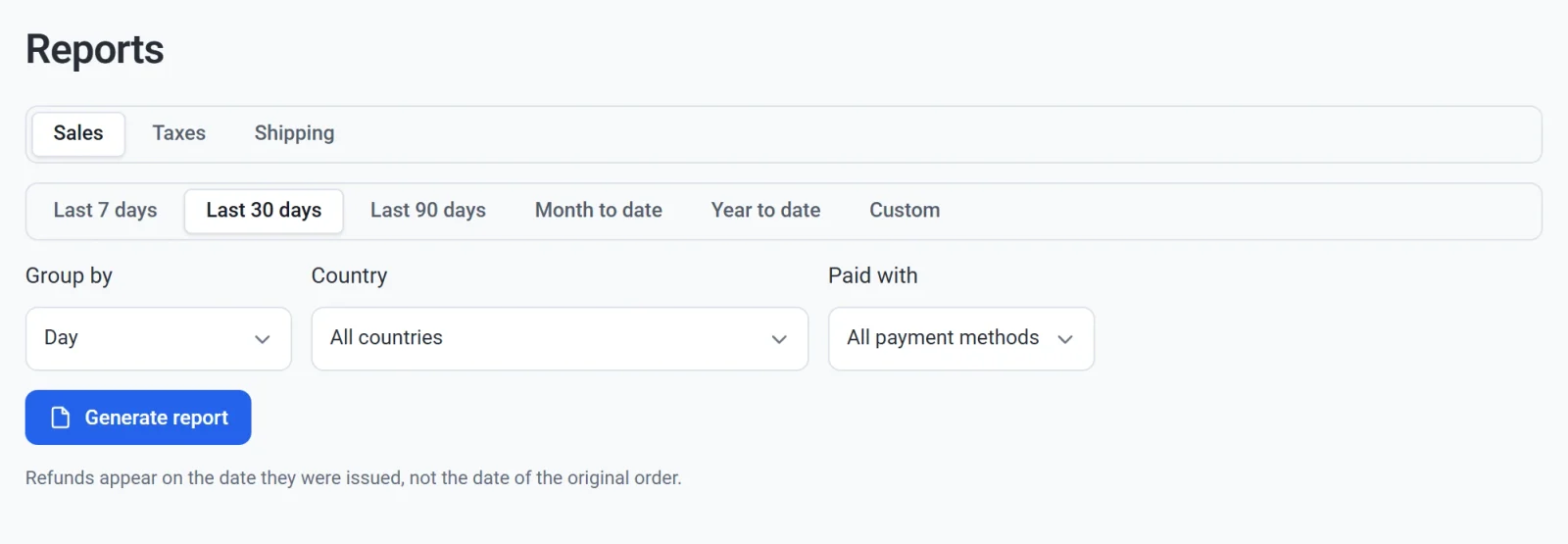
- Wählen Sie Verkäufe, Steuern oder Versand.
- Wählen Sie einen Zeitraum: Letzte 7 Tage, Letzte 30 Tage (die Voreinstellung), Letzte 90 Tage, Bisheriger Monat, Bisheriges Jahr oder Benutzerdefiniert. Bei „Benutzerdefiniert“ erscheinen die Datumsfelder Von und Bis. Die Tage richten sich nach der Zeitzone Ihres Computers.
- Wählen Sie unter Gruppieren nach, wofür jede Zeile des Berichts steht. Siehe die Tabelle unten.
- Wenn der Bericht nur einige Bestellungen umfassen soll, wählen Sie ein Land, dann ein Bundesland oder Region, falls das Land welche hat, oder unter Bezahlt mit eine Zahlungsmethode.
- Klicken Sie auf Bericht erstellen. Die Datei wird auf Ihren Computer heruntergeladen.
Passt keine Bestellung zu Ihrer Auswahl, wird keine Datei heruntergeladen, und der Bildschirm zeigt Keine Daten für diesen Zeitraum.
Berichte folgen dem Schalter Testdaten in der oberen Leiste. Solange er eingeschaltet ist, enthält ein Bericht nur Bestellungen, die im Testmodus aufgegeben wurden. Siehe Testdaten und echte Daten.
Die Zeilen gruppieren
Jeder Bericht beginnt mit seiner nützlichsten Gruppierung: Verkäufe nach Tag, Steuern nach Bundesland oder Region und Versand nach Versandmethode.
| Gruppieren nach | Eine Zeile für jeweils | Berichte |
|---|---|---|
| Tag, Woche, Monat | Tag, Woche oder Monat des Zeitraums. Eine Woche beginnt am Montag und wird nach dem Datum dieses Montags benannt. | Alle |
| Land | Land, in das die Bestellung ging | Alle |
| Bundesland oder Region | Bundesland oder Region, mit seinem Land | Alle |
| Produkt | Produkt, mit den verkauften Einheiten. Eine Bestellung mit mehreren Produkten wird nach dem Preis jedes Produkts auf sie verteilt. | Verkäufe |
| Zahlungsmethode | PayPal, Stripe, Manuell (Bestellungen, die Sie von Hand hinzugefügt haben) oder Kostenlos (Bestellungen, die nichts gekostet haben) | Verkäufe |
| Steuersatz | Berechneter Steuersatz, mit Name und Prozentzahl | Steuern |
| Versandmethode | Versandmethode, die der Käufer gewählt hat | Versand |
| Jede Zahlung | Zahlung oder Erstattung, mit Datum und Bestellnummer | Alle |
Eine Bestellung gehört zu Land und Bundesland ihrer Lieferadresse. Eine Bestellung ohne Versand gehört zu dem Ort, von dem aus der Käufer bezahlt hat, und eine Verlängerung eines Abonnements, das nur aus Downloads besteht, zum Ort seiner ersten Bestellung. Zeilen ohne Ort sagen Keine Adresse.
Der Bericht Verkäufe
Jede Zeile rechnet gleich: Bruttoumsatz + Rabatte + Erstattungen = Nettoumsatz, und Nettoumsatz + Versand + Steuer = Gesamtumsatz.
| Spalte | Was sie enthält |
|---|---|
| Bestellungen | Die Anzahl der Zahlungen, Abonnement-Verlängerungen eingeschlossen. |
| Bruttoumsatz | Der Preis, zu dem Ihre Produkte verkauft wurden, vor Rabatten, Anmeldegebühren eingeschlossen. |
| Rabatte | Was Rabattcodes abgezogen haben, als negativer Betrag. |
| Erstattungen | Das erstattete Geld, ohne Versand und Steuer darauf, als negativer Betrag. |
| Nettoumsatz | Der Bruttoumsatz nach Rabatten und Erstattungen. |
| Versand | Berechnete Versandkosten, abzüglich erstatteter Versandkosten. |
| Steuer | Berechnete Steuer, abzüglich erstatteter Steuer. |
| Gesamtumsatz | Was Käufer bezahlt haben, abzüglich dessen, was Sie erstattet haben. |
Der Bericht Steuern
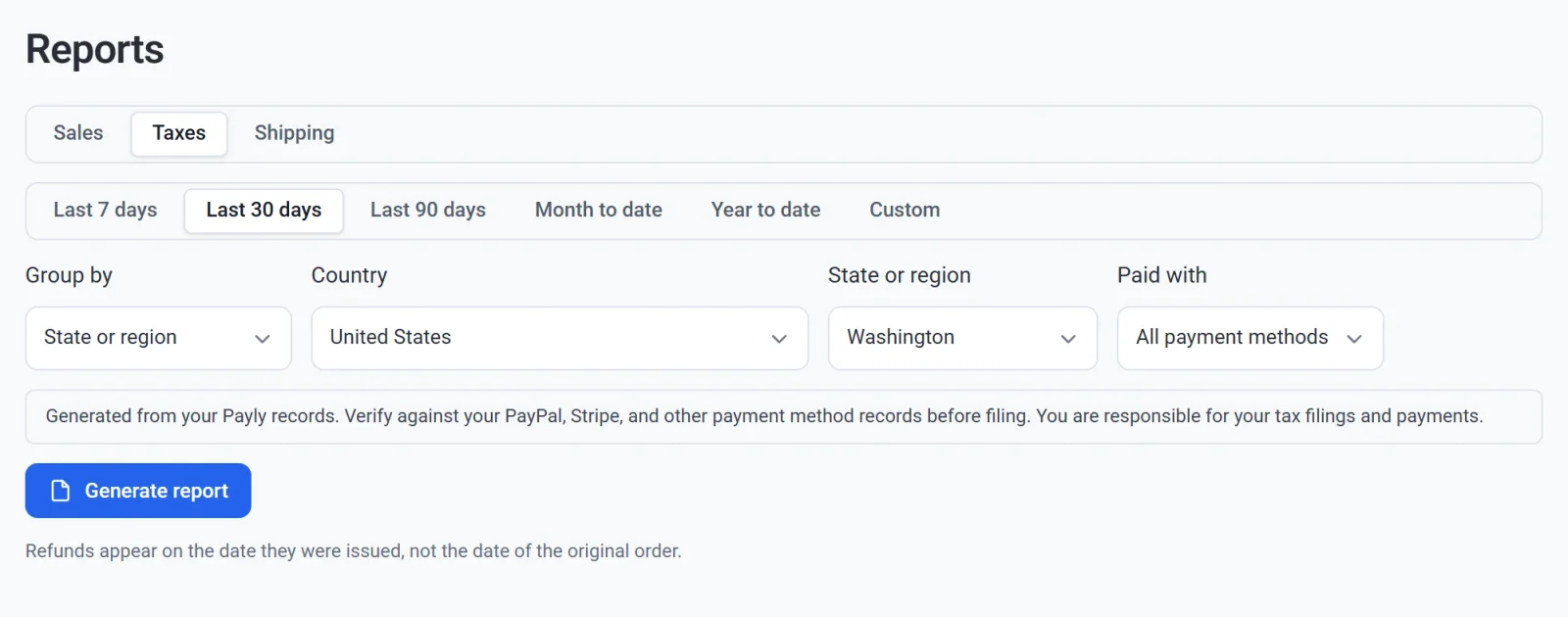
Jeder Betrag versteht sich nach Erstattungen.
| Spalte | Was sie enthält |
|---|---|
| Zahlungen | Die Anzahl der Zahlungen. |
| Umsatz ohne Steuer | Was Käufer ohne die Steuer bezahlt haben, Versand eingeschlossen. |
| Steuerpflichtiger Betrag | Der Teil von Umsatz ohne Steuer, der besteuert wurde. Der Versand ist enthalten, wenn Ihr Steuersatz auch den Versand besteuert. |
| Nicht steuerpflichtiger Betrag | Der Rest: Bestellungen ohne Steuer und Versand, den Ihr Steuersatz nicht besteuert. |
| Steuer auf Artikel | Auf Produkte berechnete Steuer. |
| Steuer auf Versand | Auf den Versand berechnete Steuer. |
| Steuer | Die gesamte Steuer. |
Bei der Gruppierung nach Jede Zahlung zeigt der Bericht zusätzlich für jede Zahlung die Transaktions-ID und die Abonnement-ID von Stripe oder PayPal, ihre Postleitzahl, den Steuersatz, den Satz und Versand besteuert, damit Sie sie mit Ihren Zahlungsunterlagen abgleichen können.
Eine Zahlung, die über einen anderen Betrag lief als den, zu dem verkauft wurde, ist in der Spalte Prüfen markiert, zum Beispiel 54.00 berechnet, verkauft für 59.00. Nachdem Sie den Bericht erstellt haben, sagt ein Hinweis unter der Schaltfläche, wie viele es sind. Suchen Sie diese Zahlungen in PayPal oder Stripe heraus, bevor Sie Ihre Steuererklärung abgeben.
Wichtig: Der Bericht Steuern wird aus Ihren Payly-Daten erstellt. Gleichen Sie ihn vor der Abgabe mit Ihren Unterlagen von PayPal, Stripe und anderen Zahlungsmethoden ab. Sie sind für Ihre Steuererklärungen und Steuerzahlungen selbst verantwortlich.
Der Bericht Versand
Der Bericht Versand enthält nur Bestellungen, die versendet wurden: Bestellungen, für die Versand berechnet wurde oder die mit einer Versandmethode geschickt wurden, kostenloser Versand und Abholung eingeschlossen. Er zeigt Bestellungen, Versand (was Käufer für den Versand bezahlt haben, abzüglich Erstattungen) und Steuer auf Versand.
Wie Zahlungen und Erstattungen gezählt werden
- Eine Zahlung zählt an dem Tag, an dem sie bezahlt wurde. Eine Erstattung zählt an dem Tag, an dem Sie sie vorgenommen haben, als negativer Betrag. Wenn Sie eine Bestellung aus einem früheren Zeitraum erstatten, sinken die Zahlen des Zeitraums, in dem Sie erstatten, nicht die des Zeitraums der Bestellung.
- Eine Erstattung wird anteilig auf die Spalten verteilt: Ihr Anteil am Versand und an der Steuer der Bestellung wird bei Versand und Steuer abgezogen, der Rest bei Erstattungen.
- Bezahlte, versendete und erstattete Bestellungen zählen. Ausstehende, fehlgeschlagene und stornierte Bestellungen zählen nicht.
- Eine Zahlung mit einer offenen Rückbuchung zählt weiterhin. Eine verlorene Rückbuchung zählt als Erstattung an dem Tag, an dem sie verloren ging.
Mehr als eine Währung
Ein Bericht enthält eine Währung. Hat Ihr Shop im Zeitraum in mehr als einer verkauft, erscheint nach dem Erstellen eines Berichts eine Liste Währung. Wählen Sie eine andere Währung und klicken Sie erneut auf Bericht erstellen, um ihre Datei zu erhalten.
Was in der Datei steht
- Eine Kopfzeile, dann eine Zeile je Gruppe. Es gibt keine Summenzeile: Rechnen Sie eine Spalte mit der Funktion SUMME Ihrer Tabellenkalkulation zusammen.
- Beträge sind einfache Zahlen in der Währung des Berichts, ohne Währungszeichen. Rabatte und Erstattungen sind negativ.
- Daten werden als 2026-10-08 geschrieben und Monate als 2026-10.
- Der Dateiname sagt, was in der Datei steht, zum Beispiel
my-store-taxes-by-region-USD-2026-09-01-to-2026-09-30.csv.