
Skapa rabattkoder
Skapa rabattkoder med procent eller fast belopp, med minsta köpsumma, datum, användningsgräns och regler för produkter och prenumerationer.
En rabattkod är ett ord eller nummer som en kund skriver in i kassan för att få en procentsats eller ett fast belopp avdraget från beställningen. Du kan begränsa en kod efter minsta köpsumma, datum, hur många gånger den får användas och vad den gäller för.
Skapa en rabattkod
- Klicka på Rabatter i webbplatsens kontrollpanel.
- Klicka på Ny kod.
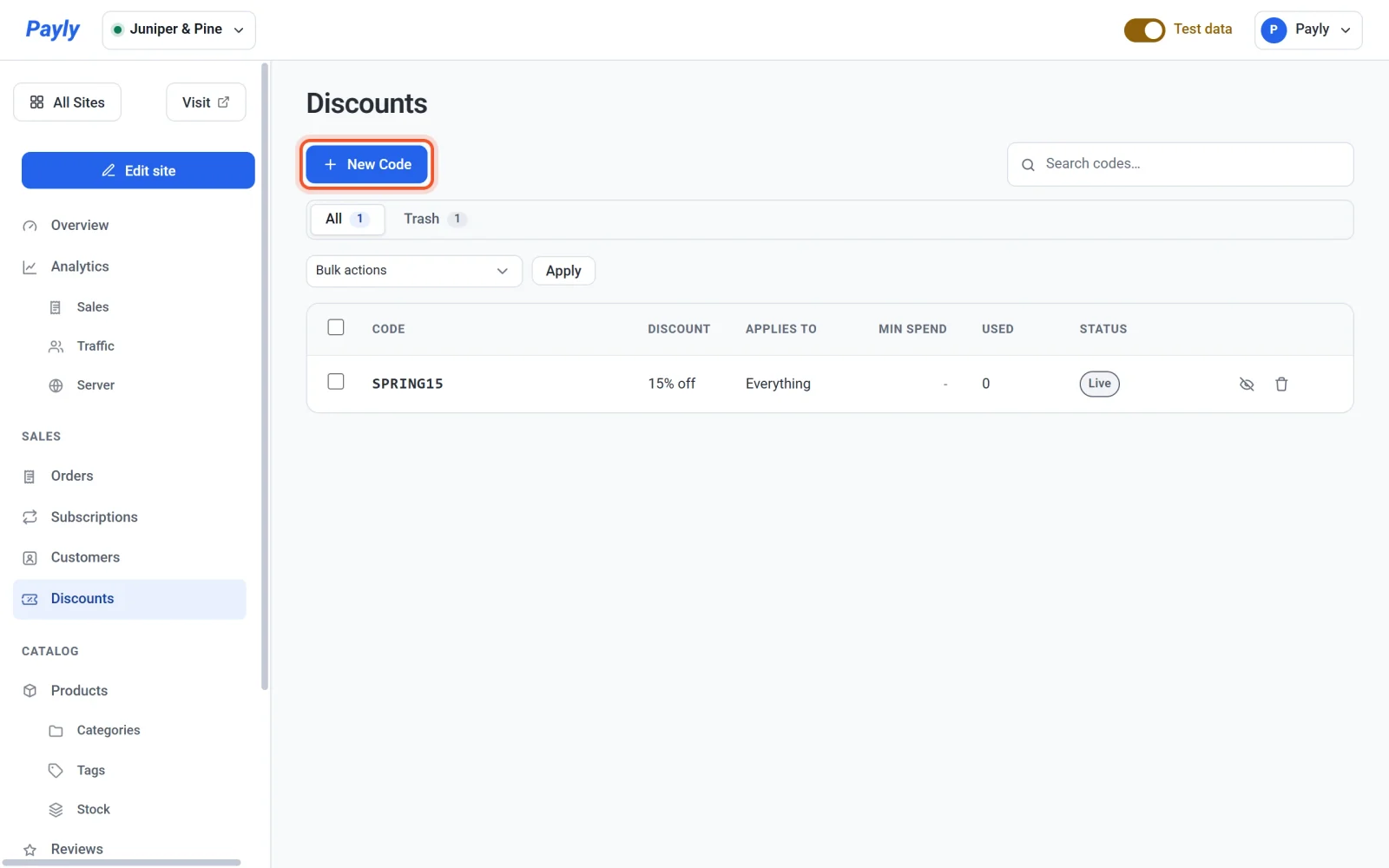
- Ange den Kod som dina kunder ska skriva, till exempel
HOLIDAY20. Payly ändrar den till versaler och tar bort mellanslag medan du skriver. Kunder kan skriva den med valfria bokstäver. - Välj en Typ: Procentuell rabatt eller Fast belopp. Ange sedan värdet i rutan bredvid.
- Fyll i de valfria begränsningar som beskrivs nedan.
- Klicka på Spara. Koden fungerar i kassan direkt. Du behöver inte publicera webbplatsen.
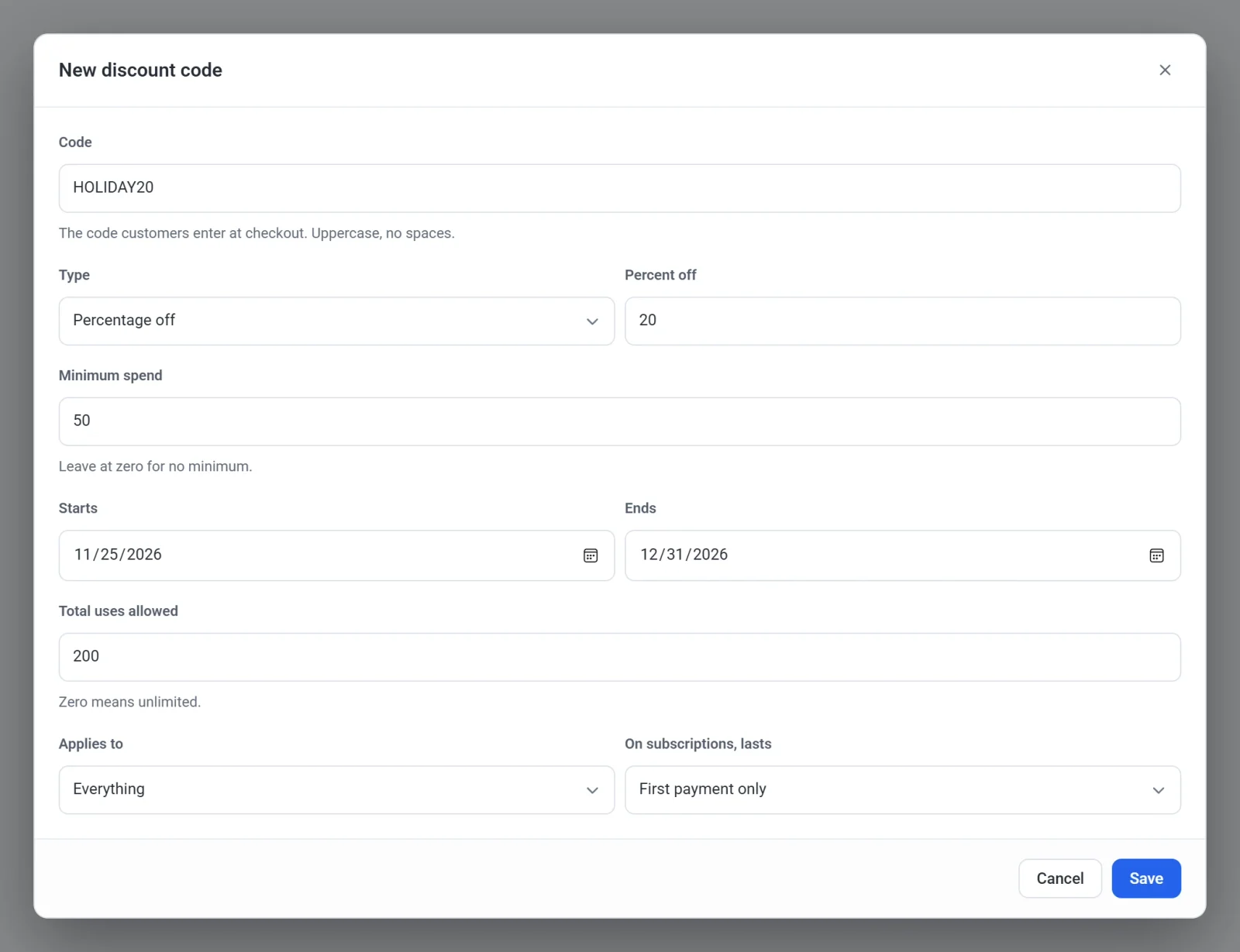
Vad varje fält gör
| Fält | Vad det gör |
|---|---|
| Kod | Det som kunden skriver. Varje kod måste skilja sig från dina andra koder. |
| Typ | Procentuell rabatt drar av en procentsats på de artiklar som omfattas, upp till 100. Fast belopp drar av ett fast belopp i butikens valuta. Ett fast belopp drar aldrig av mer än vad de artiklar som omfattas kostar. |
| Minsta köpsumma | Den lägsta totalsumma för artiklarna i varukorgen, före rabatten, som koden godtar. Lämna den på noll för ingen minsta summa. |
| Börjar och Slutar | Den första och den sista dag då koden fungerar. Koden fungerar under hela slutdatumet. Lämna något av fälten tomt för att lämna den sidan öppen. Slutdatumet får inte ligga före startdatumet. |
| Antal användningar totalt | Hur många beställningar som sammanlagt kan använda koden. Noll betyder obegränsat. Återbetalade beställningar räknas fortfarande som användningar. |
| Gäller för | Vilka artiklar koden omfattar: Allt, Allt utom registreringsavgifter, Bara engångsartiklar, Bara prenumerationer eller Bara registreringsavgifter. Allt ger rabatt även på registreringsavgifter. Med Allt utom registreringsavgifter tas de ut i sin helhet. Koder som du skapade innan det här valet fanns är inställda på Allt utom registreringsavgifter, så de tar fortfarande ut samma belopp som tidigare. |
| På prenumerationer, gäller | Hur länge koden fortsätter ge rabatt på en prenumeration (se nedan). |
Rabatter på prenumerationer
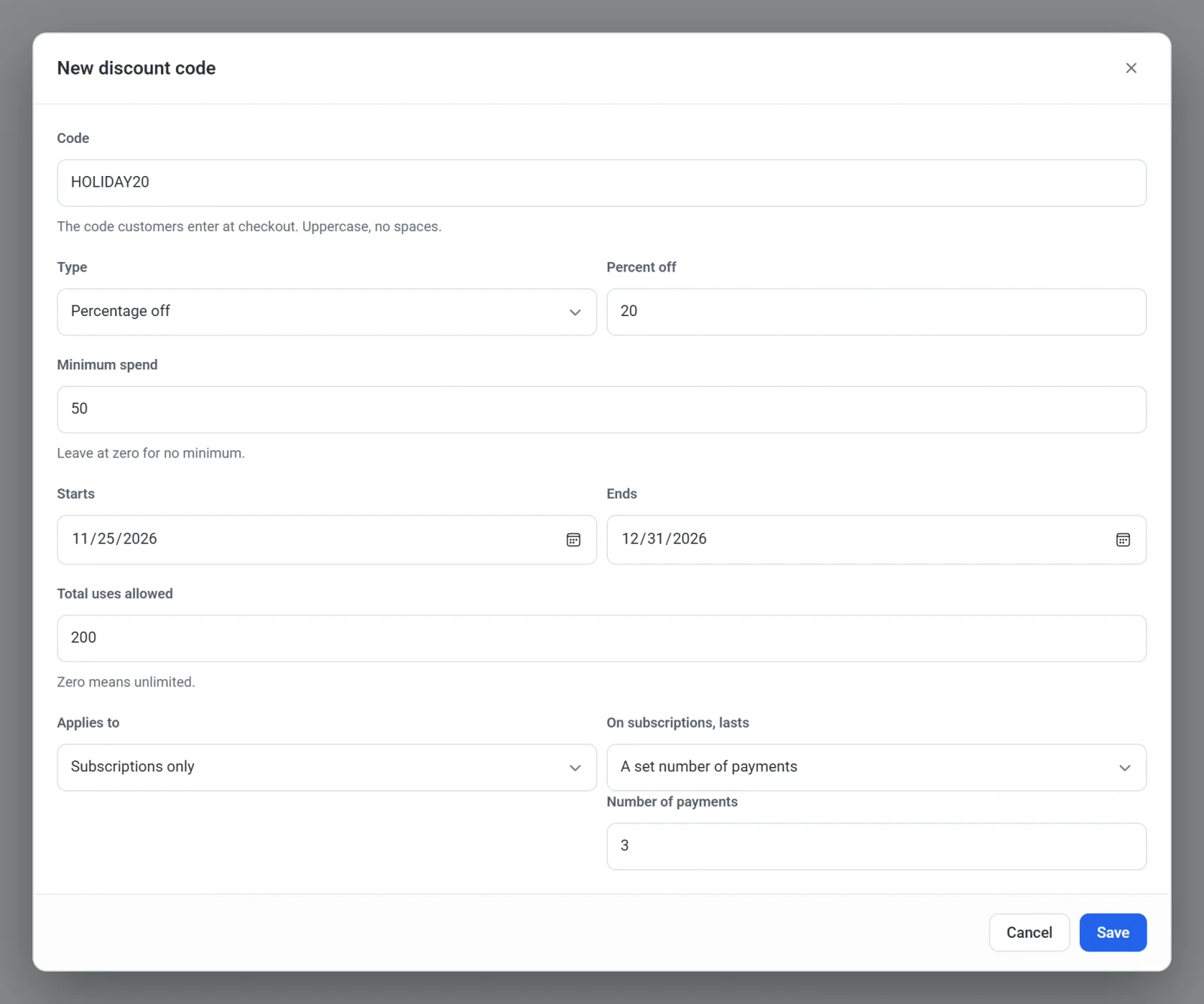
När en kod gäller för prenumerationer avgör På prenumerationer, gäller hur många av prenumerationens betalningar som får rabatten:
- Bara första betalningen ger rabatt på den första betalningen.
- Ett bestämt antal betalningar ger rabatt på så många betalningar i följd. Ange antalet i Antal betalningar.
- Varje betalning, för alltid ger rabatt på varje betalning så länge prenumerationen pågår.
Inställningen är dold när Gäller för är Bara engångsartiklar eller Bara registreringsavgifter, eftersom de debiteras en enda gång. En gratis provperiod förbrukar inte en rabatterad betalning.
Så använder kunder en kod
I kassan skriver kunden koden i rutan Rabattkod och klickar på Använd. Rutan visas bara när din butik har minst en kod som går att använda just nu: en som inte är pausad, inte ligger före sitt startdatum och inte har passerat sitt slutdatum. En kund kan använda en kod per beställning.
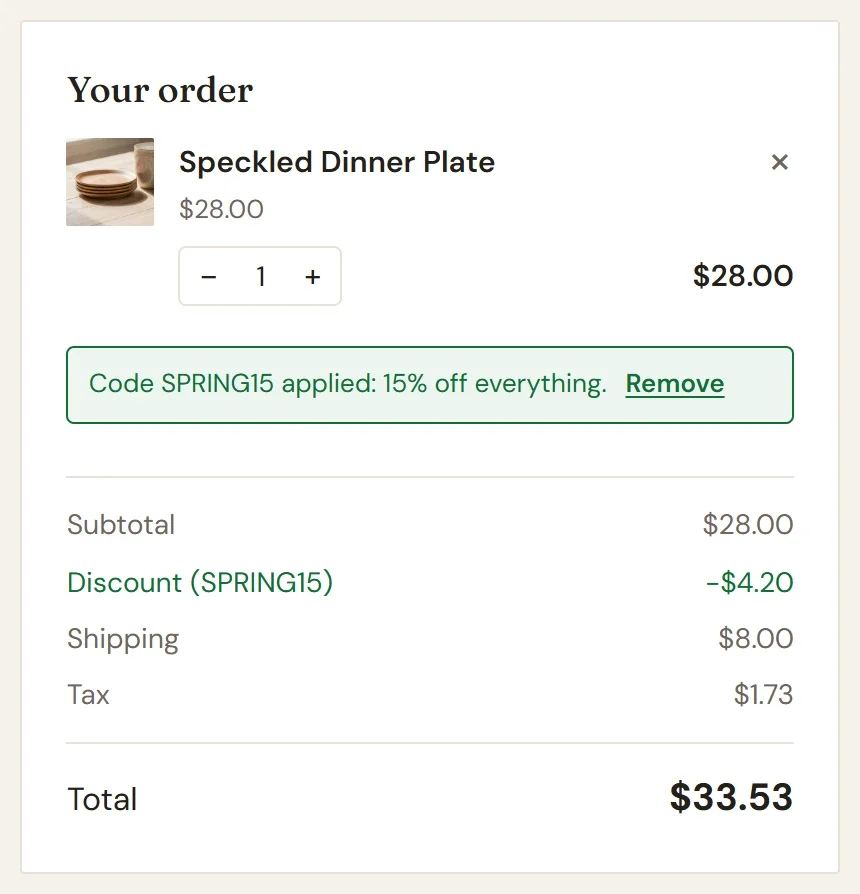
Orderöversikten visar sedan en rad Rabatt med koden, och ett meddelande bekräftar att koden har tillämpats och säger vad den drar av, till exempel Koden SPRING15 tillämpad: 15 % rabatt på allt. Kunden kan klicka på Ta bort för att ta bort den. En kod sänker bara priset på artiklar. Frakten rabatteras inte, och momsen räknas på priset efter rabatten.
Om en kod inte kan användas visar ett meddelande under rutan varför, till exempel att koden inte är giltig, har gått ut, inte är aktiv ännu, har nått sin användningsgräns eller att beställningen understiger minsta köpsumma.
Hantera dina koder
- Listan visar varje kod, dess rabatt, vad den gäller för, dess minsta köpsumma, hur många gånger den har använts och dess status: Aktiv, Pausad, Schemalagd, Utgången eller Gränsen nådd.
- Klicka på en kod för att redigera den.
- Klicka på ögonikonen på en rad för att Pausa en kod, och klicka på den igen för att Återuppta den. En pausad kod nekas i kassan.
- Om du vill ändra flera koder samtidigt markerar du dem, väljer ett alternativ under Massåtgärder och klickar på Verkställ. Listan fungerar som alla andra listor i din kontrollpanel, vilket Sök, filtrera och massredigera listor förklarar.
Obs: En kod i papperskorgen slutar fungera direkt. Om du vill använda den igen öppnar du fliken Papperskorg och återställer den. Om du vill ta bort den för gott markerar du den där och väljer Ta bort permanent.