
Criar códigos de desconto
Crie códigos de desconto em percentual ou valor fixo, com gasto mínimo, datas, limite de usos e regras para produtos e assinaturas.
Um código de desconto é uma palavra ou um número que o cliente digita no checkout para abater do pedido uma porcentagem ou um valor fixo. Você pode limitar um código por gasto mínimo, por datas, pelo número de vezes que pode ser usado e pelo que ele abrange.
Criar um código de desconto
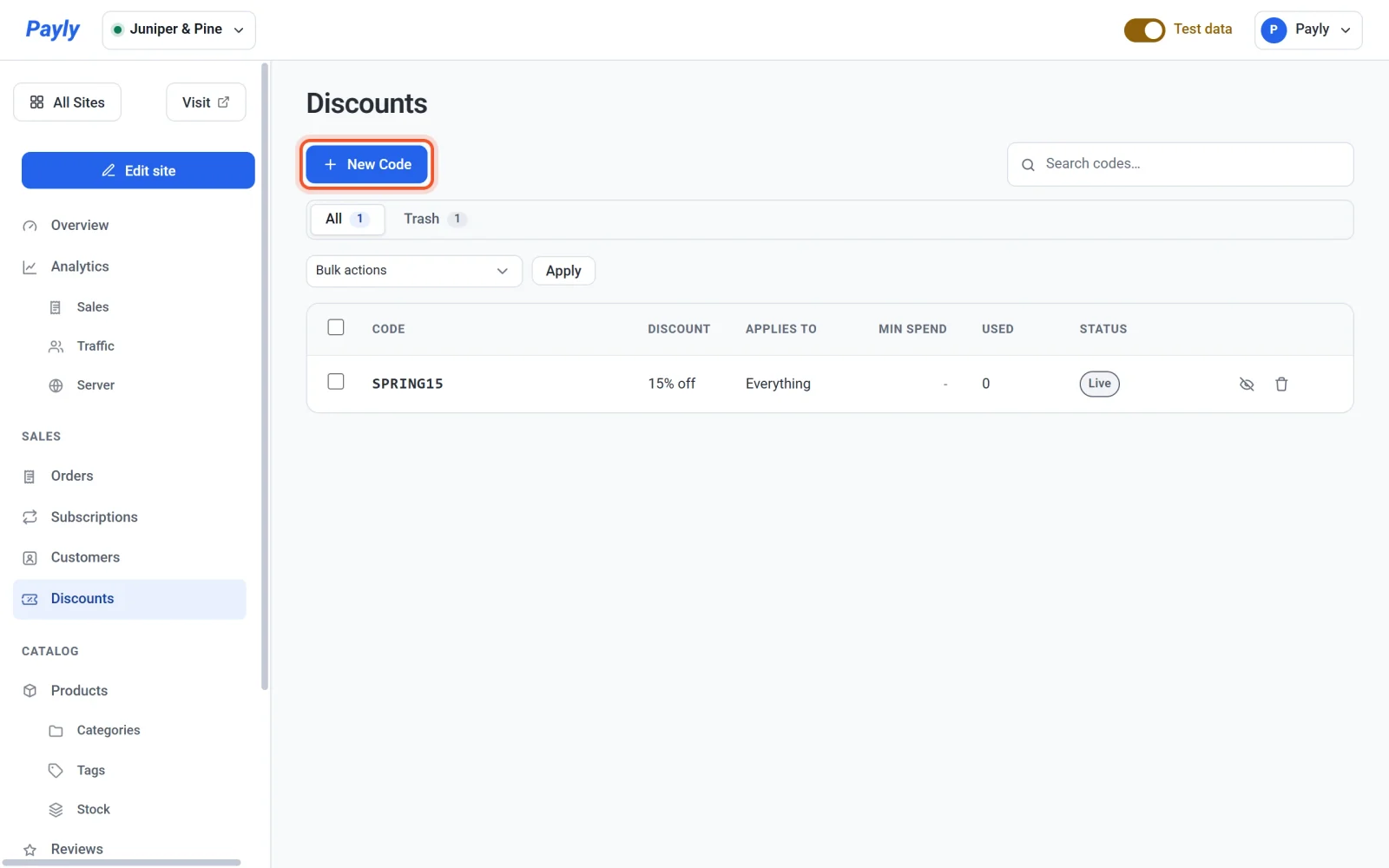
- No painel do seu site, clique em Descontos.
- Clique em Novo código.
- Digite o Código que os seus clientes vão digitar, como
HOLIDAY20. A Payly o converte para letras maiúsculas e remove os espaços enquanto você digita. Os clientes podem digitá-lo em maiúsculas ou minúsculas. - Escolha um Tipo: Percentual de desconto ou Valor de desconto. Depois digite o valor no campo ao lado.
- Preencha os limites opcionais descritos abaixo, se quiser.
- Clique em Salvar. O código funciona no checkout imediatamente. Você não precisa publicar o seu site.
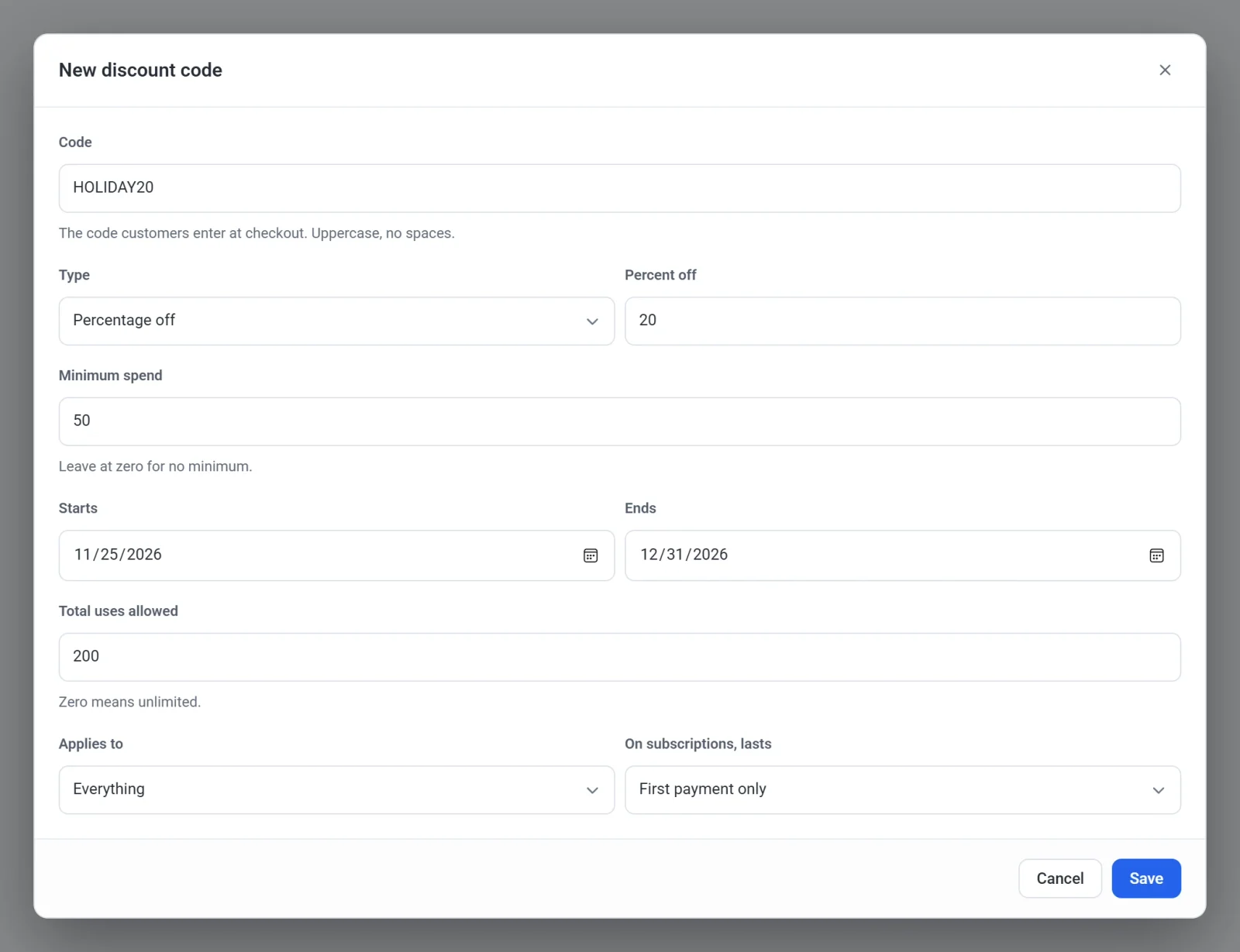
O que cada campo faz
| Campo | O que ele faz |
|---|---|
| Código | O que o cliente digita. Cada código deve ser diferente dos seus outros códigos. |
| Tipo | Percentual de desconto abate uma porcentagem dos itens elegíveis, até 100. Valor de desconto abate um valor fixo na moeda da sua loja. Um valor fixo nunca abate mais do que o custo dos itens elegíveis. |
| Gasto mínimo | O menor total dos itens do carrinho, antes do desconto, que o código aceita. Deixe em zero para não ter mínimo. |
| Começa e Termina | O primeiro e o último dia em que o código funciona. O código funciona durante todo o dia da data final. Deixe qualquer um dos dois vazio para deixar aquele lado em aberto. A data final não pode ser anterior à data inicial. |
| Total de usos permitidos | Quantos pedidos podem usar o código no total. Zero significa ilimitado. Pedidos reembolsados continuam contando como usos. |
| Aplica-se a | Quais itens o código alcança: Tudo, Tudo, exceto taxas de adesão, Somente itens avulsos, Somente assinaturas ou Somente taxas de adesão. Tudo dá desconto também nas taxas de adesão. Tudo, exceto taxas de adesão cobra essas taxas integralmente. Os códigos que você criou antes de esta opção existir estão em Tudo, exceto taxas de adesão, então continuam cobrando o mesmo de sempre. |
| Em assinaturas, dura | Por quanto tempo o código continua dando desconto em uma assinatura (veja abaixo). |
Descontos em assinaturas
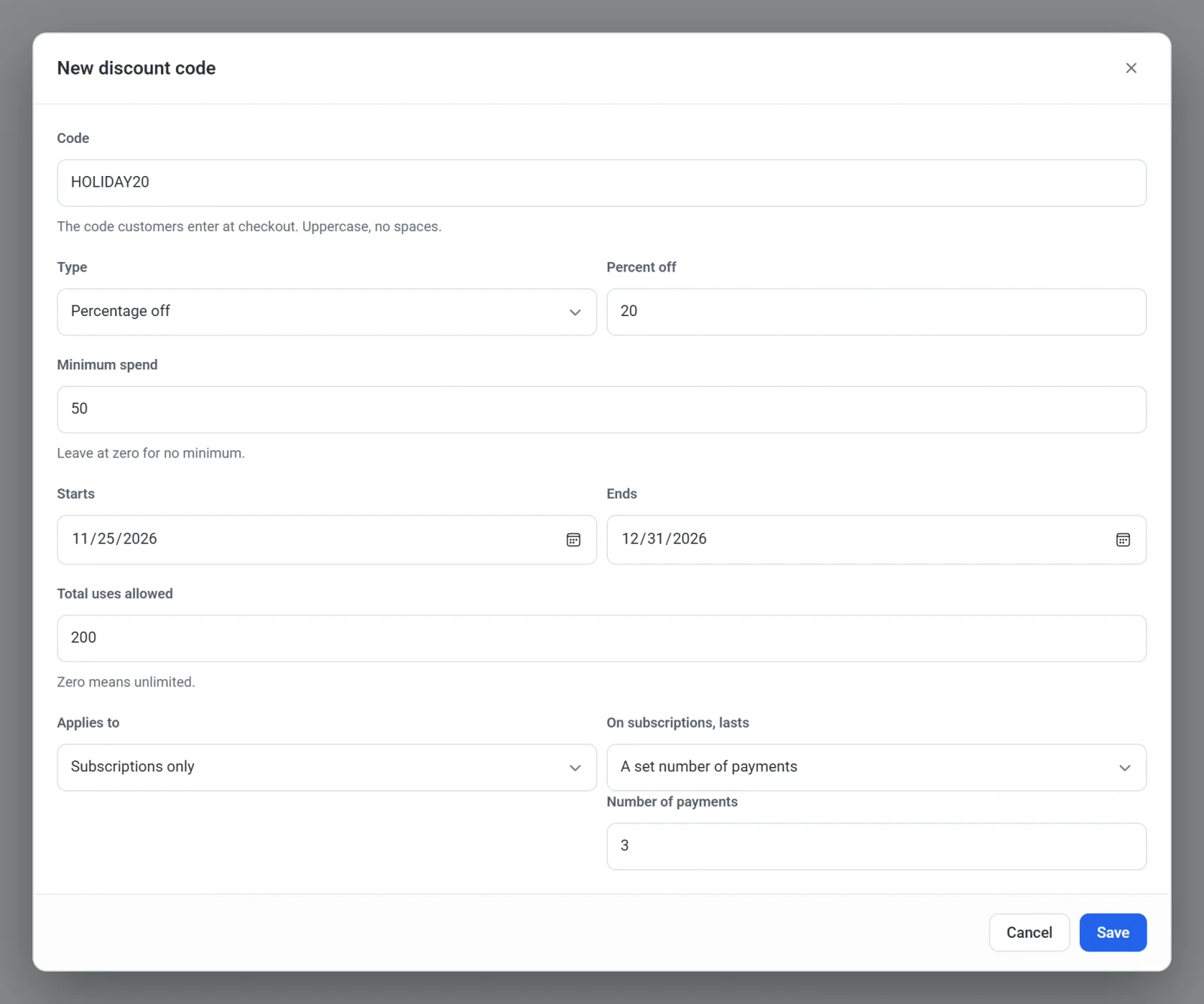
Quando um código se aplica a assinaturas, Em assinaturas, dura define quantos pagamentos da assinatura recebem o desconto:
- Somente no primeiro pagamento dá desconto no primeiro pagamento.
- Um número definido de pagamentos dá desconto nessa quantidade de pagamentos seguidos. Digite a quantidade em Número de pagamentos.
- Todo pagamento, para sempre dá desconto em todos os pagamentos enquanto a assinatura estiver ativa.
Essa configuração fica oculta quando Aplica-se a é Somente itens avulsos ou Somente taxas de adesão, porque esses itens são cobrados uma única vez. Um teste grátis não consome um pagamento com desconto.
Como os clientes usam um código
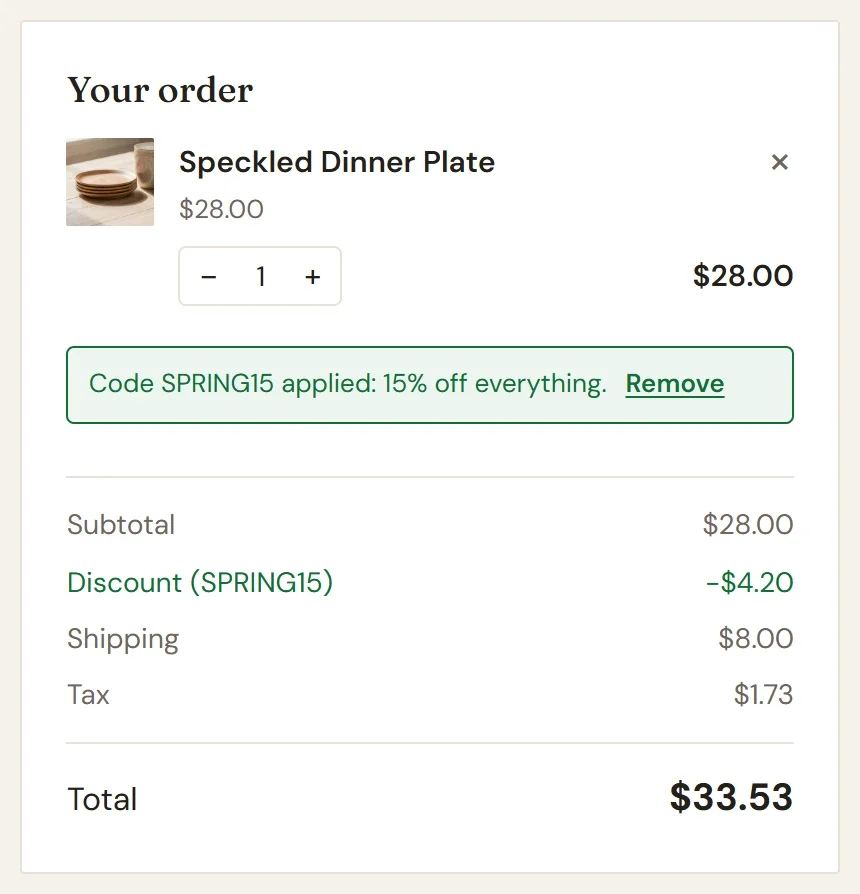
No checkout, o cliente digita o código no campo Código de desconto e clica em Aplicar. O campo só aparece enquanto a sua loja tiver pelo menos um código que possa ser usado agora: que não esteja pausado, que não esteja antes da data de início nem depois da data final. O cliente pode usar um código por pedido.
O resumo do pedido passa então a mostrar uma linha Desconto com o código, e uma mensagem confirma que o código foi aplicado e diz o que ele desconta, por exemplo Código SPRING15 aplicado: 15% de desconto em tudo. O cliente pode clicar em Remover para tirá-lo. Um código só reduz o preço dos itens. O frete não recebe desconto, e o imposto é calculado sobre o preço depois do desconto.
Se um código não puder ser usado, uma mensagem abaixo do campo explica o motivo, por exemplo que o código não é válido, expirou, ainda não está ativo, atingiu o limite de usos ou que o pedido está abaixo do mínimo.
Gerenciar seus códigos
- A lista mostra cada código, o desconto dele, a que se aplica, o gasto mínimo, quantas vezes foi usado e o status: Ativo, Pausado, Agendado, Expirado ou Limite atingido.
- Clique em um código para editá-lo.
- Clique no ícone de olho em uma linha para Pausar um código e clique nele de novo para Retomar. Um código pausado é recusado no checkout.
- Para alterar vários códigos de uma vez, marque-os, escolha uma opção em Ações em massa e clique em Aplicar. A lista funciona como todas as outras listas do seu painel, como explica Pesquise, filtre e edite listas em massa.
Observação: Um código na lixeira deixa de funcionar imediatamente. Para usá-lo de novo, abra a aba Lixeira e restaure-o. Para removê-lo de vez, marque-o ali e escolha Excluir permanentemente.