
Utwórz kody rabatowe
Twórz kody rabatowe procentowe lub kwotowe z minimalną kwotą zamówienia, datami, limitem użyć oraz zasadami dla produktów i subskrypcji.
Kod rabatowy to słowo lub liczba, które klient wpisuje w kasie, aby obniżyć cenę zamówienia o procent lub stałą kwotę. Możesz ograniczyć kod minimalną kwotą zamówienia, datami, liczbą użyć i tym, czego dotyczy.
Utwórz kod rabatowy
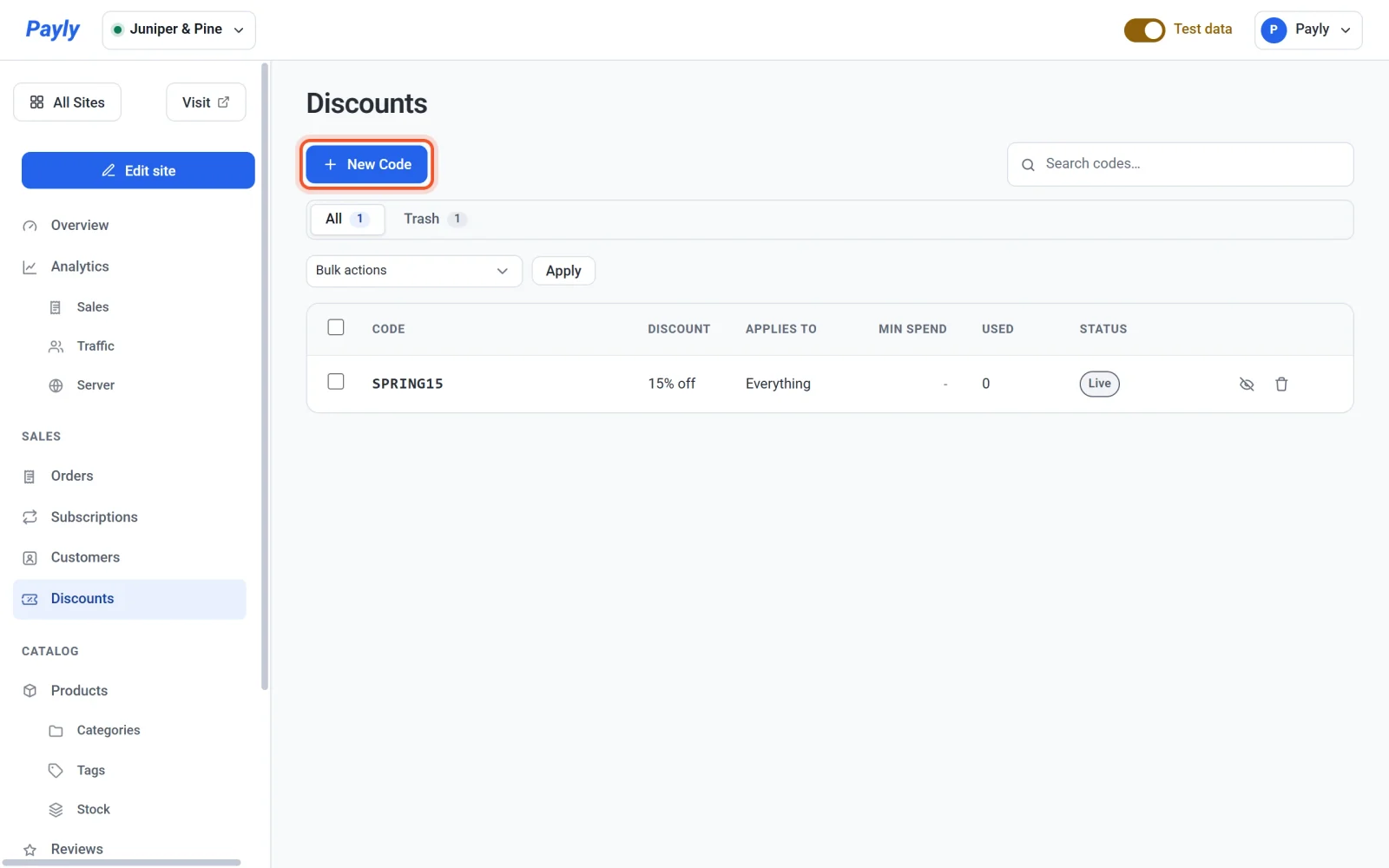
- W panelu witryny kliknij Rabaty.
- Kliknij Nowy kod.
- Wpisz Kod, który będą wpisywać Twoi klienci, na przykład
HOLIDAY20. Payly zmienia go na wielkie litery i usuwa spacje w trakcie pisania. Klienci mogą wpisać go dowolną wielkością liter. - Wybierz Typ: Rabat procentowy lub Rabat kwotowy. Następnie wpisz wartość w polu obok.
- Uzupełnij dowolne z opcjonalnych ograniczeń opisanych poniżej.
- Kliknij Zapisz. Kod działa w kasie od razu. Nie musisz publikować witryny.
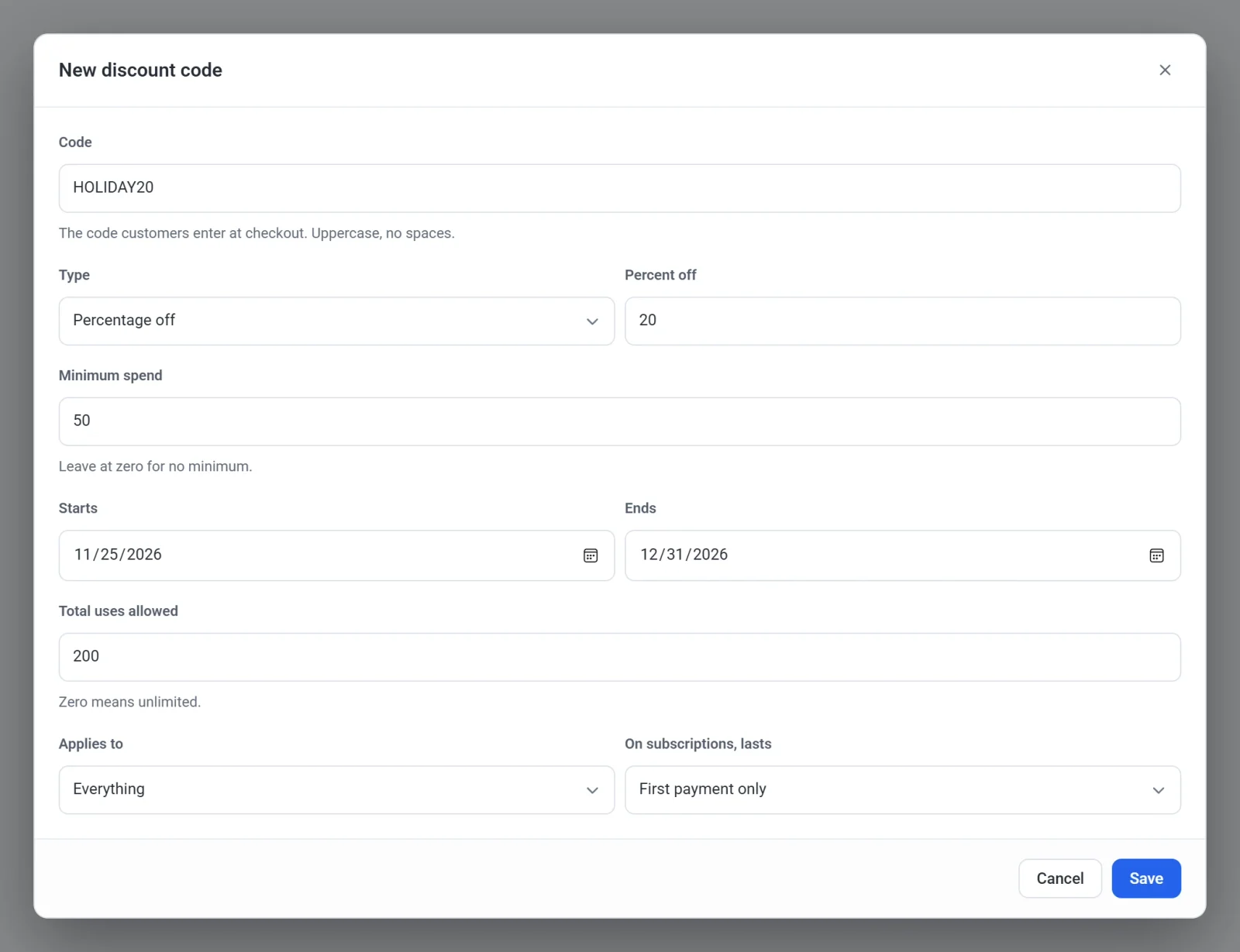
Do czego służy każde pole
| Pole | Do czego służy |
|---|---|
| Kod | To, co wpisuje klient. Każdy kod musi różnić się od pozostałych Twoich kodów. |
| Typ | Rabat procentowy obniża cenę kwalifikujących się pozycji o procent, maksymalnie 100. Rabat kwotowy obniża ją o stałą kwotę w walucie Twojego sklepu. Stała kwota nigdy nie obniży ceny bardziej, niż kosztują kwalifikujące się pozycje. |
| Minimalna kwota zamówienia | Najmniejsza suma pozycji w koszyku, przed rabatem, jaką kod akceptuje. Zostaw zero, aby nie było minimum. |
| Rozpoczyna się i Kończy się | Pierwszy i ostatni dzień, w którym kod działa. Kod działa przez cały dzień zakończenia. Zostaw któreś z pól puste, aby ta strona pozostała otwarta. Data zakończenia nie może być wcześniejsza niż data rozpoczęcia. |
| Maksymalna liczba użyć | Ile zamówień łącznie może użyć kodu. Zero oznacza bez ograniczeń. Zamówienia, za które dokonano zwrotu, nadal liczą się jako użycia. |
| Dotyczy | Jakich pozycji dotyczy kod: Wszystko, Wszystko oprócz opłat rejestracyjnych, Tylko zamówień jednorazowych, Tylko subskrypcji lub Tylko opłaty rejestracyjne. Wszystko obejmuje rabatem także opłaty rejestracyjne. Przy Wszystko oprócz opłat rejestracyjnych opłaty te są pobierane w całości. Kody utworzone, zanim pojawiła się ta opcja, mają ustawienie Wszystko oprócz opłat rejestracyjnych, więc nadal pobierają tyle samo co wcześniej. |
| Przy subskrypcjach obowiązuje przez | Jak długo kod obniża cenę subskrypcji (zobacz poniżej). |
Rabaty na subskrypcje
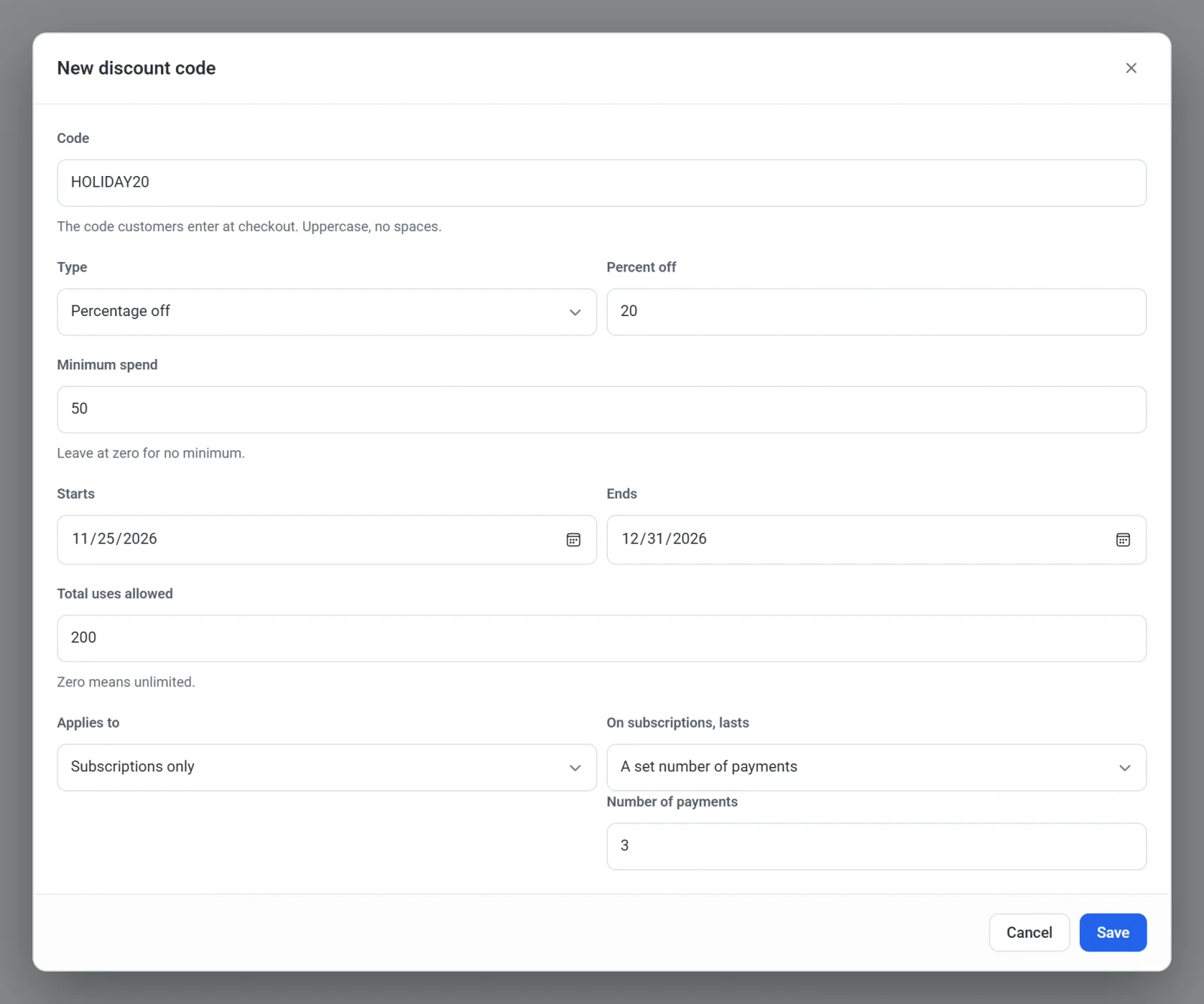
Gdy kod dotyczy subskrypcji, pole Przy subskrypcjach obowiązuje przez decyduje, ile płatności subskrypcji obejmuje rabat:
- Tylko pierwsza płatność obniża pierwszą płatność.
- Ustalona liczba płatności obniża tyle kolejnych płatności z rzędu. Wpisz liczbę w polu Liczba płatności.
- Każda płatność, bezterminowo obniża każdą płatność, dopóki subskrypcja trwa.
To ustawienie jest ukryte, gdy w polu Dotyczy wybrano Tylko zamówień jednorazowych lub Tylko opłaty rejestracyjne, ponieważ te pozycje są pobierane jednorazowo. Bezpłatny okres próbny nie zużywa płatności objętej rabatem.
Jak klienci używają kodu
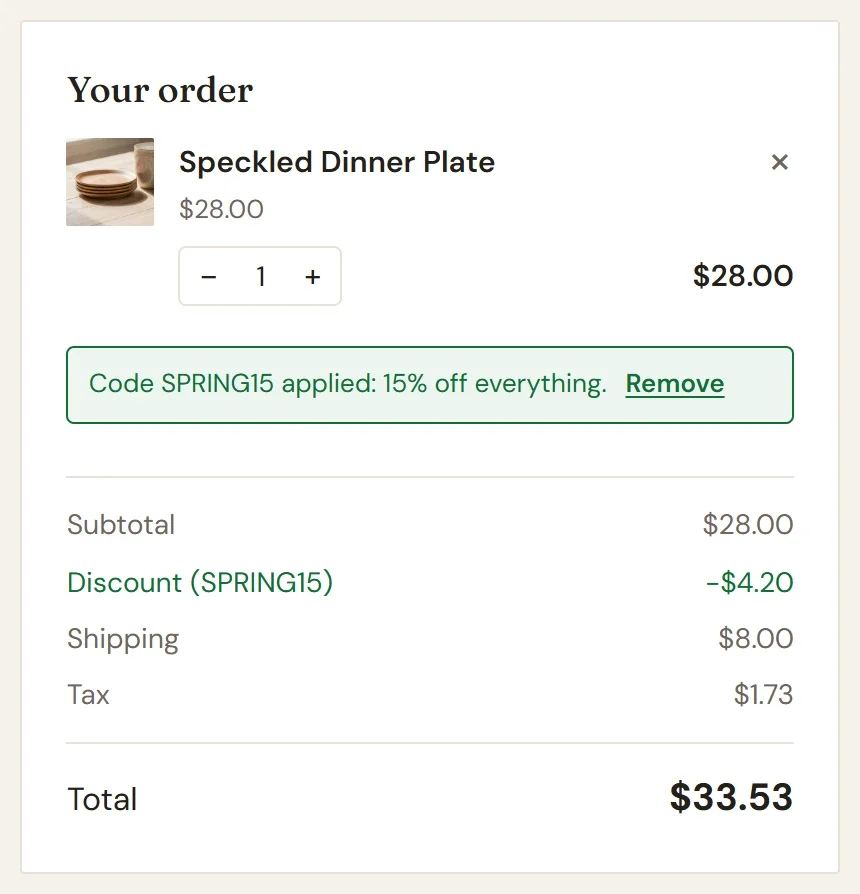
W kasie klient wpisuje kod w polu Kod rabatowy i klika Zastosuj. Pole pojawia się tylko wtedy, gdy Twój sklep ma co najmniej jeden kod, którego można w tej chwili użyć: niewstrzymany, nie przed datą rozpoczęcia i nie po dacie zakończenia. Klient może użyć jednego kodu na zamówienie.
Podsumowanie zamówienia pokazuje wtedy wiersz Rabat z kodem, a komunikat potwierdza, że kod został zastosowany, i mówi, co obniża, na przykład Zastosowano kod SPRING15: 15% zniżki na wszystko. Klient może kliknąć Usuń, aby go cofnąć. Kod obniża tylko cenę pozycji. Wysyłka nie jest objęta rabatem, a podatek jest liczony od ceny po rabacie.
Jeśli kodu nie można użyć, komunikat pod polem podaje powód, na przykład że kod jest nieprawidłowy, wygasł, jeszcze nie jest aktywny, osiągnął limit użyć lub że zamówienie jest poniżej jego minimum.
Zarządzaj kodami
- Lista pokazuje każdy kod, jego rabat, czego dotyczy, minimalną kwotę zamówienia, liczbę użyć i status: Aktywny, Wstrzymany, Zaplanowany, Wygasły lub Limit osiągnięty.
- Kliknij kod, aby go edytować.
- Kliknij ikonę oka w wierszu, aby Wstrzymaj kod, i kliknij ją ponownie, aby go Wznów. Wstrzymany kod jest odrzucany w kasie.
- Aby zmienić kilka kodów naraz, zaznacz je, wybierz opcję w menu Działania zbiorcze i kliknij Zastosuj. Lista działa jak każda inna lista w panelu, co wyjaśnia artykuł Wyszukuj, filtruj i edytuj zbiorczo listy.
Uwaga: Kod w koszu przestaje działać natychmiast. Aby znów go używać, otwórz kartę Kosz i przywróć go. Aby usunąć go na stałe, zaznacz go tam i wybierz Usuń trwale.