
割引コードを作成する
割合または金額の割引コードを作成できます。最低購入金額、期間、利用回数の上限、商品やサブスクリプションごとのルールも設定できます。
割引コードは、お客様がチェックアウトで入力すると、注文から一定の割合または一定の金額が差し引かれる文字や数字の組み合わせです。最低購入金額、期間、利用回数、適用対象でコードを制限できます。
割引コードを作成する
- サイトダッシュボードで割引をクリックします。
- 新しいコードをクリックします。
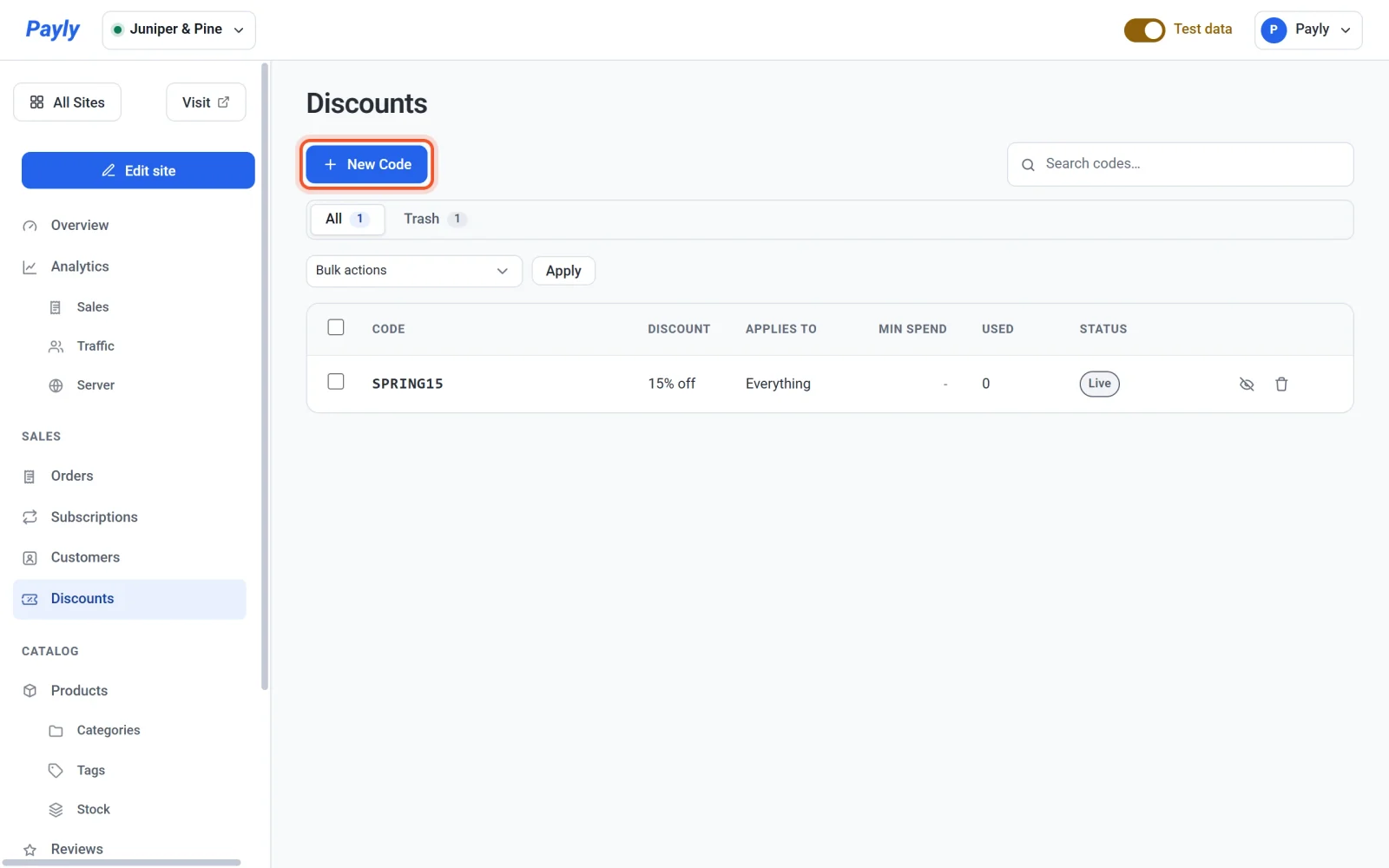
- お客様が入力するコードを入力します。たとえば
HOLIDAY20のようなコードです。入力すると、Payly が自動的に大文字に変換し、スペースを取り除きます。お客様は、大文字小文字を問わず入力できます。 - 種類を選びます。割合で割引または金額で割引のどちらかです。そのあと、隣のボックスに値を入力します。
- 必要に応じて、下で説明する任意の制限を設定します。
- 保存をクリックします。コードはすぐにチェックアウトで使えるようになります。サイトを公開し直す必要はありません。
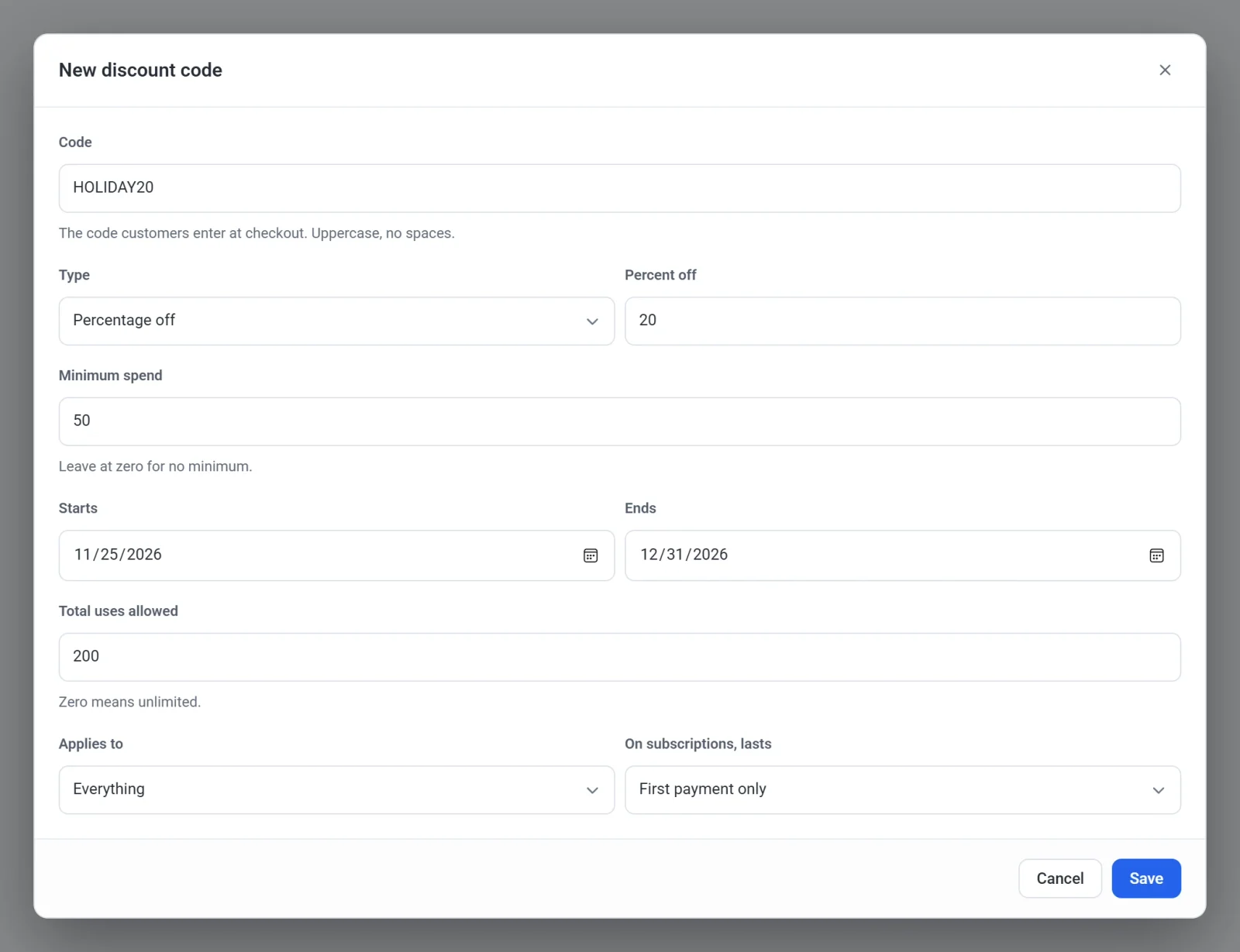
各項目の役割
| 項目 | 内容 |
|---|---|
| コード | お客様が入力する文字列です。ほかのコードと重複しないようにしてください。 |
| 種類 | 割合で割引は、対象となる商品の合計から指定した割合を差し引きます。上限は 100 です。金額で割引は、ストアの通貨で決まった金額を差し引きます。固定金額が、対象商品の代金を超えて差し引かれることはありません。 |
| 最低購入金額 | コードを利用できる、割引前のカート内の商品の合計金額の下限です。下限をなくすには 0 のままにします。 |
| 開始と終了 | コードが使える最初の日と最後の日です。終了日は、その日の終わりまで使えます。どちらかを空にすると、その側は期限なしになります。終了日を開始日より前にすることはできません。 |
| 利用できる合計回数 | コードを使える注文の合計数です。0 は無制限を意味します。返金された注文も、利用回数に数えられます。 |
| 適用対象 | コードが適用される商品です。すべて、登録料以外のすべて、通常の商品のみ、サブスクリプションのみ、登録料のみから選びます。すべてを選ぶと、登録料も割引されます。登録料以外のすべてでは、登録料は全額請求されます。この選択肢が追加される前に作成したコードは登録料以外のすべてに設定されているため、請求額はこれまでと変わりません。 |
| サブスクリプションでの適用期間 | コードがサブスクリプションを割引し続ける期間です(下記参照)。 |
サブスクリプションの割引
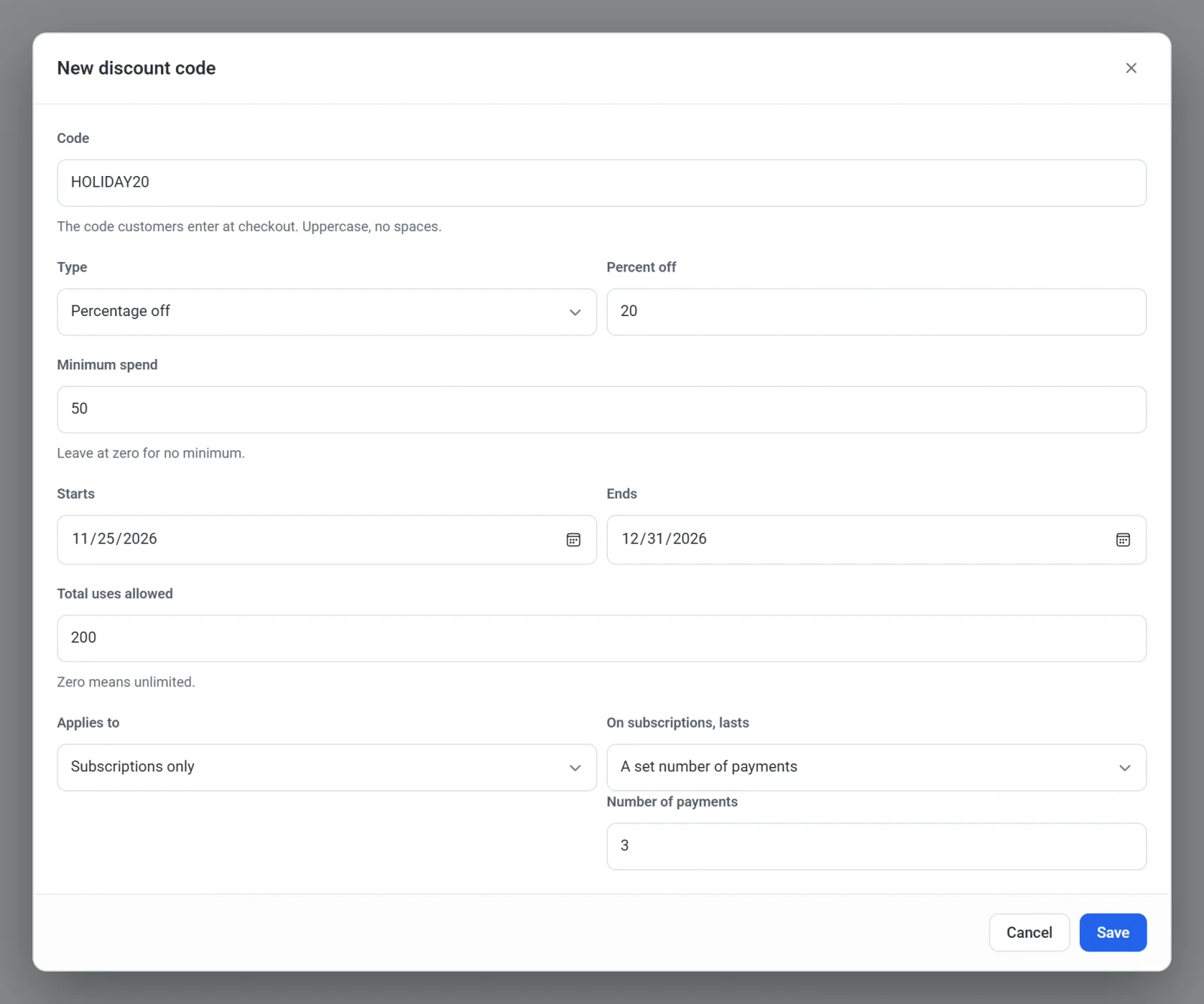
コードがサブスクリプションに適用される場合、サブスクリプションでの適用期間で、サブスクリプションの何回分の支払いを割引するかを決めます。
- 初回の支払いのみは、初回の支払いを割引します。
- 決まった回数の支払いは、その回数分の支払いを連続して割引します。回数は支払い回数に入力します。
- すべての支払いにずっと適用は、サブスクリプションが続く限り、すべての支払いを割引します。
適用対象が通常の商品のみまたは登録料のみの場合は、1回しか請求されないため、この設定は表示されません。無料トライアルの期間は、割引対象の支払い回数に含まれません。
お客様がコードを使う方法
チェックアウトで、お客様は割引コードのボックスにコードを入力し、適用をクリックします。このボックスは、現在使えるコードがストアに1つ以上ある間だけ表示されます。一時停止中でなく、開始日前でも終了日後でもないコードが対象です。お客様は、1回の注文につき1つのコードを使えます。
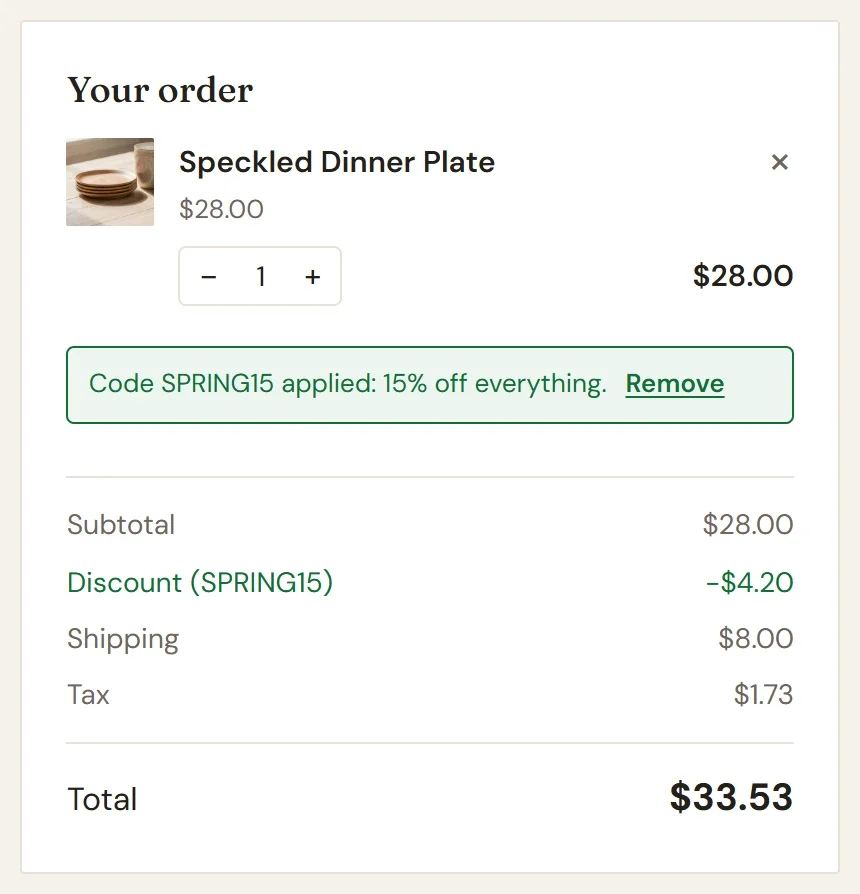
注文の概要に、コードとともに割引の行が表示され、コードが適用されたことと割引の内容がメッセージで確認できます(例:コード SPRING15 を適用しました:すべて15%引き。)。お客様は削除をクリックして、コードを外すこともできます。コードで安くなるのは商品の価格だけです。送料は割引されず、税金は割引後の価格をもとに計算されます。
コードを使えない場合は、ボックスの下にその理由が表示されます。たとえば、コードが無効である、期限が切れている、まだ有効になっていない、利用回数の上限に達している、注文金額が最低購入金額に満たない、などです。
コードを管理する
- 一覧には、各コードの割引内容、適用対象、最低購入金額、利用回数、ステータス(有効、一時停止中、開始待ち、期限切れ、上限に達しました)が表示されます。
- コードをクリックすると、編集できます。
- 行にある目のアイコンをクリックするとコードを一時停止でき、もう一度クリックすると再開できます。一時停止中のコードは、チェックアウトで使えません。
- 複数のコードをまとめて変更するには、チェックボックスで選択し、一括操作でオプションを選んで適用をクリックします。このリストは、ダッシュボードのほかのリストと同じように使えます。詳しくはリストを検索・絞り込み・一括編集するをご覧ください。
メモ: ゴミ箱に入れたコードは、すぐに使えなくなります。もう一度使うには、ゴミ箱タブを開いて復元します。完全に削除するには、そこでコードを選択し、完全に削除を選びます。