
Crea codici sconto
Crea codici sconto in percentuale o di importo fisso, con spesa minima, date, limite di utilizzi e regole per prodotti e abbonamenti.
Un codice sconto è una parola o un numero che il cliente digita al checkout per ottenere una percentuale o un importo fisso di sconto sul suo ordine. Puoi limitare un codice per spesa minima, per date, per il numero di volte in cui può essere usato e per ciò a cui si applica.
Crea un codice sconto
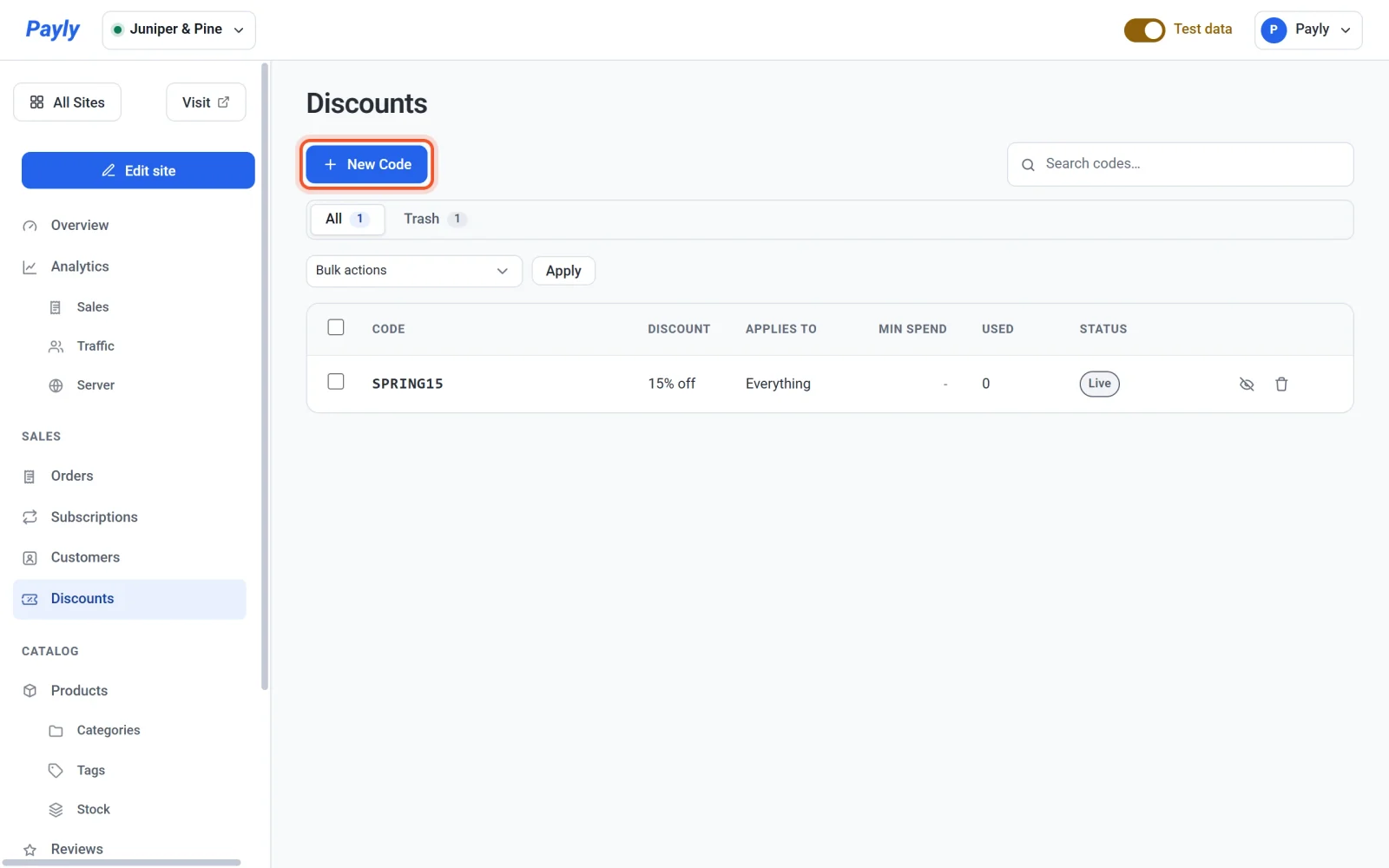
- Nella dashboard del sito, fai clic su Sconti.
- Fai clic su Nuovo codice.
- Inserisci il Codice che i tuoi clienti digiteranno, per esempio
HOLIDAY20. Payly lo trasforma in maiuscolo e rimuove gli spazi mentre scrivi. I clienti possono inserirlo in maiuscolo o minuscolo. - Scegli un Tipo: Sconto in percentuale oppure Sconto di importo fisso. Poi inserisci il valore nella casella accanto.
- Compila gli eventuali limiti facoltativi descritti più avanti.
- Fai clic su Salva. Il codice funziona subito al checkout. Non devi pubblicare il sito.
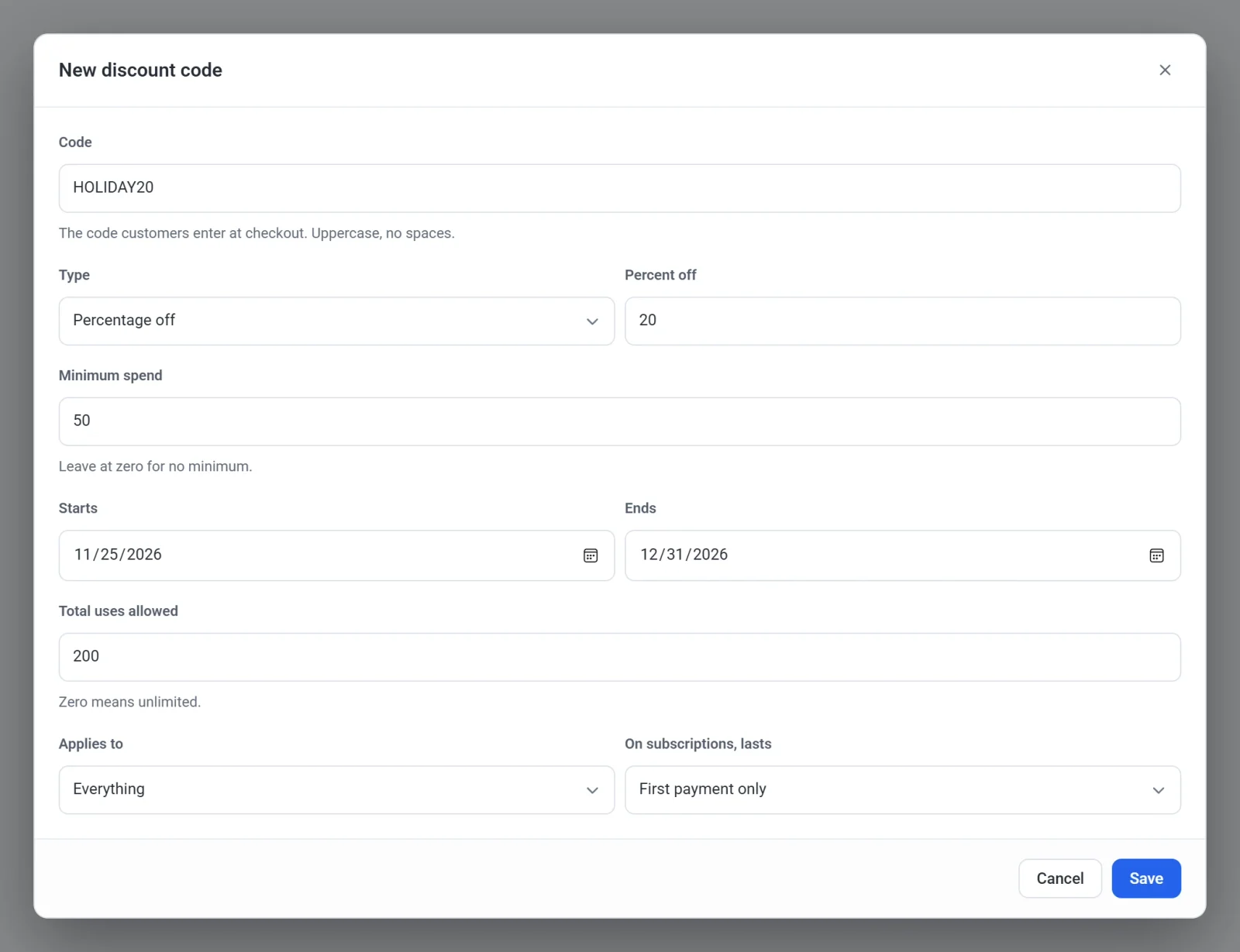
Che cosa fa ogni campo
| Campo | Che cosa fa |
|---|---|
| Codice | Ciò che digita il cliente. Ogni codice deve essere diverso dagli altri tuoi codici. |
| Tipo | Sconto in percentuale toglie una percentuale dagli articoli idonei, fino a 100. Sconto di importo fisso toglie un importo fisso nella valuta del tuo negozio. Un importo fisso non toglie mai più di quanto costano gli articoli idonei. |
| Spesa minima | Il totale più basso degli articoli nel carrello, prima dello sconto, per cui il codice viene accettato. Lascia zero se non vuoi un minimo. |
| Inizia e Finisce | Il primo e l’ultimo giorno in cui il codice funziona. Il codice funziona per tutta la data di fine. Lascia vuoto uno dei due per non porre un limite da quel lato. La data di fine non può essere precedente a quella di inizio. |
| Utilizzi totali consentiti | Quanti ordini possono usare il codice in totale. Zero significa illimitati. Gli ordini rimborsati contano comunque come utilizzi. |
| Si applica a | A quali articoli arriva il codice: Tutto, Tutto tranne le quote di iscrizione, Solo articoli una tantum, Solo abbonamenti o Solo quote di iscrizione. Tutto sconta anche le quote di iscrizione. Tutto tranne le quote di iscrizione le addebita per intero. I codici creati prima che esistesse questa scelta sono impostati su Tutto tranne le quote di iscrizione, quindi addebitano sempre lo stesso importo di prima. |
| Sugli abbonamenti, dura | Per quanto tempo il codice continua a scontare un abbonamento (vedi sotto). |
Sconti sugli abbonamenti
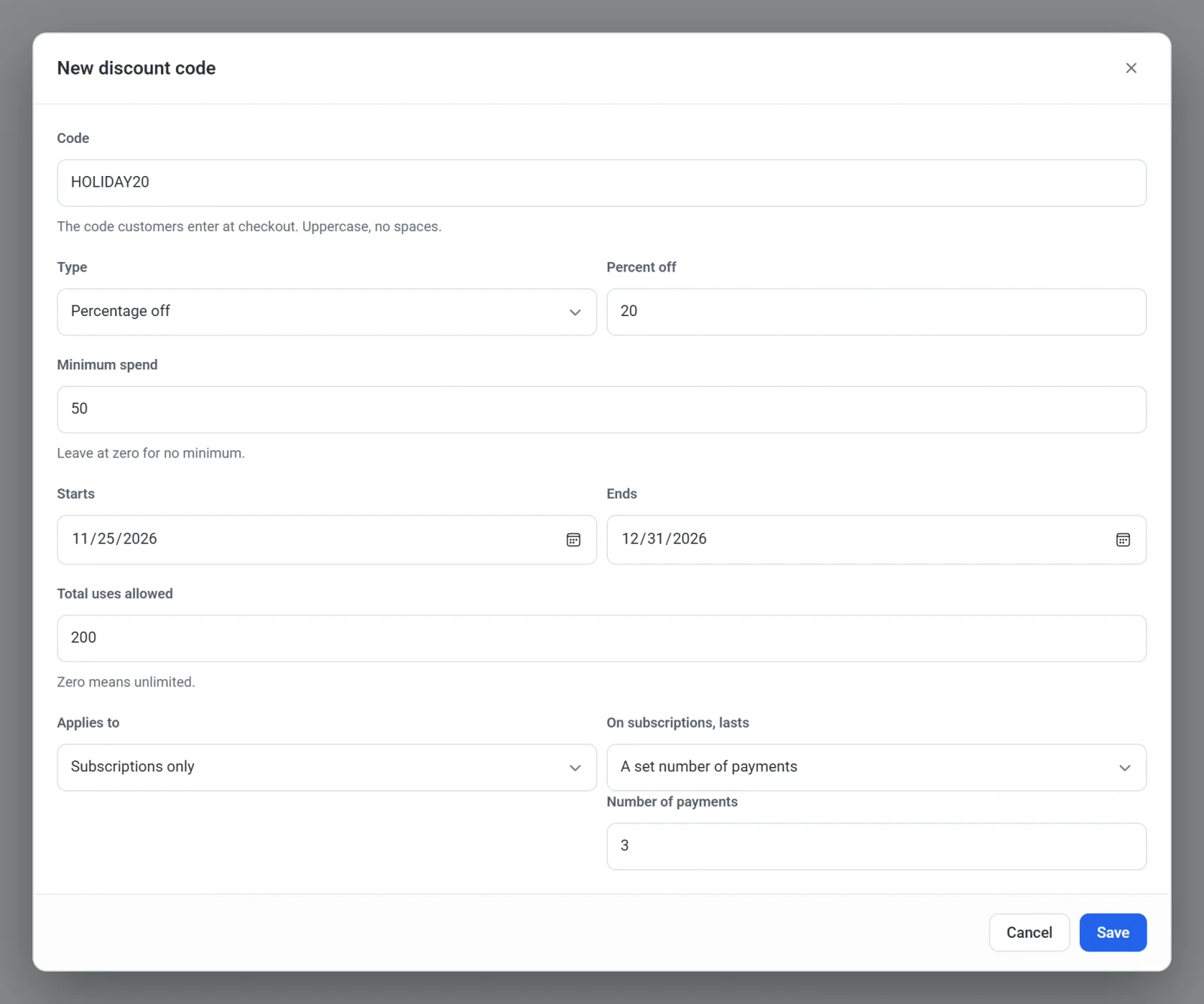
Quando un codice si applica agli abbonamenti, Sugli abbonamenti, dura decide quanti pagamenti dell’abbonamento ricevono lo sconto:
- Solo il primo pagamento sconta il primo pagamento.
- Un numero fisso di pagamenti sconta quel numero di pagamenti consecutivi. Inserisci il numero in Numero di pagamenti.
- Ogni pagamento, per sempre sconta ogni pagamento finché l’abbonamento resta attivo.
L’impostazione è nascosta quando Si applica a è Solo articoli una tantum o Solo quote di iscrizione, perché vengono addebitati una sola volta. Una prova gratuita non consuma un pagamento scontato.
Come i clienti usano un codice
Al checkout, il cliente digita il codice nella casella Codice sconto e fa clic su Applica. La casella compare solo se il tuo negozio ha almeno un codice utilizzabile in questo momento: uno che non sia sospeso, che non sia prima della data di inizio e che non abbia superato la data di fine. Un cliente può usare un solo codice per ordine.
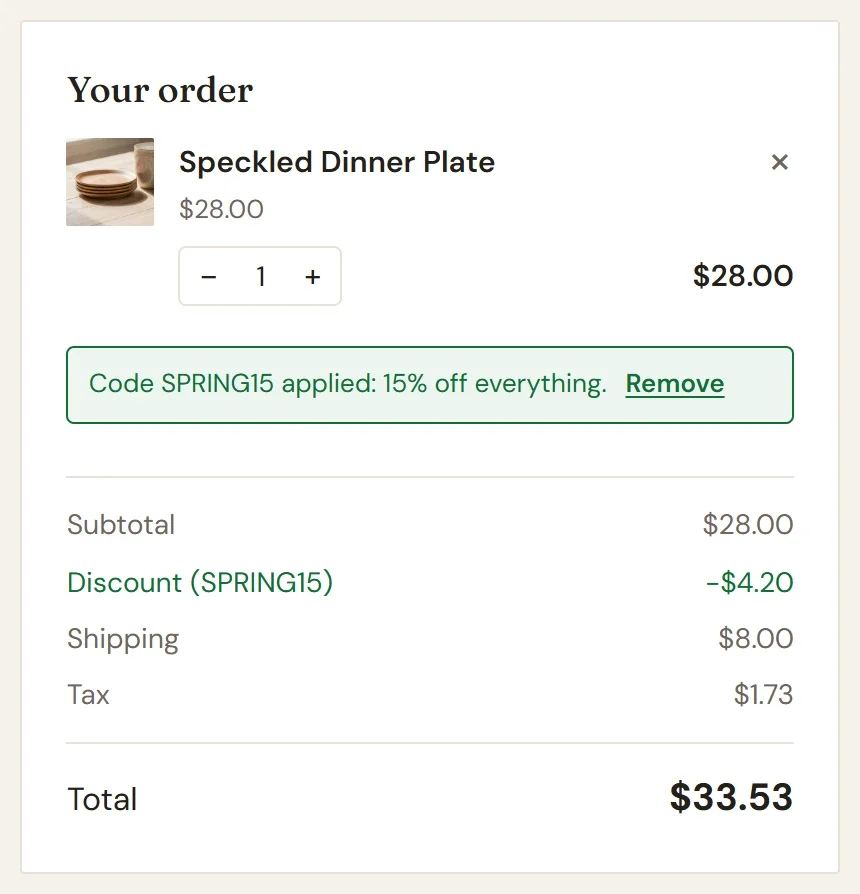
Il riepilogo dell’ordine mostra quindi una riga Sconto con il codice, e un messaggio conferma che il codice è stato applicato e indica cosa toglie, per esempio Codice SPRING15 applicato: 15% di sconto su tutto. Il cliente può fare clic su Rimuovi per toglierlo. Un codice riduce solo il prezzo degli articoli. La spedizione non viene scontata e le tasse vengono calcolate sul prezzo dopo lo sconto.
Se un codice non può essere usato, un messaggio sotto la casella ne spiega il motivo, per esempio che il codice non è valido, è scaduto, non è ancora attivo, ha raggiunto il limite di utilizzi oppure che l’ordine è inferiore al minimo.
Gestisci i tuoi codici
- L’elenco mostra ogni codice, il suo sconto, a cosa si applica, la sua spesa minima, quante volte è stato usato e il suo stato: Attivo, Sospeso, Programmato, Scaduto o Limite raggiunto.
- Fai clic su un codice per modificarlo.
- Fai clic sull’icona a forma di occhio su una riga per sospendere un codice (Sospendi) e fai di nuovo clic per riattivarlo (Riattiva). Un codice sospeso viene rifiutato al checkout.
- Per modificare più codici insieme, selezionali, scegli un’opzione sotto Azioni di gruppo e fai clic su Applica. L’elenco funziona come ogni altro elenco della tua dashboard, come spiega Cerca, filtra e modifica gli elenchi in blocco.
Nota: un codice nel Cestino smette di funzionare subito. Per usarlo di nuovo, apri la scheda Cestino e ripristinalo. Per rimuoverlo definitivamente, selezionalo lì e scegli Elimina definitivamente.