
Créer des codes de réduction
Créez des codes de réduction en pourcentage ou en montant fixe, avec un montant minimum, des dates, une limite d’utilisation et des règles pour les produits et les abonnements.
Un code de réduction est un mot ou un nombre que le client saisit au moment du paiement pour obtenir un pourcentage ou un montant fixe de réduction sur sa commande. Vous pouvez limiter un code par un montant minimum, par des dates, par le nombre de fois où il peut être utilisé et par ce à quoi il s’applique.
Créer un code de réduction
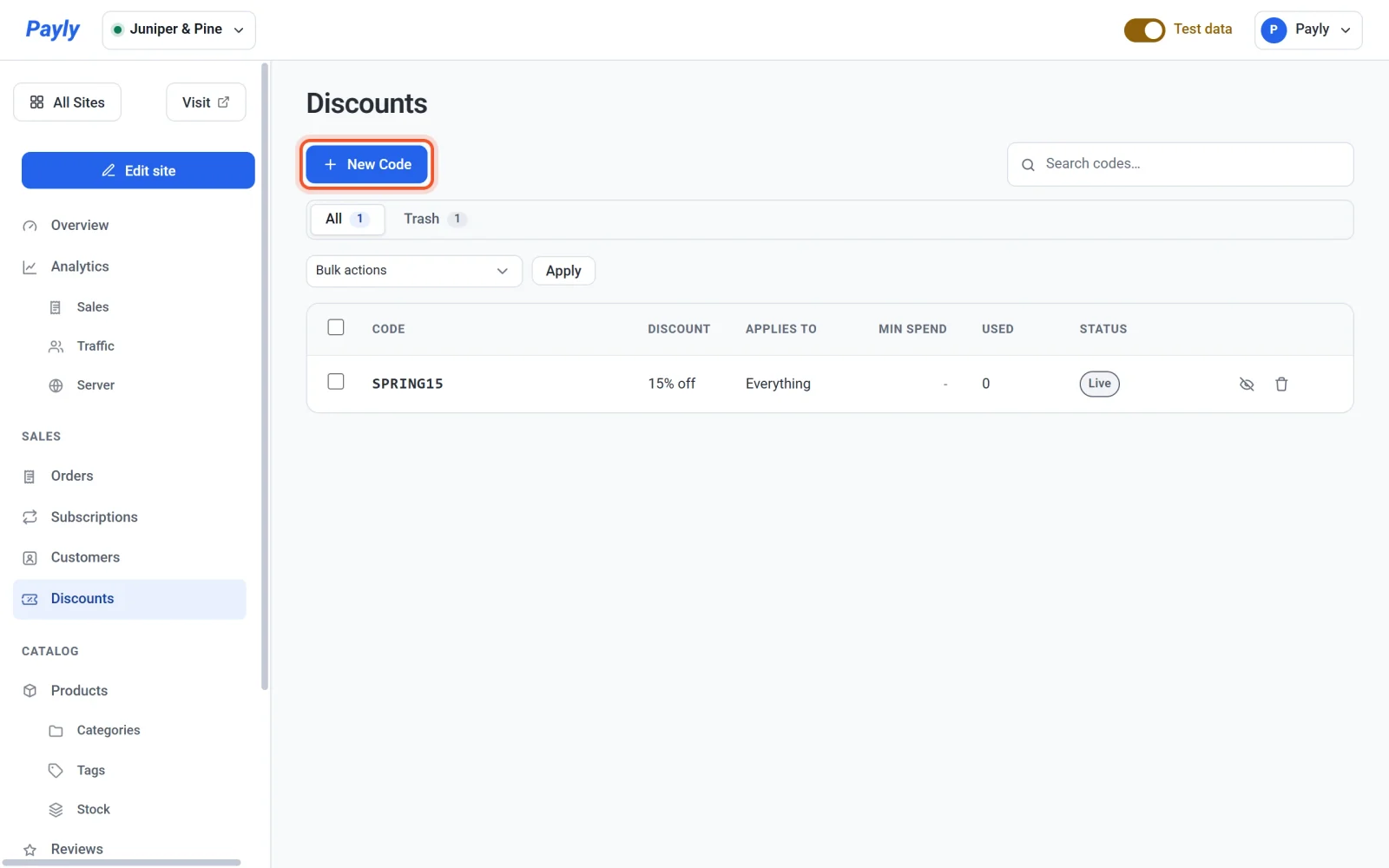
- Dans le tableau de bord de votre site, cliquez sur Réductions.
- Cliquez sur Nouveau code.
- Saisissez le Code que vos clients taperont, par exemple
HOLIDAY20. Payly le met en majuscules et supprime les espaces au fur et à mesure de votre saisie. Les clients peuvent le saisir en majuscules ou en minuscules. - Choisissez un Type : Pourcentage de réduction ou Montant de réduction. Saisissez ensuite la valeur dans le champ à côté.
- Renseignez les limites facultatives décrites ci-dessous.
- Cliquez sur Enregistrer. Le code fonctionne immédiatement au paiement. Vous n’avez pas besoin de publier votre site.
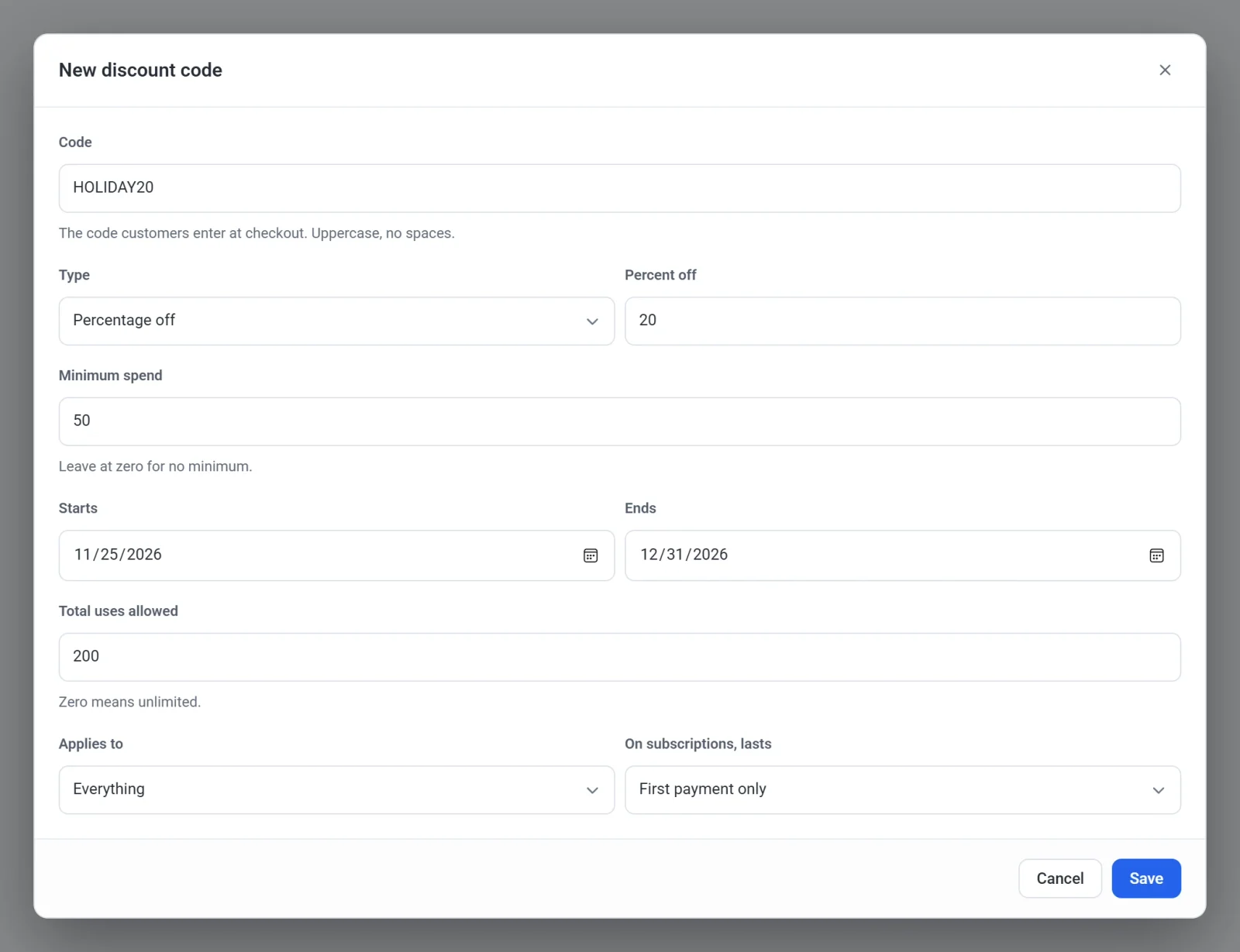
À quoi sert chaque champ
| Champ | Ce qu’il fait |
|---|---|
| Code | Ce que le client saisit. Chaque code doit être différent de vos autres codes. |
| Type | Pourcentage de réduction retire un pourcentage du prix des articles concernés, jusqu’à 100. Montant de réduction retire un montant fixe dans la devise de votre boutique. Un montant fixe ne retire jamais plus que le prix des articles concernés. |
| Montant minimum | Le plus petit total des articles du panier, avant la réduction, pour lequel le code est accepté. Laissez-le à zéro pour ne fixer aucun minimum. |
| Début et Fin | Le premier et le dernier jour où le code fonctionne. Le code fonctionne pendant toute la journée de fin. Laissez l’un des deux vide pour ne pas limiter ce côté. La date de fin ne peut pas précéder la date de début. |
| Nombre total d’utilisations autorisées | Le nombre de commandes qui peuvent utiliser le code au total. Zéro signifie illimité. Les commandes remboursées comptent quand même comme des utilisations. |
| S’applique à | Les articles concernés par le code : Tout, Tout sauf les frais d’inscription, Achats ponctuels uniquement, Abonnements uniquement ou Frais d’inscription uniquement. Tout applique aussi la réduction aux frais d’inscription. Tout sauf les frais d’inscription les facture en entier. Les codes créés avant l’ajout de ce choix sont réglés sur Tout sauf les frais d’inscription, et facturent donc toujours le même montant qu’avant. |
| Sur les abonnements, dure | La durée pendant laquelle le code continue de réduire le prix d’un abonnement (voir ci-dessous). |
Réductions sur les abonnements
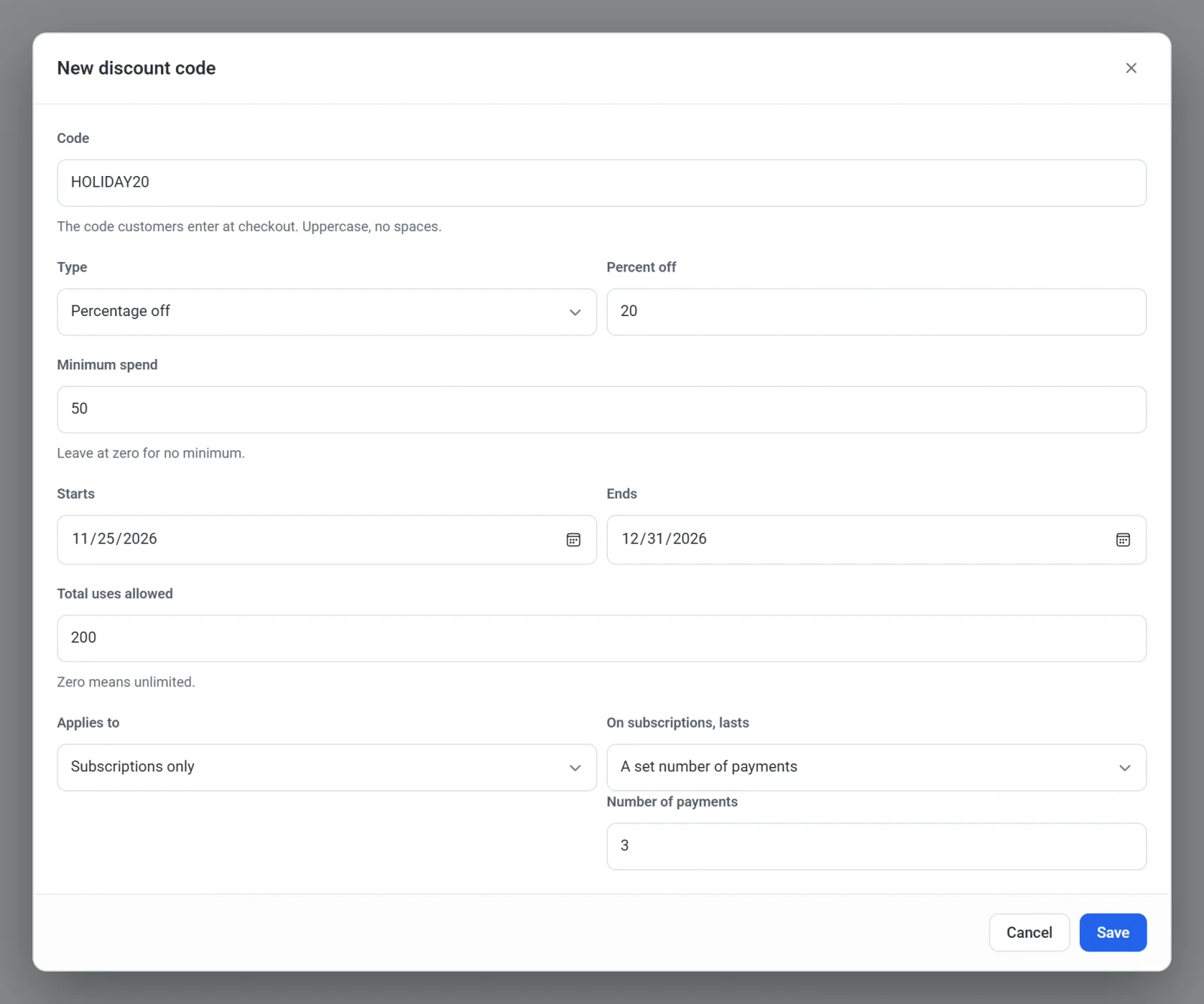
Lorsqu’un code s’applique aux abonnements, Sur les abonnements, dure détermine combien de paiements de l’abonnement bénéficient de la réduction :
- Premier paiement uniquement réduit le premier paiement.
- Un nombre défini de paiements réduit ce nombre de paiements consécutifs. Saisissez ce nombre dans Nombre de paiements.
- Tous les paiements, indéfiniment réduit chaque paiement tant que l’abonnement est actif.
Ce réglage est masqué lorsque S’applique à est défini sur Achats ponctuels uniquement ou Frais d’inscription uniquement, car ces montants ne sont facturés qu’une seule fois. Un essai gratuit ne consomme pas un paiement avec réduction.
Comment les clients utilisent un code
Au paiement, le client saisit le code dans le champ Code de réduction et clique sur Appliquer. Ce champ n’apparaît que si votre boutique a au moins un code utilisable à cet instant : un code qui n’est pas suspendu, dont la date de début est passée et dont la date de fin n’est pas dépassée. Un client peut utiliser un seul code par commande.
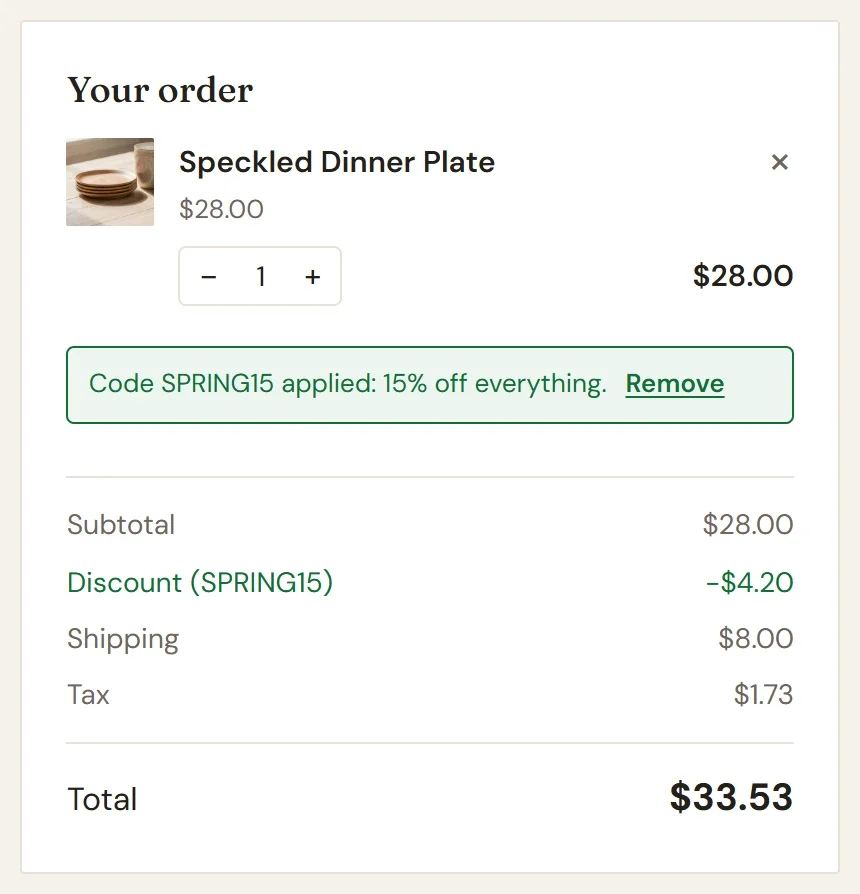
Le récapitulatif de la commande affiche alors une ligne Réduction avec le code, et un message confirme que le code est appliqué et indique ce qu’il retire, par exemple Code SPRING15 appliqué : 15 % de réduction sur tout. Le client peut cliquer sur Retirer pour l’enlever. Un code ne réduit que le prix des articles. La livraison n’est pas réduite, et la TVA est calculée sur le prix après réduction.
Si un code ne peut pas être utilisé, un message sous le champ en explique la raison, par exemple que le code n’est pas valide, qu’il a expiré, qu’il n’est pas encore actif, qu’il a atteint sa limite d’utilisation ou que la commande n’atteint pas son minimum.
Gérer vos codes
- La liste affiche chaque code, sa réduction, ce à quoi il s’applique, son montant minimum, le nombre de fois où il a été utilisé et son statut : Actif, Suspendu, Programmé, Expiré ou Limite atteinte.
- Cliquez sur un code pour le modifier.
- Cliquez sur l’icône en forme d’œil d’une ligne pour Suspendre un code, et cliquez de nouveau dessus pour le Reprendre. Un code suspendu est refusé au paiement.
- Pour modifier plusieurs codes à la fois, cochez-les, choisissez une option sous Actions groupées et cliquez sur Appliquer. La liste fonctionne comme toutes les autres listes de votre tableau de bord, comme l’explique Rechercher, filtrer et modifier des listes en masse.
Remarque : un code placé dans la Corbeille cesse de fonctionner immédiatement. Pour l’utiliser de nouveau, ouvrez l’onglet Corbeille et restaurez-le. Pour le supprimer définitivement, cochez-le à cet endroit et choisissez Supprimer définitivement.