
Crear códigos de descuento
Crea códigos de descuento de porcentaje o de importe fijo, con compra mínima, fechas, límite de usos y reglas para productos y suscripciones.
Un código de descuento es una palabra o un número que el cliente escribe al finalizar la compra para obtener un porcentaje o un importe fijo de descuento en su pedido. Puedes limitar un código por compra mínima, por fechas, por el número de veces que se puede usar y por aquello a lo que se aplica.
Crear un código de descuento
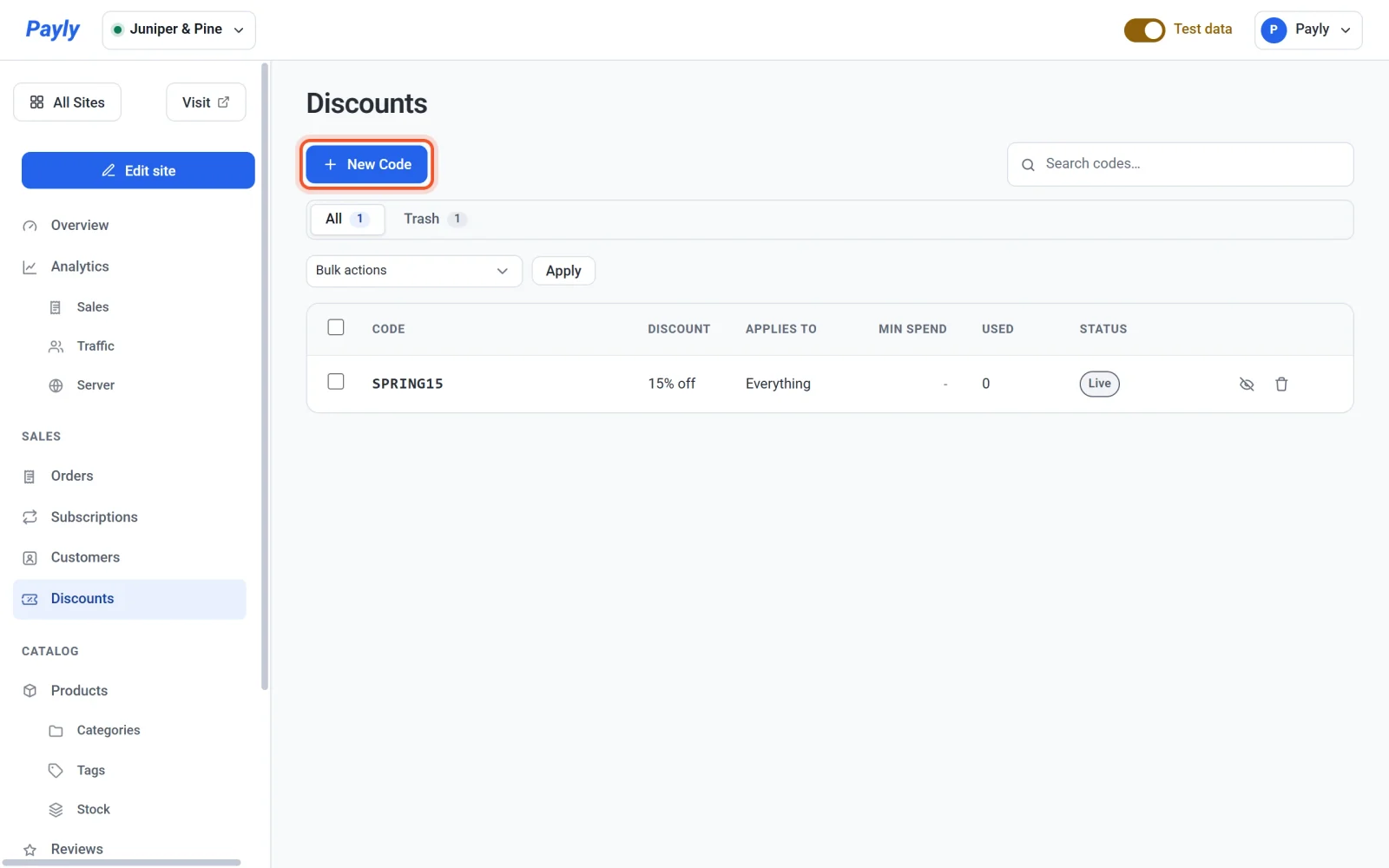
- En el panel de tu sitio, haz clic en Descuentos.
- Haz clic en Nuevo código.
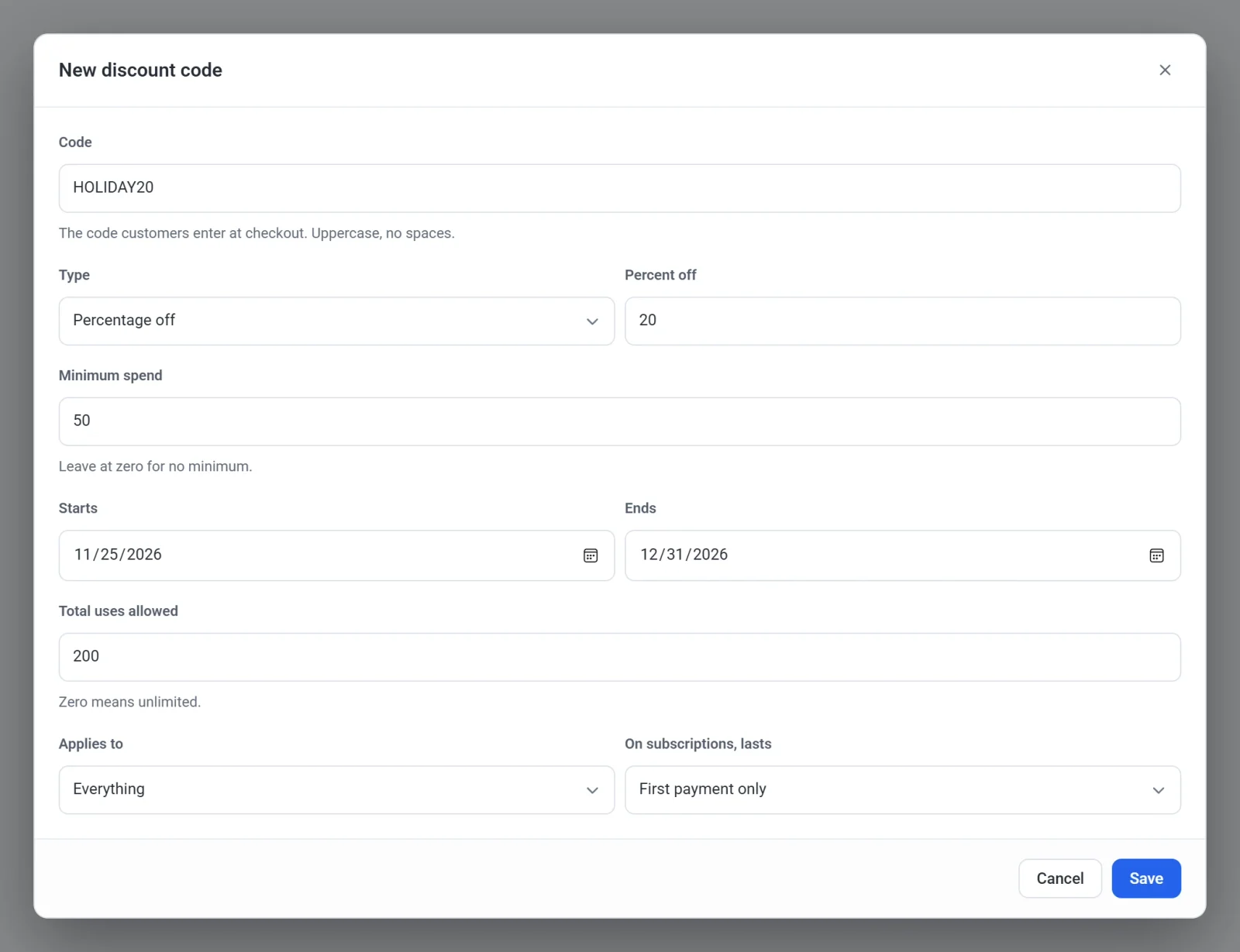
- Escribe el Código que tus clientes introducirán, por ejemplo
HOLIDAY20. Payly lo pasa a mayúsculas y elimina los espacios mientras escribes. Los clientes pueden introducirlo con cualquier combinación de mayúsculas y minúsculas. - Elige un Tipo: Porcentaje de descuento o Importe de descuento. Después escribe el valor en el cuadro de al lado.
- Rellena los límites opcionales que se describen más abajo.
- Haz clic en Guardar. El código funciona al finalizar la compra de inmediato. No necesitas publicar tu sitio.
Qué hace cada campo
| Campo | Qué hace |
|---|---|
| Código | Lo que escribe el cliente. Cada código debe ser distinto de tus otros códigos. |
| Tipo | Porcentaje de descuento descuenta un porcentaje de los artículos que cumplen las condiciones, hasta 100. Importe de descuento descuenta un importe fijo en la moneda de tu tienda. Un importe fijo nunca descuenta más de lo que cuestan los artículos que cumplen las condiciones. |
| Compra mínima | El total más bajo de los artículos del carrito, antes del descuento, que acepta el código. Déjalo en cero para no exigir mínimo. |
| Empieza y Termina | El primer y el último día en que funciona el código. El código funciona durante todo el día de la fecha de fin. Deja cualquiera de los dos vacío para dejar ese extremo abierto. La fecha de fin no puede ser anterior a la de inicio. |
| Usos totales permitidos | Cuántos pedidos pueden usar el código en total. Cero significa ilimitado. Los pedidos reembolsados siguen contando como usos. |
| Se aplica a | A qué artículos llega el código: Todo, Todo excepto las cuotas de alta, Solo a los artículos puntuales, Solo a las suscripciones o Solo cuotas de alta. Todo descuenta también las cuotas de alta. Todo excepto las cuotas de alta las cobra completas. Los códigos que creaste antes de que existiera esta opción tienen Todo excepto las cuotas de alta, así que siguen cobrando lo mismo que siempre. |
| En las suscripciones dura | Cuánto tiempo sigue descontando el código en una suscripción (consulta más abajo). |
Descuentos en suscripciones
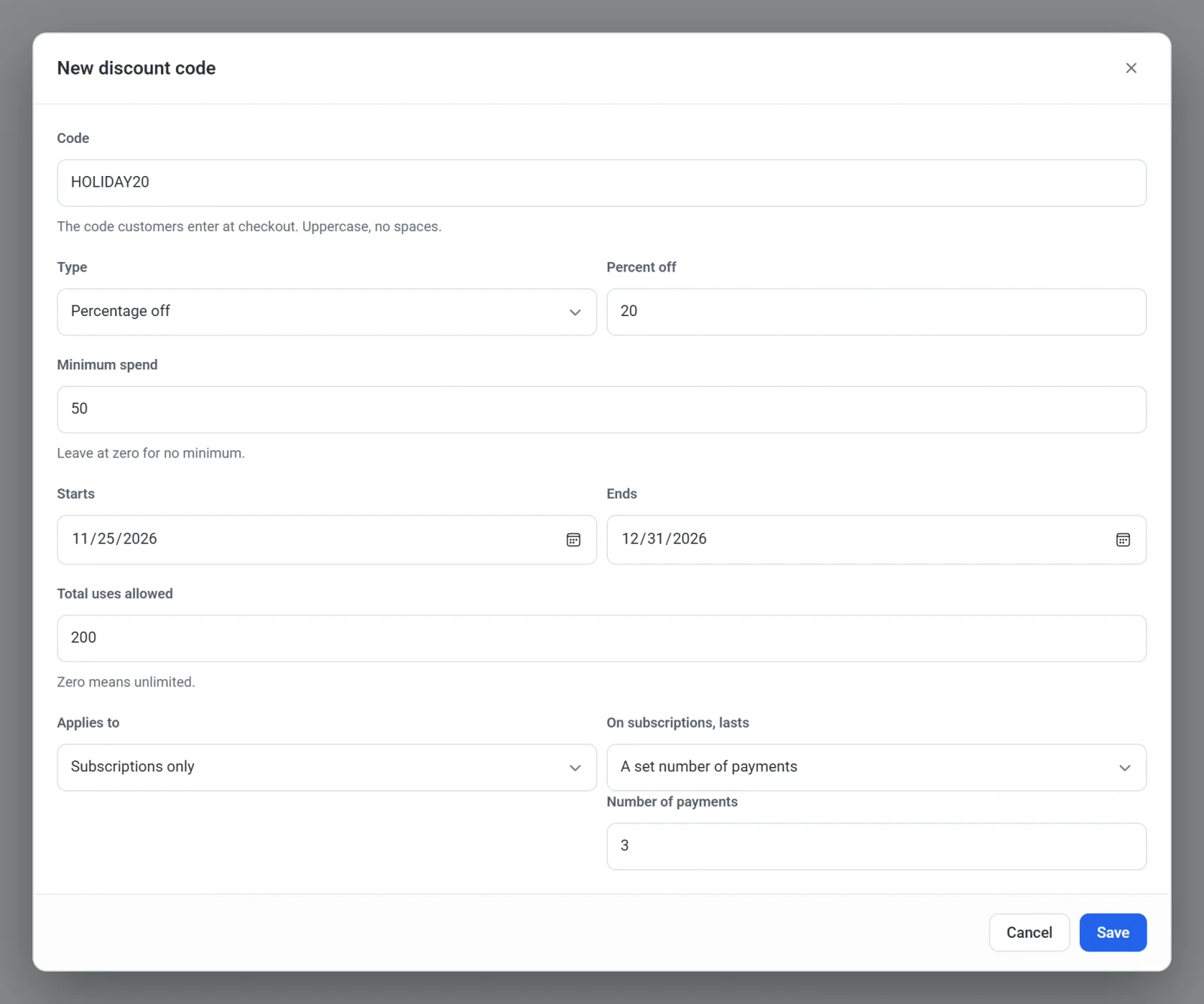
Cuando un código se aplica a suscripciones, En las suscripciones dura decide a cuántos pagos de la suscripción se aplica el descuento:
- Solo el primer pago descuenta el primer pago.
- Un número concreto de pagos descuenta ese número de pagos seguidos. Escribe la cantidad en Número de pagos.
- Todos los pagos, para siempre descuenta todos los pagos mientras dure la suscripción.
El ajuste se oculta cuando Se aplica a es Solo a los artículos puntuales o Solo cuotas de alta, porque se cobran una sola vez. Una prueba gratuita no consume un pago con descuento.
Cómo usan un código los clientes
Al finalizar la compra, el cliente escribe el código en el cuadro Código de descuento y hace clic en Aplicar. El cuadro solo aparece mientras tu tienda tenga al menos un código que se pueda usar en ese momento: uno que no esté en pausa, que no sea anterior a su fecha de inicio y que no haya pasado su fecha de fin. Un cliente puede usar un código por pedido.
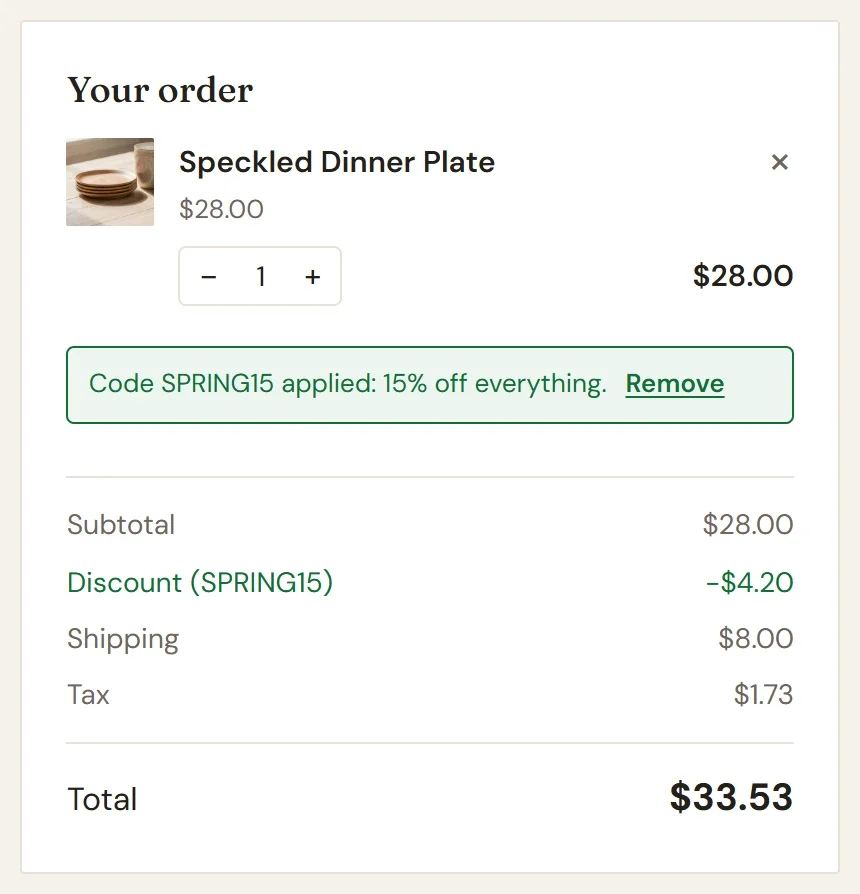
El resumen del pedido muestra entonces una línea de Descuento con el código, y un mensaje confirma que el código está aplicado y dice qué descuenta, por ejemplo Código SPRING15 aplicado: 15 % de descuento en todo. El cliente puede hacer clic en Quitar para eliminarlo. Un código solo reduce el precio de los artículos. El envío no se descuenta, y el impuesto se calcula sobre el precio después del descuento.
Si no se puede usar un código, un mensaje bajo el cuadro explica el motivo, por ejemplo que el código no es válido, ha caducado, aún no está activo, ha alcanzado su límite de usos o que el pedido no llega a su mínimo.
Gestionar tus códigos
- La lista muestra cada código, su descuento, a qué se aplica, su compra mínima, cuántas veces se ha usado y su estado: Activo, En pausa, Programado, Caducado o Límite alcanzado.
- Haz clic en un código para editarlo.
- Haz clic en el icono del ojo de una fila para Pausar un código, y vuelve a hacer clic para Reanudarlo. Un código en pausa se rechaza al finalizar la compra.
- Para cambiar varios códigos a la vez, márcalos, elige una opción en Acciones en lote y haz clic en Aplicar. La lista funciona como cualquier otra lista de tu panel, tal como explica Busca, filtra y edita listas en lote.
Nota: Un código que está en la papelera deja de funcionar de inmediato. Para volver a usarlo, abre la pestaña Papelera y restáuralo. Para eliminarlo definitivamente, márcalo allí y elige Eliminar definitivamente.