
Rabattcodes erstellen
Erstellen Sie Rabattcodes mit prozentualem oder festem Betrag, mit Mindestbestellwert, Zeitraum, Einlösungslimit und Regeln für Produkte und Abonnements.
Ein Rabattcode ist ein Wort oder eine Zahl, die ein Kunde an der Kasse eingibt, um einen Prozentsatz oder einen festen Betrag von seiner Bestellung abzuziehen. Sie können einen Code durch einen Mindestbestellwert, einen Zeitraum, die Zahl der möglichen Einlösungen und den Geltungsbereich begrenzen.
Einen Rabattcode erstellen
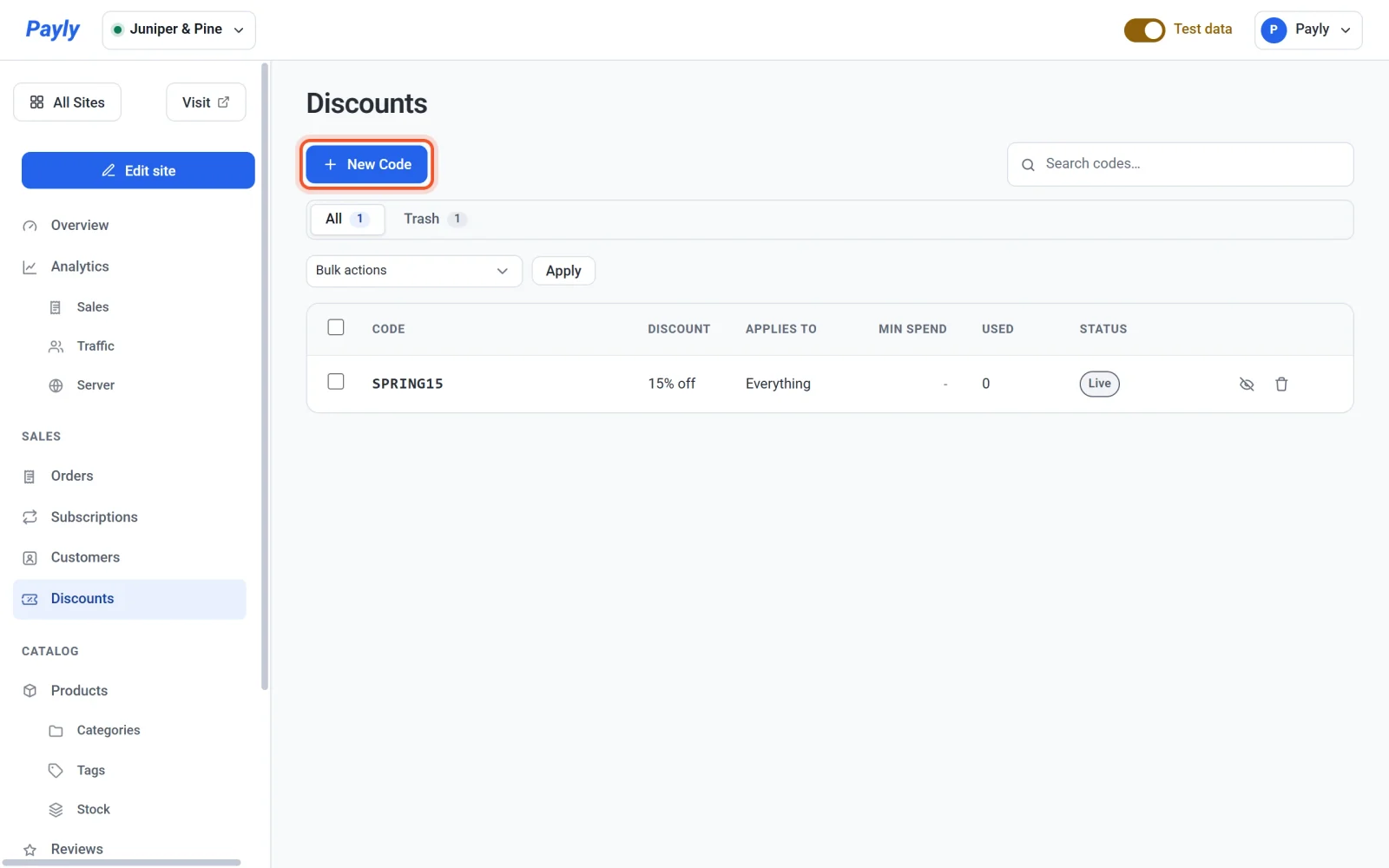
- Klicken Sie in Ihrem Website-Dashboard auf Rabatte.
- Klicken Sie auf Neuer Code.
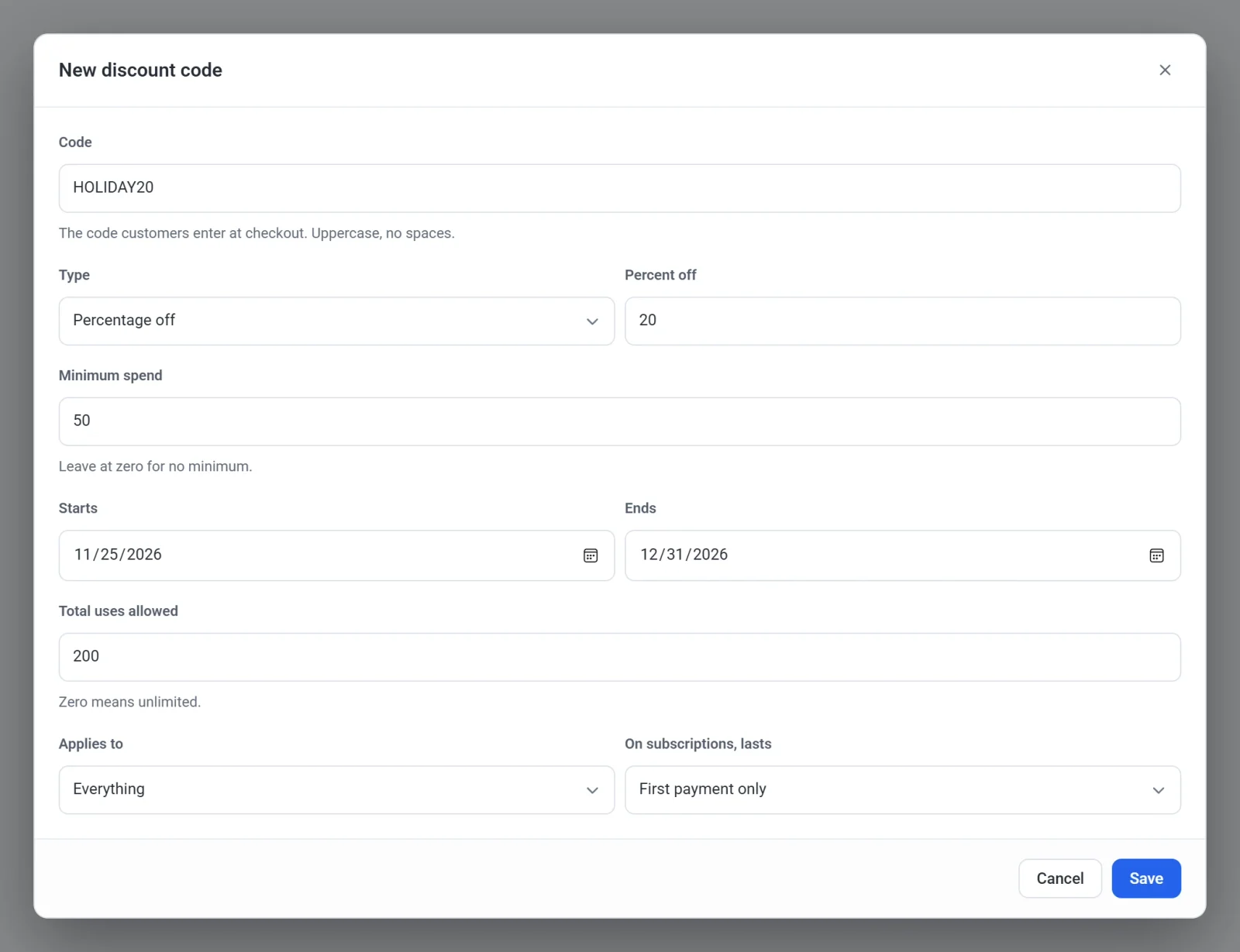
- Geben Sie den Code ein, den Ihre Kunden eintippen sollen, zum Beispiel
HOLIDAY20. Payly wandelt ihn beim Tippen in Großbuchstaben um und entfernt Leerzeichen. Kunden können ihn in beliebiger Schreibweise eingeben. - Wählen Sie eine Art: Prozentualer Rabatt oder Fester Betrag. Geben Sie dann den Wert in das Feld daneben ein.
- Füllen Sie bei Bedarf die optionalen Einschränkungen aus, die unten beschrieben sind.
- Klicken Sie auf Speichern. Der Code funktioniert sofort an der Kasse. Sie müssen Ihre Website nicht veröffentlichen.
Was die einzelnen Felder bewirken
| Feld | Was es bewirkt |
|---|---|
| Code | Was der Kunde eintippt. Jeder Code muss sich von Ihren anderen Codes unterscheiden. |
| Art | Prozentualer Rabatt zieht einen Prozentsatz von den berechtigten Artikeln ab, bis zu 100. Fester Betrag zieht einen festen Betrag in der Währung Ihres Shops ab. Ein fester Betrag zieht nie mehr ab, als die berechtigten Artikel kosten. |
| Mindestbestellwert | Die kleinste Summe der Artikel im Warenkorb, vor dem Rabatt, bei der der Code akzeptiert wird. Lassen Sie ihn bei null, wenn es keinen Mindestwert geben soll. |
| Beginnt und Endet | Der erste und der letzte Tag, an dem der Code funktioniert. Der Code funktioniert den ganzen Tag des Enddatums über. Lassen Sie eines der Felder leer, um diese Seite offen zu lassen. Das Enddatum darf nicht vor dem Startdatum liegen. |
| Erlaubte Einlösungen insgesamt | Wie viele Bestellungen den Code insgesamt verwenden dürfen. Null bedeutet unbegrenzt. Erstattete Bestellungen zählen weiterhin als Einlösung. |
| Gilt für | Welche Artikel der Code erfasst: Alles, Alles außer Anmeldegebühren, Nur einmalige Artikel, Nur Abonnements oder Nur Anmeldegebühren. Alles rabattiert auch die Anmeldegebühren. Bei Alles außer Anmeldegebühren werden sie voll berechnet. Codes, die Sie erstellt haben, bevor es diese Auswahl gab, stehen auf Alles außer Anmeldegebühren und berechnen weiterhin dasselbe wie immer. |
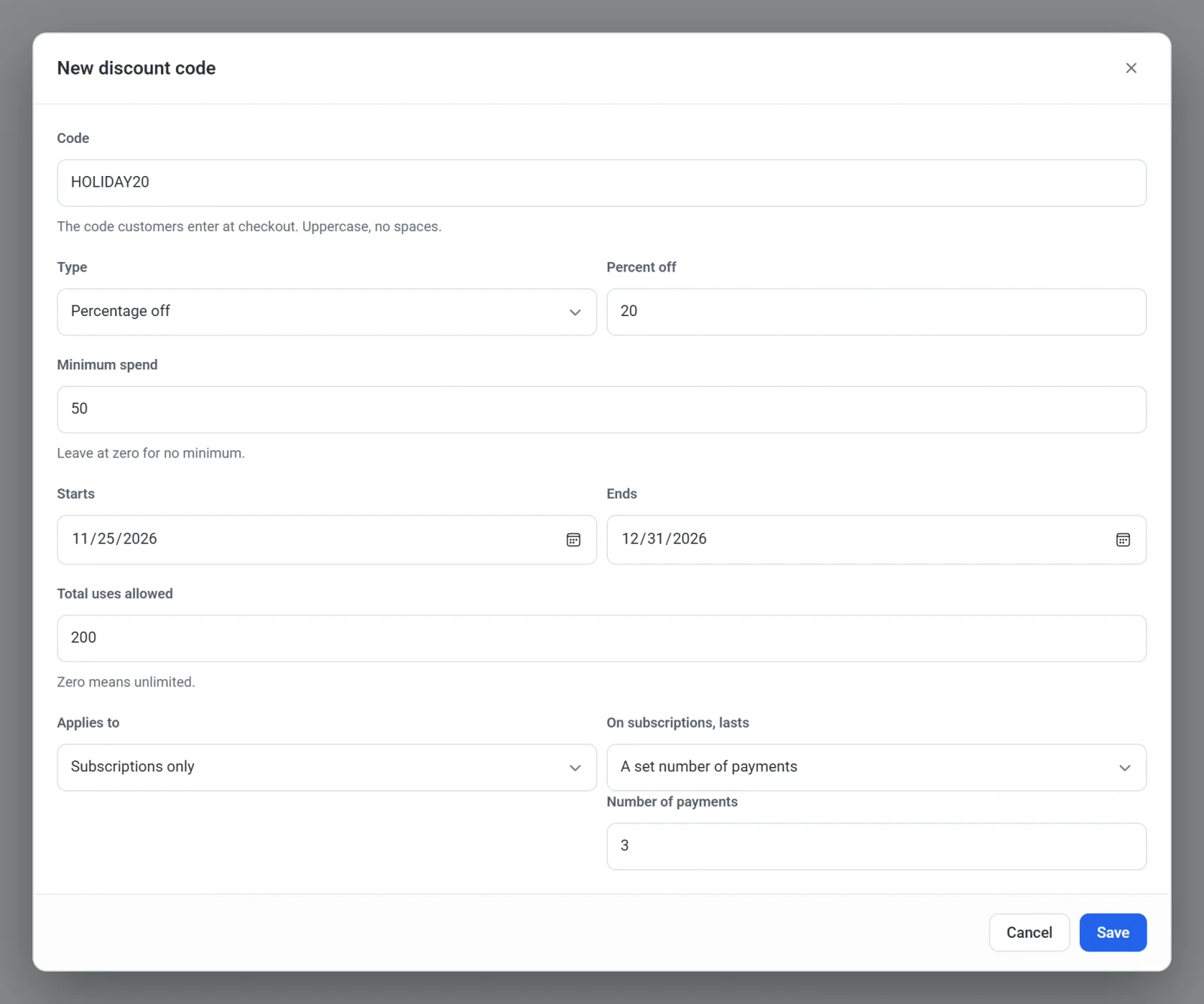
| Gilt bei Abonnements für | Wie lange der Code ein Abonnement weiter rabattiert (siehe unten). |
Rabatte auf Abonnements
Wenn ein Code für Abonnements gilt, bestimmt Gilt bei Abonnements für, wie viele der Zahlungen des Abonnements den Rabatt erhalten:
- Nur die erste Zahlung rabattiert die erste Zahlung.
- Eine festgelegte Anzahl Zahlungen rabattiert so viele Zahlungen in Folge. Geben Sie die Anzahl bei Anzahl der Zahlungen ein.
- Jede Zahlung, dauerhaft rabattiert jede Zahlung, solange das Abonnement läuft.
Die Einstellung wird ausgeblendet, wenn Gilt für auf Nur einmalige Artikel oder Nur Anmeldegebühren steht, weil diese nur einmal berechnet werden. Eine kostenlose Testphase verbraucht keine rabattierte Zahlung.
Wie Kunden einen Code verwenden
An der Kasse tippt der Kunde den Code in das Feld Rabattcode ein und klickt auf Anwenden. Das Feld erscheint nur, solange Ihr Shop mindestens einen Code hat, der gerade verwendet werden kann: einen, der nicht pausiert ist, dessen Startdatum erreicht und dessen Enddatum nicht überschritten ist. Ein Kunde kann pro Bestellung einen Code verwenden.
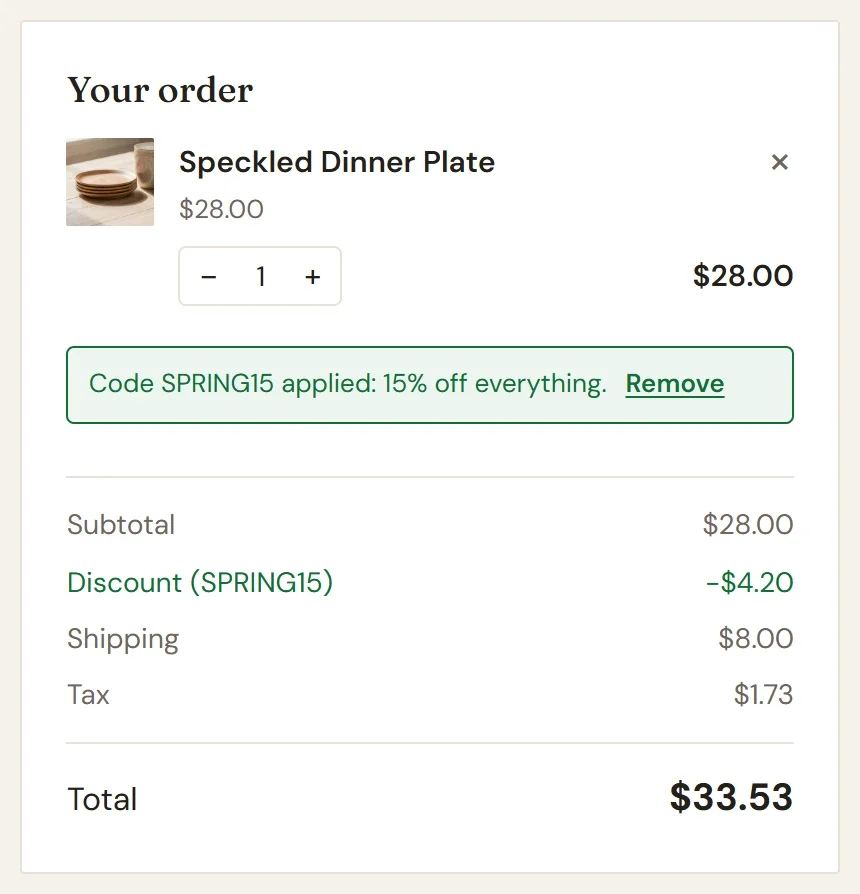
Die Bestellübersicht zeigt dann eine Zeile Rabatt mit dem Code, und eine Meldung bestätigt, dass der Code angewendet wurde, und nennt, was er abzieht, zum Beispiel Code SPRING15 angewendet: 15 % Rabatt auf alles. Der Kunde kann auf Entfernen klicken, um ihn wieder zu entfernen. Ein Code senkt nur den Preis der Artikel. Der Versand wird nicht rabattiert, und die Steuer wird auf den Preis nach dem Rabatt berechnet.
Kann ein Code nicht verwendet werden, nennt eine Meldung unter dem Feld den Grund, zum Beispiel dass der Code nicht gültig oder abgelaufen ist, noch nicht aktiv ist, sein Einlösungslimit erreicht hat oder die Bestellung unter dem Mindestbestellwert liegt.
Ihre Codes verwalten
- Die Liste zeigt jeden Code, seinen Rabatt, wofür er gilt, seinen Mindestbestellwert, wie oft er verwendet wurde und seinen Status: Aktiv, Pausiert, Geplant, Abgelaufen oder Limit erreicht.
- Klicken Sie auf einen Code, um ihn zu bearbeiten.
- Klicken Sie in einer Zeile auf das Augen-Symbol, um einen Code zu Pausieren, und klicken Sie erneut darauf, um ihn Fortsetzen. Ein pausierter Code wird an der Kasse abgelehnt.
- Um mehrere Codes auf einmal zu ändern, haken Sie sie an, wählen Sie unter Massenaktionen eine Option und klicken Sie auf Anwenden. Die Liste funktioniert wie jede andere Liste in Ihrem Dashboard, wie Listen durchsuchen, filtern und gesammelt bearbeiten erklärt.
Hinweis: Ein Code im Papierkorb funktioniert sofort nicht mehr. Um ihn wieder zu verwenden, öffnen Sie den Tab Papierkorb und stellen Sie ihn wieder her. Um ihn endgültig zu entfernen, haken Sie ihn dort an und wählen Sie Endgültig löschen.