
결제 계정 연결 해제 또는 변경
스토어에서 Stripe 또는 PayPal 연결을 해제하고, 다른 결제 계정으로 바꾸는 방법과 그대로 유지되는 것을 알아봅니다.
스토어에서 Stripe나 PayPal 연결을 언제든 해제할 수 있고, 원할 때 다시 연결할 수 있습니다. 다른 Stripe 또는 PayPal 계정으로 바꾸려면 지금 연결된 계정을 해제한 다음 다른 계정을 연결하세요.
시작하기 전에
- 결제 탭의 각 카드에는 스토어가 현재 사용 중인 모드의 연결이 표시됩니다. 테스트 모드가 켜져 있으면 테스트 연결이 표시되며 그 연결을 해제하게 됩니다. 실제 연결을 해제하려면 먼저 테스트 모드를 끄세요.
- 한 결제 서비스의 연결을 해제해도 다른 결제 서비스나, 다른 모드에 유지해 둔 연결에는 영향이 없습니다.
결제 계정 연결 해제하기
- 사이트 대시보드에서 설정을 클릭한 다음 결제 탭을 클릭합니다.
- 삭제할 계정의 카드(PayPal 또는 Stripe)를 찾아 연결 해제를 클릭합니다.
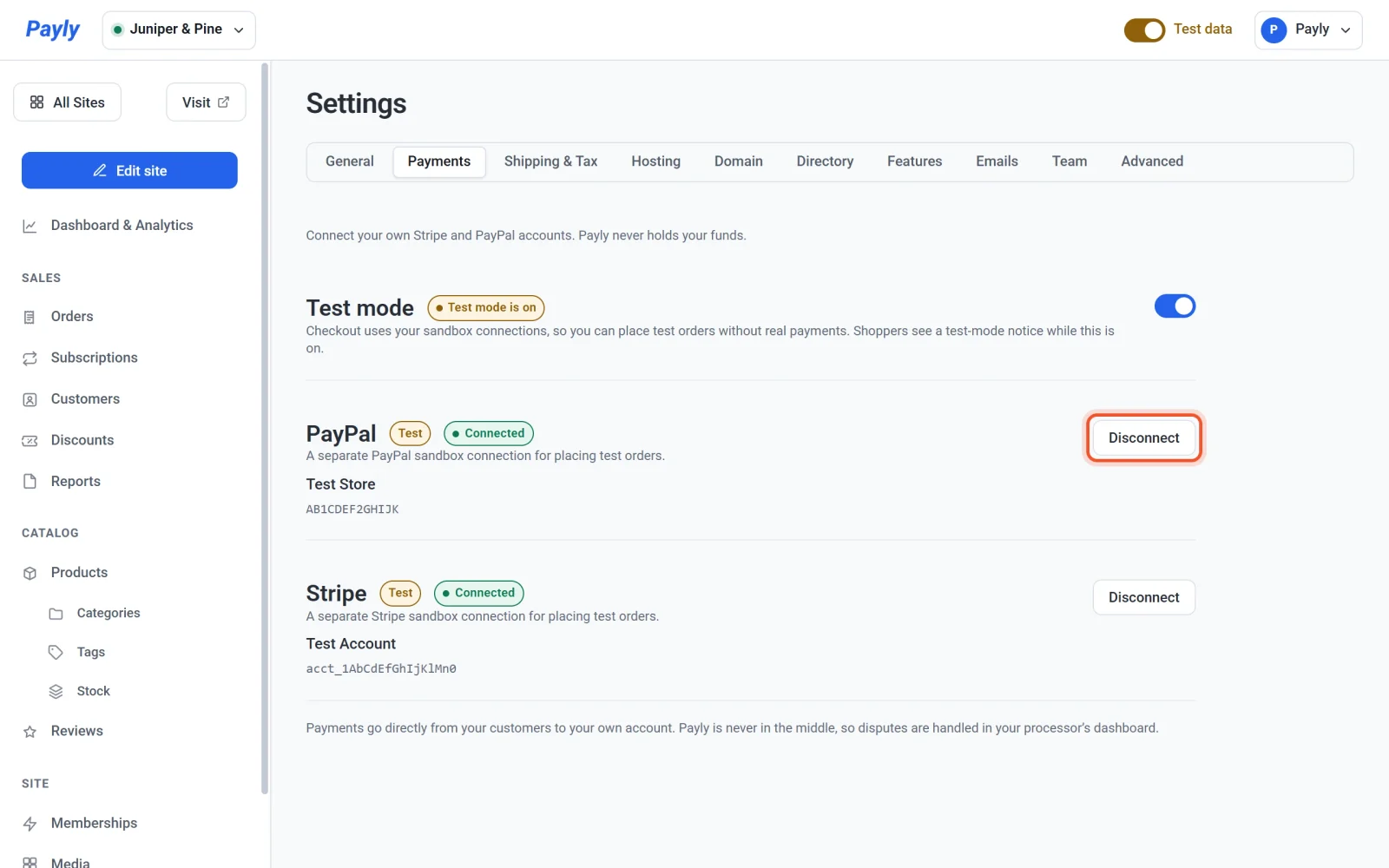
- 대화상자의 안내를 읽습니다.
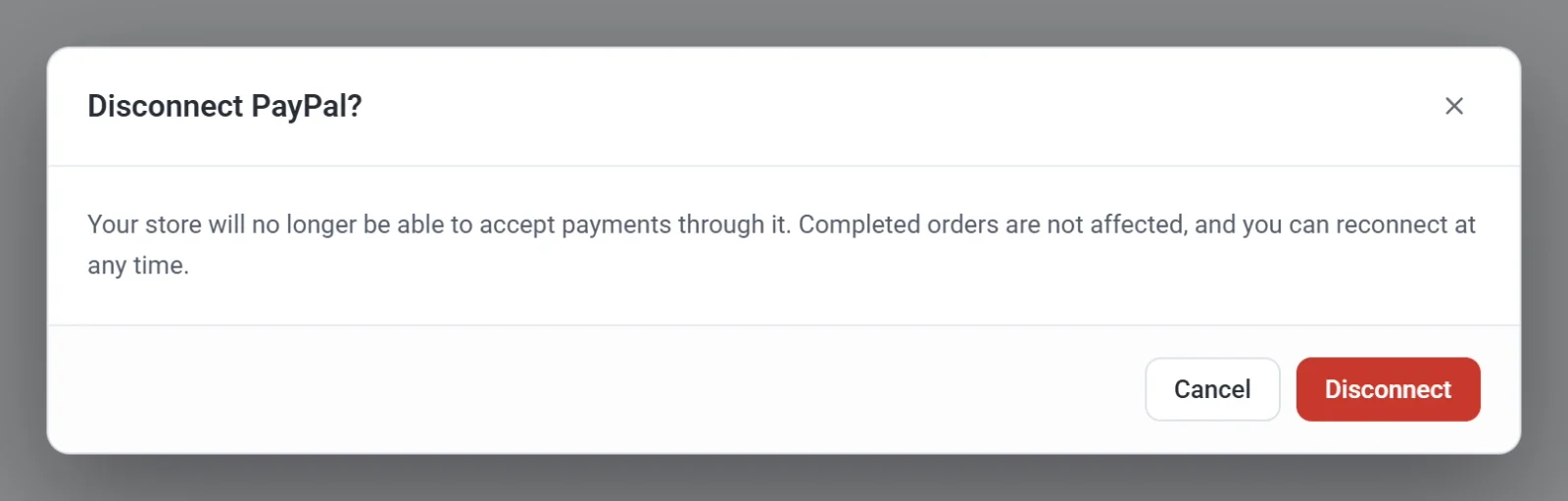
- 연결 해제를 클릭해 확인하거나, 연결을 유지하려면 취소를 클릭합니다. 확인하기 전에는 아무것도 바뀌지 않습니다.
확인하면 Payly가 계정 연결이 해제되었다는 메시지를 보여 주고, 해당 카드는 연결되지 않음 상태로 돌아가며 연결 버튼이 나타납니다.
연결을 해제하면 어떻게 되나요?
- 고객이 해당 결제 서비스로 더 이상 결제할 수 없습니다. 결제 페이지에서 그 서비스의 버튼이 사라집니다. 하나뿐인 결제 서비스였다면, 결제 페이지에서 고객에게 스토어가 아직 결제를 받을 준비가 되지 않았다고 안내합니다.
- 이미 접수한 주문에는 영향이 없으며 대금도 그 자리에 그대로 있습니다. 연결을 해제해도 Stripe나 PayPal 계정이 닫히지 않으며 잔액이나 정산도 바뀌지 않습니다.
- 계정 연결이 해제된 동안에는 그 계정으로 결제된 주문을 Payly에서 환불할 수 없습니다. 또한 그 계정을 통해 시작된 구독은 Stripe나 PayPal이 청구하므로 Payly에서 취소하거나 일시중지할 수 없습니다. 이런 작업을 Payly에서 다시 하려면 같은 계정을 다시 연결하거나, Stripe 또는 PayPal 대시보드에서 작업하세요.
중요: 고객이 Stripe나 PayPal을 통해 시작한 구독은 Stripe나 PayPal이 운영하므로 연결을 해제한 뒤에도 계속 청구됩니다. 연결을 해제하기 전에, 더 이상 원하지 않는 구독은 취소하거나 마무리하세요.
다른 계정으로 바꾸기
- 위에서 설명한 방법으로 지금 연결된 계정을 해제합니다.
- 같은 카드에서 Stripe 연결 또는 PayPal 연결을 클릭하고, Stripe나 PayPal이 요청하면 다른 계정으로 로그인합니다. 자세한 단계는 Stripe 연결과 PayPal 연결에 있습니다.
- 결제 탭으로 돌아와 카드에 새 계정의 이름이 표시되는지 확인합니다.
바꾸기 전에 접수된 주문은 이전 계정에 속합니다. 그런 주문을 환불하려면 이전 계정의 Stripe 또는 PayPal 대시보드를 사용하세요. 같은 계정을 다시 연결하면 그 주문도 이전처럼 Payly에서 환불할 수 있습니다.
바꾸는 동안에는 바꾸려는 결제 서비스로 고객이 결제할 수 없습니다. 스토어가 한가한 시간에 하거나, 다른 결제 서비스가 연결된 상태에서 진행하세요.