
決済アカウントの接続を解除する、変更する
ストアから Stripe や PayPal の接続を解除する方法、別の決済アカウントに切り替える方法、そして変わらないことについて説明します。
ストアから Stripe や PayPal の接続は、いつでも解除でき、あとから再び接続することもできます。別の Stripe または PayPal アカウントに移るには、今のアカウントの接続を解除してから、もう一方を接続します。
始める前に
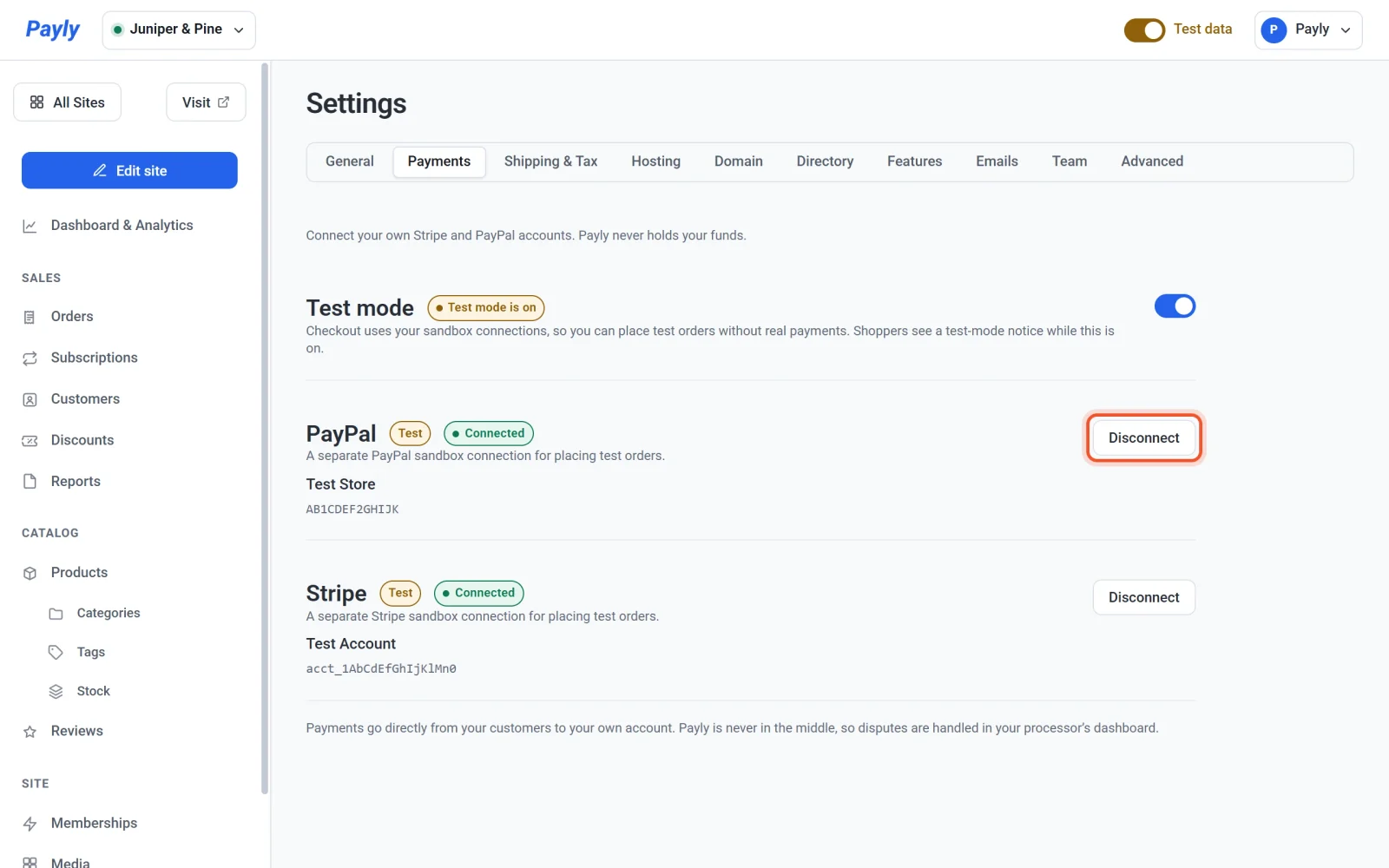
- 決済タブの各カードには、ストアが現在使っているモードの接続状況が表示されます。テストモードでテスト決済を行うがオンの間は、テスト用の接続が表示され、解除できるのもテスト用の接続です。本番の接続を解除するには、先にテストモードをオフにしてください。
- 一方の決済プロバイダーの接続を解除しても、もう一方や、もう一方のモード用に残している接続には影響しません。
決済アカウントの接続を解除する
- サイトダッシュボードで設定をクリックし、決済タブをクリックします。
- 解除したいアカウントのカード(PayPalまたはStripe)を探し、接続を解除をクリックします。
- ダイアログのメッセージを読みます。
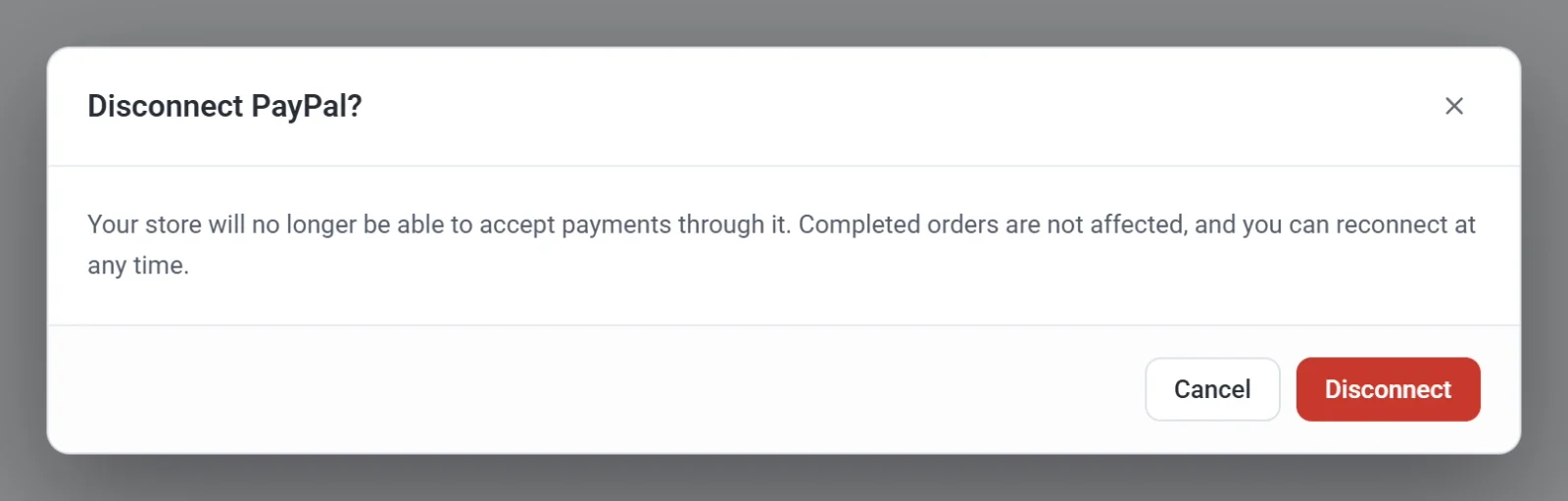
- 確定するには接続を解除、接続を残すにはキャンセルをクリックします。確定するまでは何も変わりません。
確定すると、アカウントの接続を解除したというメッセージが表示され、そのカードは未接続の表示に戻り、Stripe を接続またはPayPal を接続のボタンが表示されます。
接続を解除するとどうなるか
- お客様は、その決済プロバイダーでは支払えなくなります。チェックアウトページからそのボタンが消えます。それが唯一の決済プロバイダーだった場合は、ストアがまだ支払いを受け付ける設定になっていないことが、チェックアウトでお客様に表示されます。
- すでに受け付けた注文には影響せず、お金もそのままの場所にあります。接続を解除しても、Stripe や PayPal のアカウントが閉鎖されることはなく、残高や入金も変わりません。
- アカウントの接続を解除している間は、そのアカウントで支払われた注文について、Payly から返金することはできません。また、そのアカウントで開始されたサブスクリプションは、請求を Stripe または PayPal が行っているため、Payly から解約や一時停止もできません。Payly からこれらの操作を行うには同じアカウントを再接続するか、Stripe や PayPal のダッシュボードで操作してください。
重要: お客様が Stripe や PayPal で開始したサブスクリプションは、Stripe や PayPal が運用しているため、接続を解除したあとも請求が続きます。接続を解除する前に、不要なサブスクリプションは解約するか、終了させてください。
別のアカウントに切り替える
- 上の手順で、現在のアカウントの接続を解除します。
- 同じカードでStripe を接続またはPayPal を接続をクリックし、Stripe または PayPal の案内に従って、別のアカウントでログインします。手順はStripe を接続するとPayPal を接続するにあります。
- 決済タブに戻り、カードに新しいアカウントの名前が表示されていることを確認します。
切り替え前に受け付けた注文は、以前のアカウントに属します。それらの注文を返金するには、以前のアカウントの Stripe または PayPal のダッシュボードを使います。同じアカウントを再び接続すれば、これまでどおり Payly からそれらの注文を返金できます。
切り替えの間は、変更中の決済プロバイダーでお客様は支払えません。ストアの利用が少ない時間帯に行うか、もう一方の決済プロバイダーを接続したまま行ってください。