
Scollega o cambia un account di pagamento
Scollega Stripe o PayPal dal tuo negozio, passa a un account di pagamento diverso e scopri che cosa resta invariato.
Puoi scollegare Stripe o PayPal dal tuo negozio in qualsiasi momento e collegarli di nuovo quando vuoi. Per passare a un altro account Stripe o PayPal, scolleghi quello che hai e colleghi l’altro.
Prima di iniziare
- Ogni scheda nella scheda Pagamenti mostra la connessione per la modalità in cui si trova il tuo negozio. Quando la modalità test è attiva, vedi e scolleghi le connessioni di prova. Per scollegare una connessione reale, disattiva prima la modalità test.
- Scollegare un gestore di pagamento non influisce sull’altro, né sulla connessione che mantieni per l’altra modalità.
Scollega un account di pagamento
- Nella dashboard del sito, fai clic su Impostazioni, poi sulla scheda Pagamenti.
- Trova la scheda dell’account che vuoi rimuovere, PayPal o Stripe, e fai clic su Scollega.
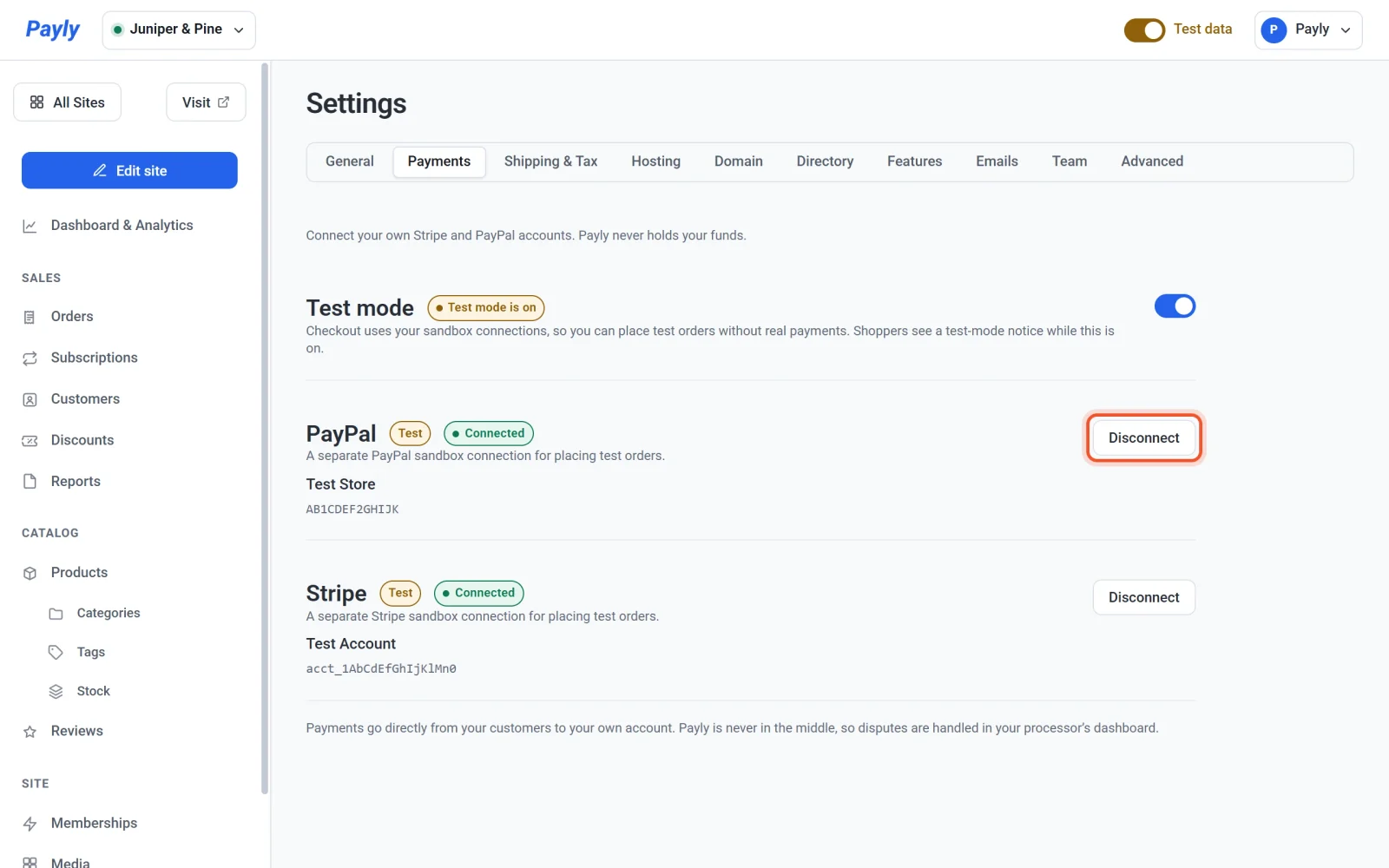
- Leggi il messaggio nella finestra.
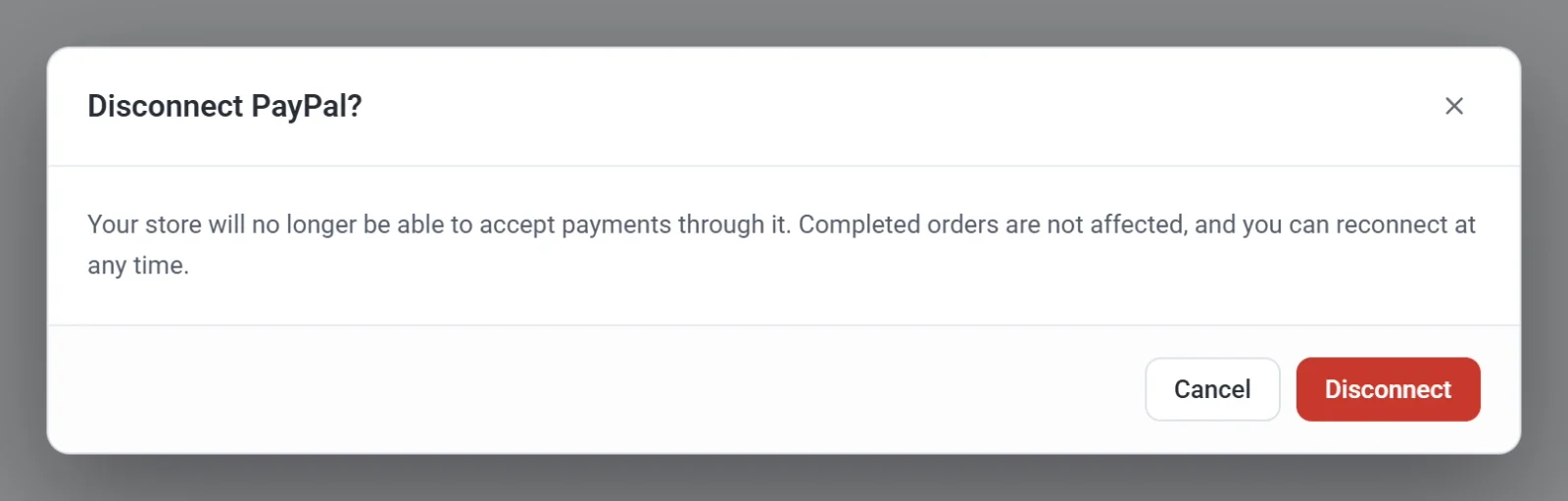
- Fai clic su Scollega per confermare, oppure su Annulla per mantenere la connessione. Non cambia nulla finché non confermi.
Dopo la conferma, Payly mostra un messaggio che indica che l’account è stato scollegato e la sua scheda torna su Non collegato con un pulsante Collega.
Che cosa succede quando scolleghi
- I clienti non possono più pagare tramite quel gestore di pagamento. Il suo pulsante scompare dalla pagina di checkout. Se era il tuo unico gestore, il checkout comunica ai clienti che il negozio non è ancora configurato per accettare pagamenti.
- Gli ordini che hai già ricevuto non sono interessati e il tuo denaro resta dov’è. Scollegare non chiude il tuo account Stripe o PayPal e non modifica il tuo saldo né gli accrediti.
- Finché l’account è scollegato, non puoi emettere rimborsi da Payly per gli ordini pagati tramite di esso. Payly non può nemmeno annullare o sospendere gli abbonamenti avviati tramite quell’account, perché li addebita Stripe o PayPal. Ricollega lo stesso account per tornare a fare queste operazioni da Payly, oppure lavora nella tua dashboard di Stripe o PayPal.
Importante: gli abbonamenti che i tuoi clienti hanno avviato tramite Stripe o PayPal continuano a essere addebitati dopo che hai scollegato l’account, perché li gestisce Stripe o PayPal. Annulla o concludi gli abbonamenti che non vuoi più prima di scollegare.
Passa a un account diverso
- Scollega l’account che hai, come descritto sopra.
- Fai clic su Collega Stripe o Collega PayPal sulla stessa scheda e accedi con l’altro account quando Stripe o PayPal te lo chiede. I passaggi sono in Collega Stripe e Collega PayPal.
- Di nuovo nella scheda Pagamenti, controlla che la scheda mostri il nome del nuovo account.
Gli ordini ricevuti prima del cambio appartengono al vecchio account. Per rimborsarne uno, usa la dashboard Stripe o PayPal del vecchio account. Se colleghi di nuovo lo stesso account, puoi rimborsare quegli ordini da Payly come prima.
Durante il cambio, i clienti non possono pagare con il gestore che stai cambiando. Fallo quando il negozio è tranquillo, oppure mentre l’altro gestore di pagamento resta collegato.