
Déconnecter ou changer de compte de paiement
Déconnectez Stripe ou PayPal de votre boutique, passez à un autre compte de paiement et découvrez ce qui reste inchangé.
Vous pouvez déconnecter Stripe ou PayPal de votre boutique à tout moment, et vous reconnecter quand vous le souhaitez. Pour passer à un autre compte Stripe ou PayPal, vous déconnectez celui que vous utilisez, puis vous connectez l’autre.
Avant de commencer
- Chaque carte de l’onglet Paiements affiche la connexion correspondant au mode dans lequel se trouve votre boutique. Tant que le mode test est actif, vous voyez et déconnectez vos connexions de test. Pour déconnecter une connexion de production, désactivez d’abord le mode test.
- La déconnexion d’un prestataire de paiement n’a aucun effet sur l’autre, ni sur la connexion que vous conservez pour l’autre mode.
Déconnecter un compte de paiement
- Dans le tableau de bord de votre site, cliquez sur Paramètres, puis sur l’onglet Paiements.
- Repérez la carte du compte que vous souhaitez retirer, PayPal ou Stripe, et cliquez sur Déconnecter.
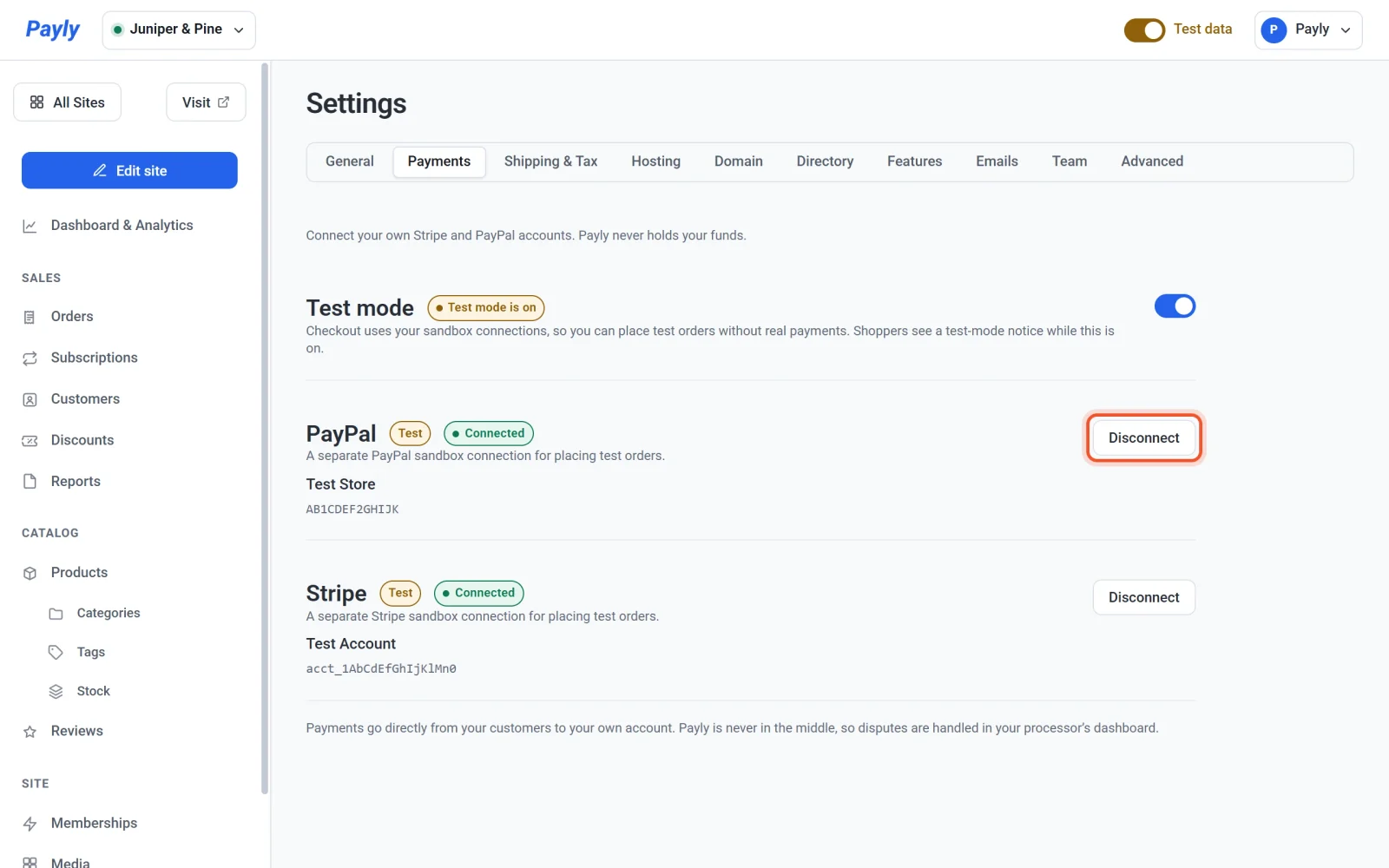
- Lisez le message de la boîte de dialogue.
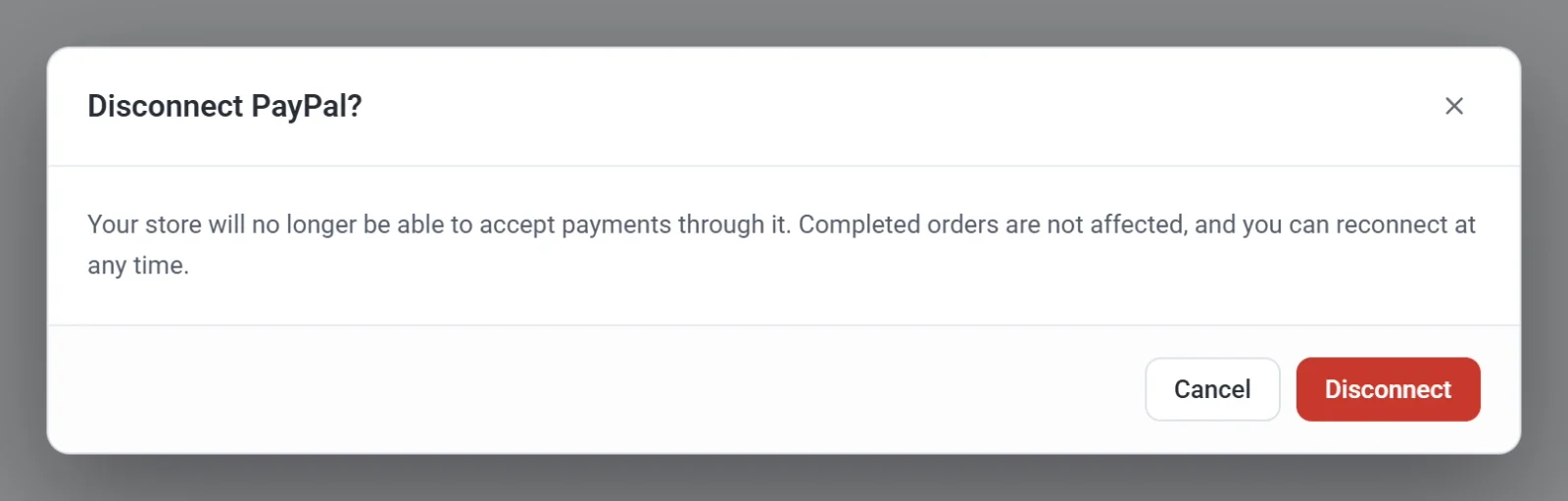
- Cliquez sur Déconnecter pour confirmer, ou sur Annuler pour conserver la connexion. Rien ne change tant que vous n’avez pas confirmé.
Une fois que vous avez confirmé, Payly affiche un message indiquant que le compte a été déconnecté, et sa carte repasse à Non connecté avec un bouton Connecter.
Ce qui se passe quand vous déconnectez un compte
- Vos clients ne peuvent plus payer avec ce prestataire. Son bouton disparaît de votre page de paiement. S’il s’agissait de votre seul prestataire, la page de paiement indique aux clients que la boutique n’est pas encore configurée pour encaisser des paiements.
- Les commandes que vous avez déjà reçues ne sont pas affectées, et votre argent reste là où il est. La déconnexion ne ferme pas votre compte Stripe ou PayPal, et elle ne modifie ni votre solde ni vos versements.
- Tant que le compte est déconnecté, vous ne pouvez pas effectuer de remboursements depuis Payly pour les commandes payées par ce biais. Payly ne peut pas non plus résilier ni mettre en pause les abonnements démarrés par ce biais, car ce sont Stripe ou PayPal qui les facturent. Reconnectez le même compte pour effectuer de nouveau ces opérations depuis Payly, ou travaillez dans votre tableau de bord Stripe ou PayPal.
Important : les abonnements que vos clients ont démarrés via Stripe ou PayPal continuent d’être facturés après la déconnexion, car c’est Stripe ou PayPal qui les gère. Résiliez ou terminez les abonnements dont vous ne voulez plus avant de vous déconnecter.
Passer à un autre compte
- Déconnectez le compte que vous utilisez, comme décrit plus haut.
- Cliquez sur Connecter Stripe ou Connecter PayPal sur la même carte, et connectez-vous avec l’autre compte lorsque Stripe ou PayPal vous le demande. Les étapes sont décrites dans Connecter Stripe et Connecter PayPal.
- De retour dans l’onglet Paiements, vérifiez que la carte affiche le nom du nouveau compte.
Les commandes passées avant le changement appartiennent à l’ancien compte. Pour en rembourser une, utilisez le tableau de bord Stripe ou PayPal de l’ancien compte. Si vous reconnectez le même compte, vous pourrez de nouveau rembourser ces commandes depuis Payly comme avant.
Pendant le changement, vos clients ne peuvent pas payer avec le prestataire que vous modifiez. Faites-le quand votre boutique est calme, ou pendant que votre autre prestataire reste connecté.