
Desconectar o cambiar una cuenta de pago
Desconecta Stripe o PayPal de tu tienda, cambia a otra cuenta de pago y descubre qué se mantiene igual.
Puedes desconectar Stripe o PayPal de tu tienda en cualquier momento y volver a conectarlos cuando quieras. Para pasar a otra cuenta de Stripe o PayPal, desconecta la que tienes y conecta la otra.
Antes de empezar
- Cada tarjeta de la pestaña Pagos muestra la conexión del modo en que está tu tienda. Mientras el Haz pagos de prueba con el modo de prueba está activado, ves y desconectas tus conexiones de pruebas. Para desconectar una conexión de producción, desactiva primero el modo de prueba.
- Desconectar un procesador no afecta al otro, ni a la conexión que conservas para el otro modo.
Desconectar una cuenta de pago
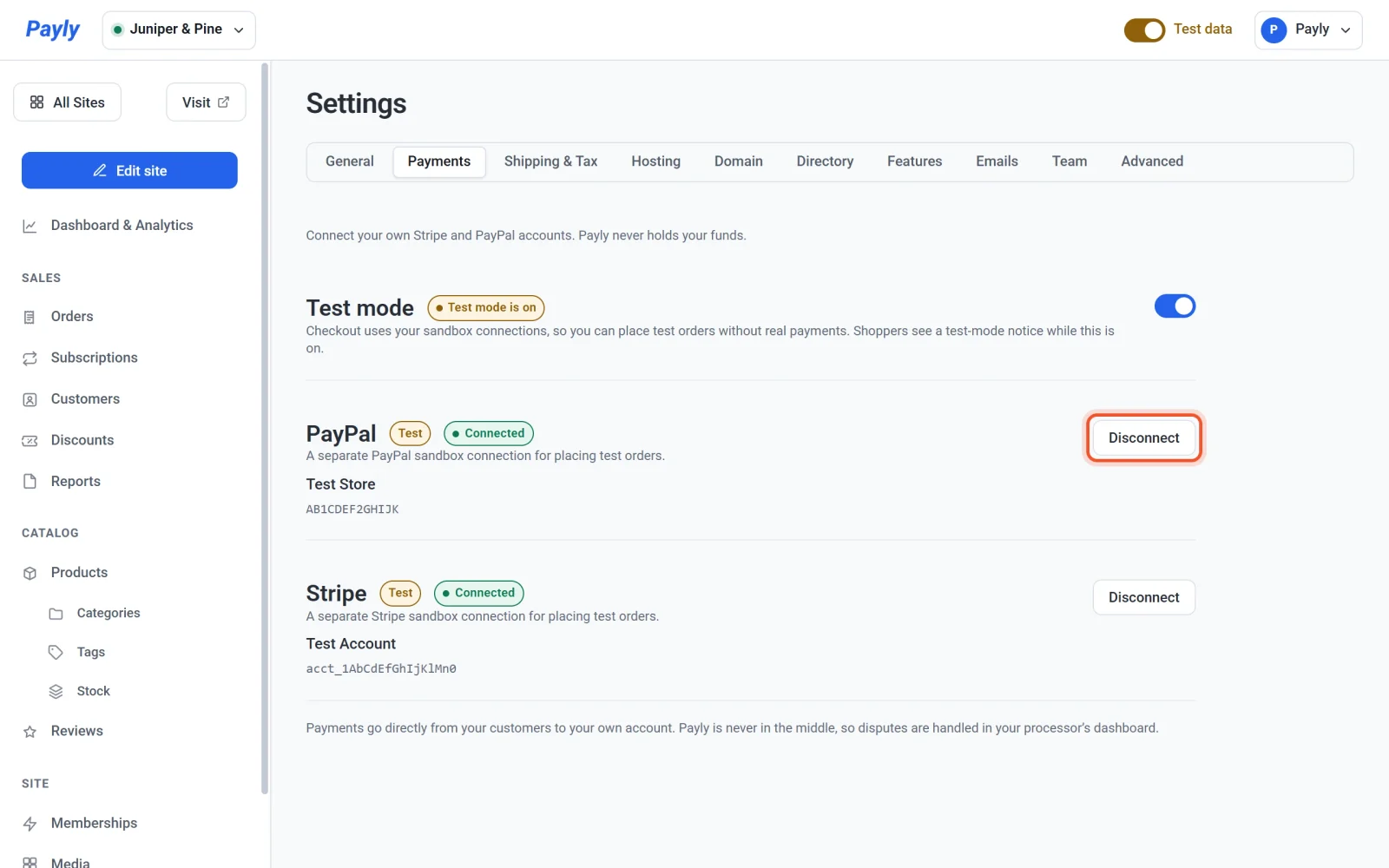
- En el panel de tu sitio, haz clic en Ajustes y luego en la pestaña Pagos.
- Busca la tarjeta de la cuenta que quieres quitar, PayPal o Stripe, y haz clic en Desconectar.
- Lee el mensaje del cuadro de diálogo.
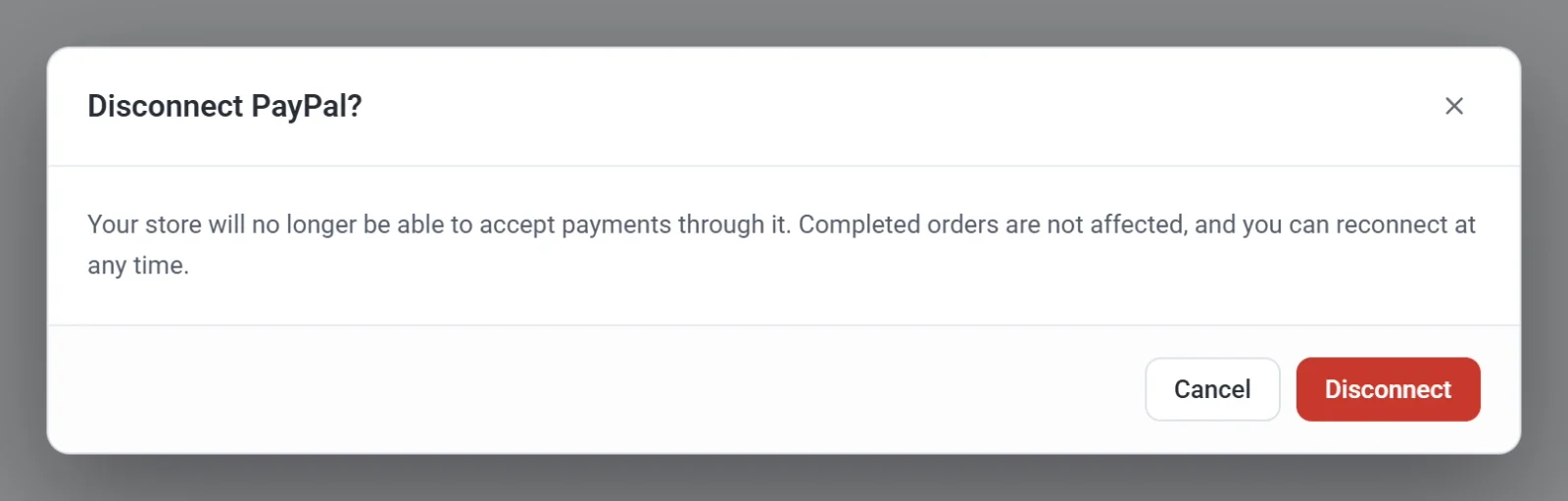
- Haz clic en Desconectar para confirmar, o en Cancelar para mantener la conexión. No cambia nada hasta que confirmes.
Cuando confirmas, Payly muestra un mensaje de que la cuenta se ha desconectado y su tarjeta vuelve a mostrar Sin conectar con un botón Conectar.
Qué ocurre al desconectar
- Los clientes ya no pueden pagar con ese procesador. Su botón desaparece de tu página de pago. Si era tu único procesador, el proceso de pago informa a los clientes de que la tienda aún no está configurada para cobrar.
- Los pedidos que ya has recibido no se ven afectados y tu dinero se queda donde está. Desconectar no cierra tu cuenta de Stripe o PayPal, ni cambia tu saldo ni tus ingresos.
- Mientras la cuenta está desconectada, no puedes hacer reembolsos desde Payly de los pedidos pagados con ella. Payly tampoco puede cancelar ni pausar las suscripciones que se iniciaron con ella, porque las cobra Stripe o PayPal. Vuelve a conectar la misma cuenta para hacerlo de nuevo desde Payly, o trabaja en tu panel de Stripe o PayPal.
Importante: Las suscripciones que tus clientes iniciaron con Stripe o PayPal siguen cobrándose después de desconectar, porque las gestiona Stripe o PayPal. Cancela o finaliza las suscripciones que ya no quieras antes de desconectar.
Cambiar a otra cuenta
- Desconecta la cuenta que tienes, como se ha descrito más arriba.
- Haz clic en Conectar Stripe o Conectar PayPal en la misma tarjeta e inicia sesión con la otra cuenta cuando Stripe o PayPal te lo pida. Los pasos están en Conecta Stripe y Conecta PayPal.
- De vuelta en la pestaña Pagos, comprueba que la tarjeta muestra el nombre de la cuenta nueva.
Los pedidos recibidos antes del cambio pertenecen a la cuenta anterior. Para reembolsar uno de ellos, usa el panel de Stripe o PayPal de la cuenta anterior. Si vuelves a conectar la misma cuenta, podrás reembolsar esos pedidos desde Payly como antes.
Durante el cambio, los clientes no pueden pagar con el procesador que estás cambiando. Hazlo cuando tu tienda tenga poca actividad, o mientras el otro procesador siga conectado.