
Ein Zahlungskonto trennen oder wechseln
Trennen Sie Stripe oder PayPal von Ihrem Shop, wechseln Sie zu einem anderen Zahlungskonto und erfahren Sie, was dabei unverändert bleibt.
Sie können Stripe oder PayPal jederzeit von Ihrem Shop trennen und sich jederzeit wieder verbinden. Um zu einem anderen Stripe- oder PayPal-Konto zu wechseln, trennen Sie das vorhandene und verbinden das andere.
Bevor Sie beginnen
- Jede Karte auf dem Tab Zahlungen zeigt die Verbindung für den Modus, in dem sich Ihr Shop befindet. Solange der Testzahlungen mit dem Testmodus eingeschaltet ist, sehen und trennen Sie Ihre Testverbindungen. Um eine Live-Verbindung zu trennen, schalten Sie zuerst den Testmodus aus.
- Das Trennen eines Zahlungsanbieters wirkt sich weder auf den anderen noch auf die Verbindung aus, die Sie für den anderen Modus behalten.
Ein Zahlungskonto trennen
- Klicken Sie in Ihrem Website-Dashboard auf Einstellungen und dann auf den Tab Zahlungen.
- Suchen Sie die Karte des Kontos, das Sie entfernen möchten, PayPal oder Stripe, und klicken Sie auf Trennen.
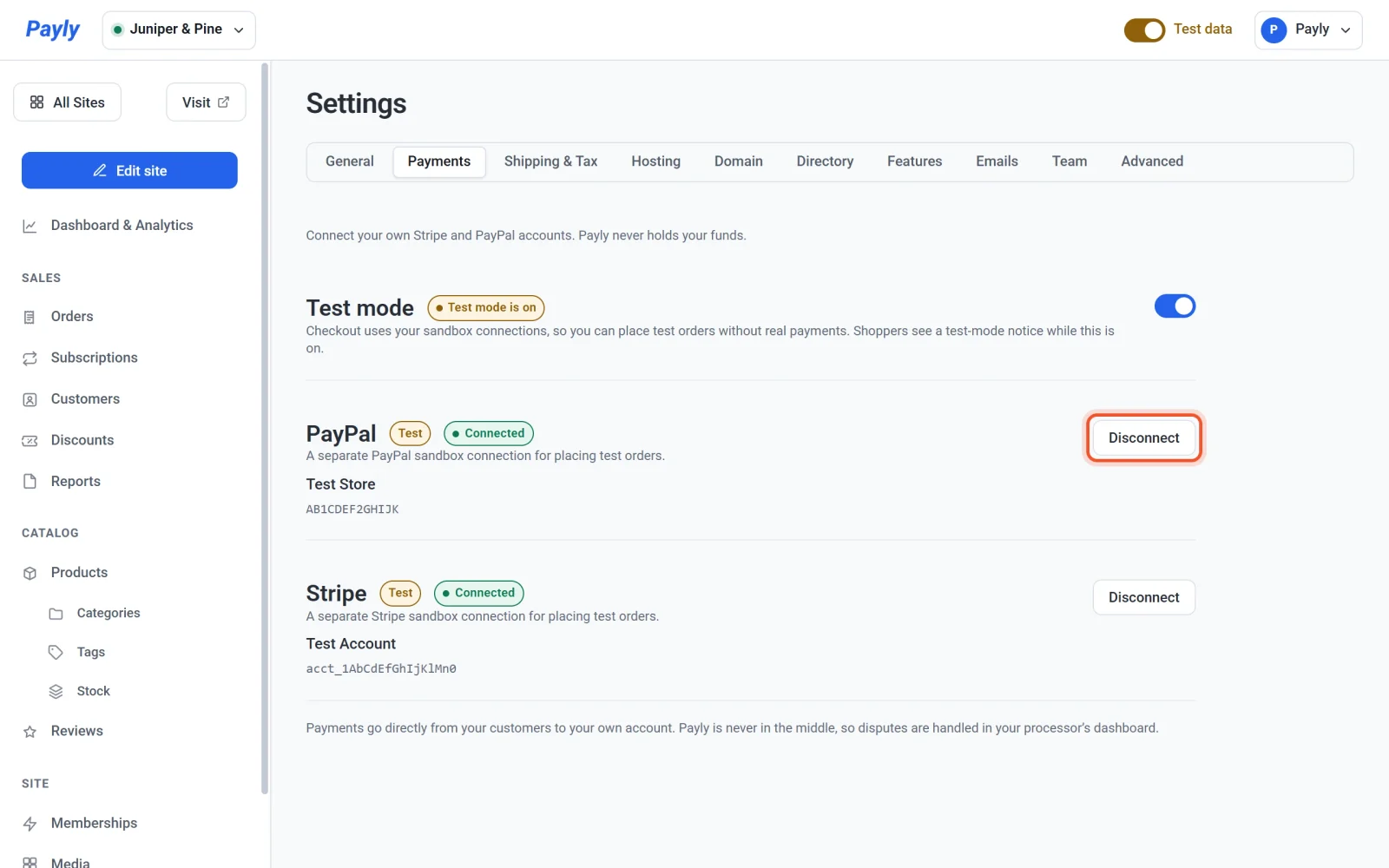
- Lesen Sie die Meldung im Dialog.
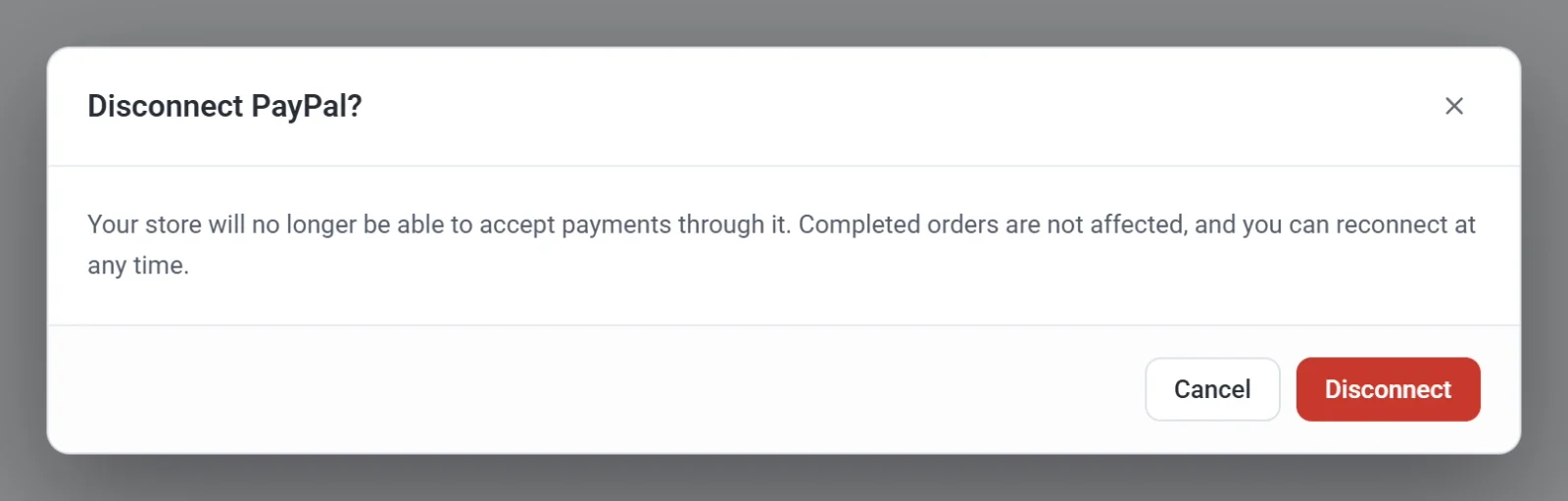
- Klicken Sie auf Trennen, um zu bestätigen, oder auf Abbrechen, um die Verbindung zu behalten. Erst mit Ihrer Bestätigung ändert sich etwas.
Nach der Bestätigung zeigt Payly die Meldung, dass das Konto getrennt wurde, und seine Karte zeigt wieder Nicht verbunden mit einem Button zum Verbinden.
Was beim Trennen passiert
- Kunden können über diesen Zahlungsanbieter nicht mehr bezahlen. Sein Button verschwindet von Ihrer Kassenseite. War er Ihr einziger Zahlungsanbieter, teilt die Kasse den Kunden mit, dass der Shop noch nicht für Zahlungen eingerichtet ist.
- Bestellungen, die Sie bereits angenommen haben, sind nicht betroffen, und Ihr Geld bleibt dort, wo es ist. Das Trennen schließt Ihr Stripe- oder PayPal-Konto nicht und ändert weder Ihr Guthaben noch Ihre Auszahlungen.
- Solange das Konto getrennt ist, können Sie aus Payly keine Erstattungen für Bestellungen veranlassen, die darüber bezahlt wurden. Payly kann auch keine Abonnements kündigen oder pausieren, die darüber gestartet wurden, denn Stripe oder PayPal rechnet sie ab. Verbinden Sie dasselbe Konto erneut, um das wieder aus Payly zu tun, oder arbeiten Sie in Ihrem Stripe- oder PayPal-Dashboard.
Wichtig: Abonnements, die Ihre Kunden über Stripe oder PayPal abgeschlossen haben, werden nach dem Trennen weiter abgerechnet, weil Stripe oder PayPal sie ausführt. Kündigen oder beenden Sie alle Abonnements, die Sie nicht mehr möchten, bevor Sie trennen.
Zu einem anderen Konto wechseln
- Trennen Sie das vorhandene Konto, wie oben beschrieben.
- Klicken Sie auf derselben Karte auf Stripe verbinden oder PayPal verbinden und melden Sie sich mit dem anderen Konto an, wenn Stripe oder PayPal Sie dazu auffordert. Die Schritte finden Sie unter Stripe verbinden und PayPal verbinden.
- Prüfen Sie zurück auf dem Tab Zahlungen, ob die Karte den Namen des neuen Kontos zeigt.
Bestellungen, die vor dem Wechsel angenommen wurden, gehören zum alten Konto. Um eine davon zu erstatten, verwenden Sie das Stripe- oder PayPal-Dashboard des alten Kontos. Wenn Sie dasselbe Konto erneut verbinden, können Sie diese Bestellungen wie zuvor aus Payly erstatten.
Während des Wechsels können Kunden nicht mit dem Zahlungsanbieter bezahlen, den Sie gerade ändern. Machen Sie das, wenn in Ihrem Shop wenig los ist, oder solange Ihr anderer Zahlungsanbieter verbunden bleibt.