
销售数字下载商品
销售 PDF、模板或可打印文件等电子文件。把文件上传到商品上,客户付款后即可获得下载链接。
数字商品是客户以文件而不是包裹形式收到的东西,例如 PDF 指南、模板或可打印文件。您把文件附加到商品上,客户付款后,Payly 会给每位客户提供下载链接。
开始之前
- 连接 Cloudflare。您的文件与商品照片一起存放在您的 Cloudflare 账户中。如果尚未连接,Payly 会在您上传第一个文件时请您连接。请参阅连接您的 Cloudflare 账户。
- 每个文件最大 50 MB,可以是任何文件类型。文件和图片共用店铺的存储空间:Cloudflare 免费的 Workers 方案为 500 MB。付费方案包含 5 GB,最多可存放 10 GB。
- 连接 Stripe 或 PayPal,客户才能付款。请参阅连接 Stripe和连接 PayPal。
添加可下载商品
- 在站点后台点击商品,然后点击添加商品。如果要给已有的商品添加文件,请直接点击那个商品。
- 在商品类型下选择数字/可下载商品。这会告诉 Payly 此商品无需发货。
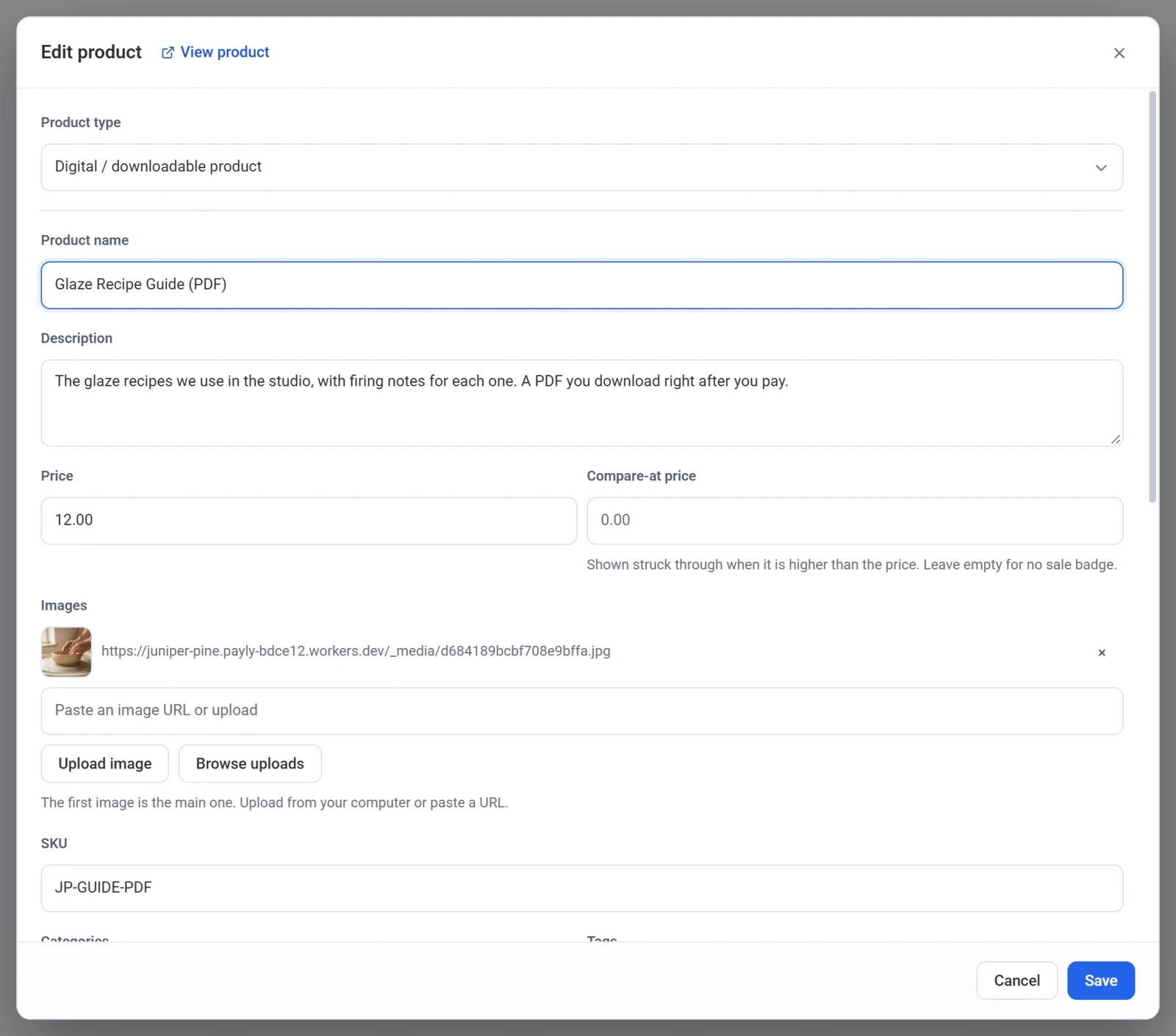
- 像添加其他商品一样,填写名称、描述、价格和封面照片。请参阅添加商品。
- 向下滚动到可下载文件,点击上传文件。您可以一次选择多个文件,它们会依次上传。上传后,每个文件会以名称和大小显示在列表中。
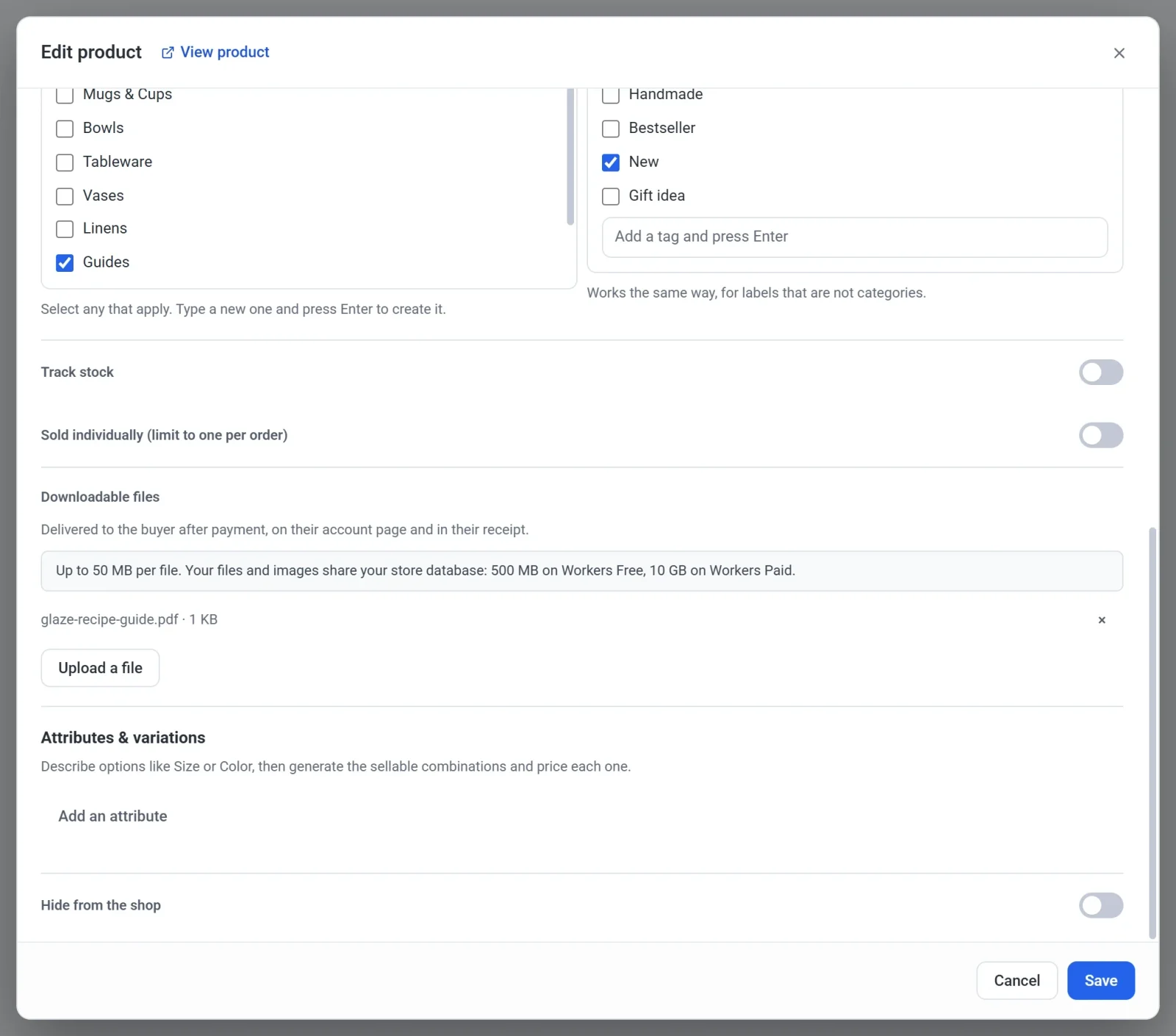
- 点击保存。
所有商品类型都会显示可下载文件部分。实体商品也可以附带文件,比如附有 PDF 电子版的印刷书籍。
客户会收到什么
- 不收运费。数字商品不会产生运费。如果购物车里既有数字商品又有实体商品,只有实体商品需要付运费。
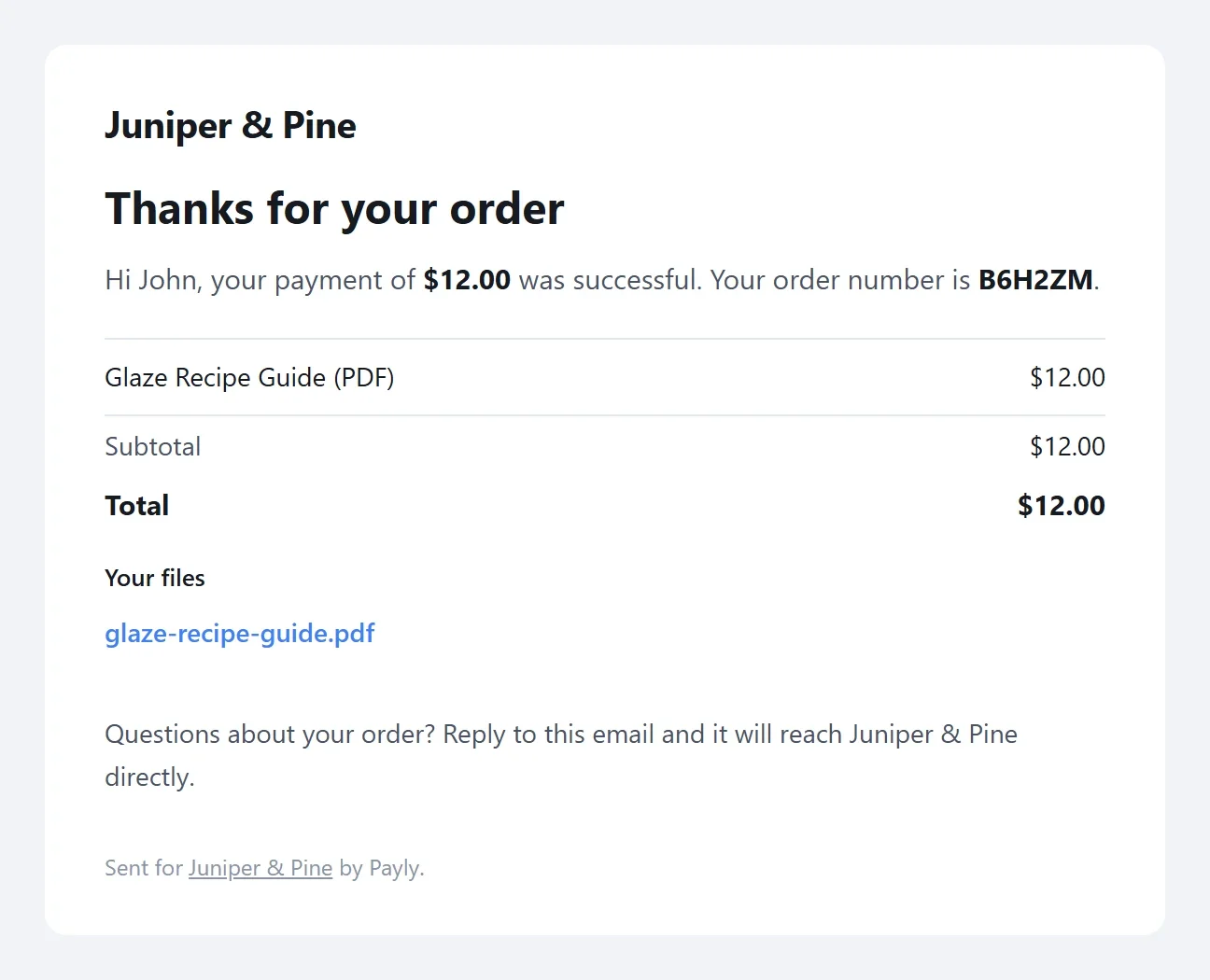
- 收据邮件中的链接。订单确认邮件会在“您的文件”下列出每个文件,并为每个文件附上链接。
- 我的账户中的链接。登录店铺的客户会在已付款订单下看到每个文件对应的按钮,按钮以文件名命名。每次打开该页面,都会得到一个新链接。
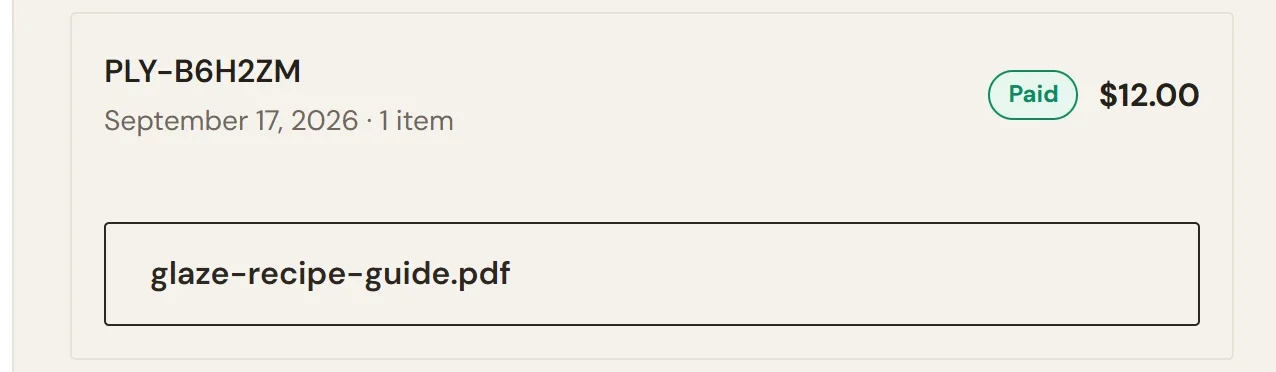
每个链接自创建起 7 天内有效。之后,链接会显示“链接已过期”页面,提示客户登录店铺以获取新链接。客户使用购买时的邮箱登录,店铺会通过邮件发给他们登录链接或验证码。请参阅客户账户与登录的工作方式。
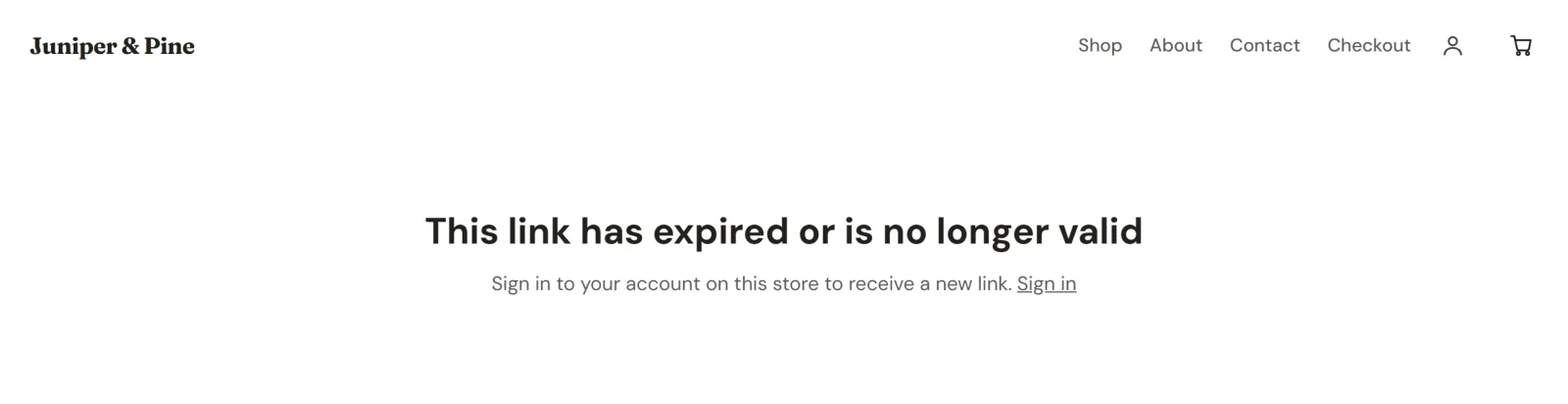
如果您为订单退款,“我的账户”页面就不再提供该订单的链接。已发出的邮件中的链接在过期之前仍然有效。
替换或移除文件
- 打开商品,在可下载文件下找到该文件。
- 点击文件旁边的×。
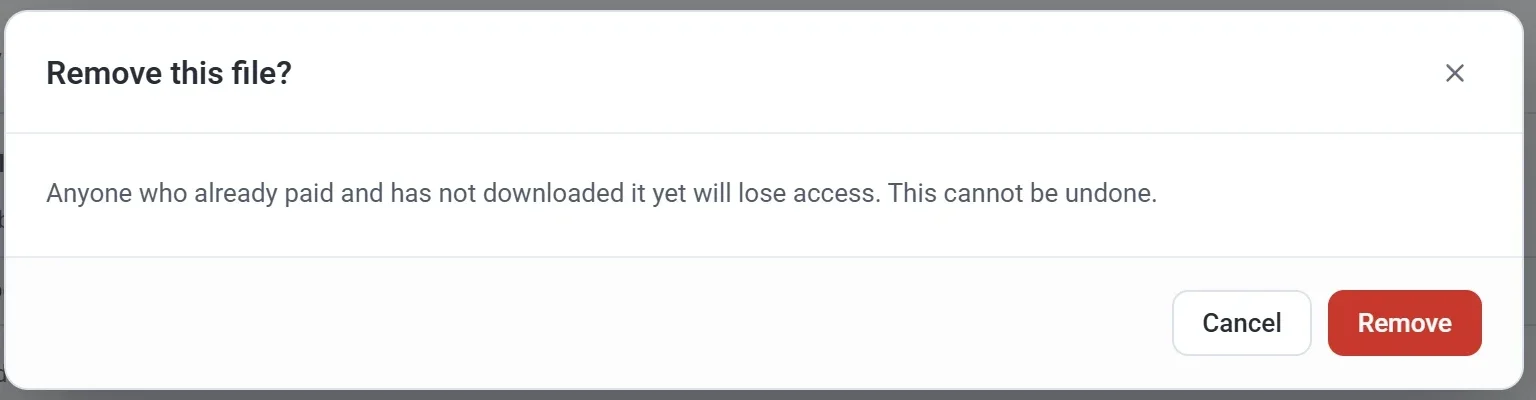
- 在移除这个文件?对话框中,点击移除。文件会从列表中移除。
- 若要替换,请点击上传文件并选择新文件。
- 点击保存。移除的文件此时才会从您的店铺中删除。如果想保留它,请改为点击取消。
重要:移除文件后,所有客户都将无法获取它,包括之前已购买的人。他们的“我的账户”页面不再显示该文件,邮件中的旧链接也会失效。如果希望客户继续有权访问,请上传替换文件。
上线前先试一试
在测试模式开启时,为您的商品下一个测试订单。测试订单也会发送收据,邮件主题开头带有“[Test]”,这样您就能像客户一样检查邮件、链接和文件。