
Sälj digitala nedladdningar
Sälj filer som PDF:er, mallar eller utskrivbara filer. Ladda upp dem till en produkt, så får kunderna nedladdningslänkar när de har betalat.
En digital produkt är något som kunderna får som en fil i stället för ett paket, till exempel en PDF-guide, en mall eller en utskrivbar fil. Du bifogar filerna till en produkt, och Payly ger varje kund nedladdningslänkar när de har betalat.
Innan du börjar
- Koppla Cloudflare. Dina filer lagras i ditt Cloudflare-konto, bredvid dina produktbilder. Om Cloudflare inte är kopplat ber Payly dig koppla det när du laddar upp din första fil. Se Koppla ditt Cloudflare-konto.
- Varje fil får vara upp till 50 MB, och alla filtyper godtas. Filer och bilder delar på butikens lagringsutrymme: 500 MB på Cloudflares kostnadsfria Workers-plan. Den betalda planen inkluderar 5 GB och rymmer upp till 10 GB.
- Koppla Stripe eller PayPal så att kunderna kan betala. Se Koppla Stripe och Koppla PayPal.
Lägg till en nedladdningsbar produkt
- Klicka på Produkter i webbplatsens kontrollpanel och sedan på Lägg till produkt. Om du vill lägga till filer till en produkt du redan har klickar du på den produkten i stället.
- Välj Digital / nedladdningsbar produkt under Produkttyp. Det talar om för Payly att inget ska skickas.
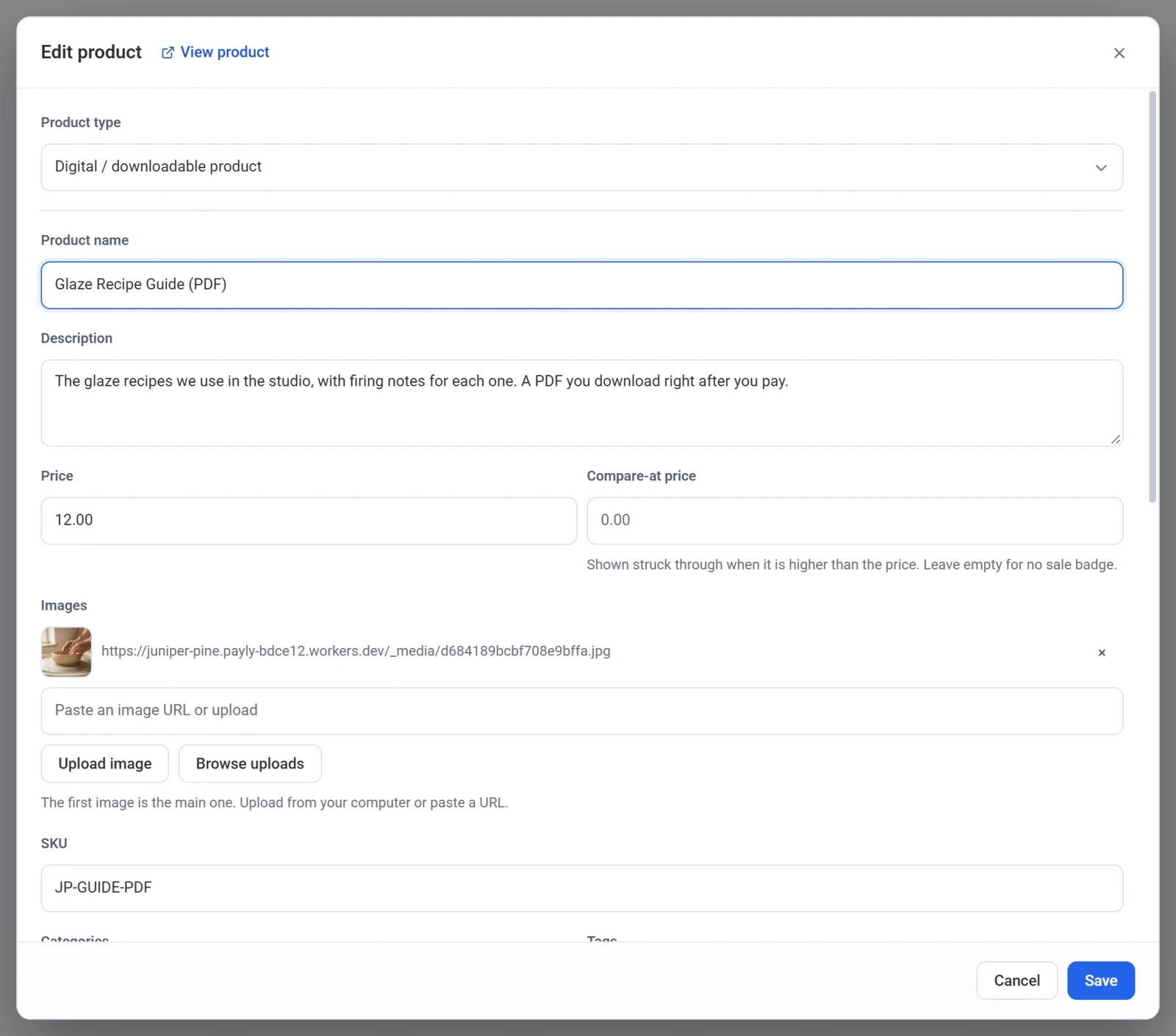
- Fyll i namn, beskrivning, pris och ett omslagsfoto, som för vilken produkt som helst. Se Lägg till en produkt.
- Scrolla ner till Nedladdningsbara filer och klicka på Ladda upp fil. Du kan välja flera filer samtidigt, och de laddas upp en i taget. Varje fil visas sedan i en lista med namn och storlek.
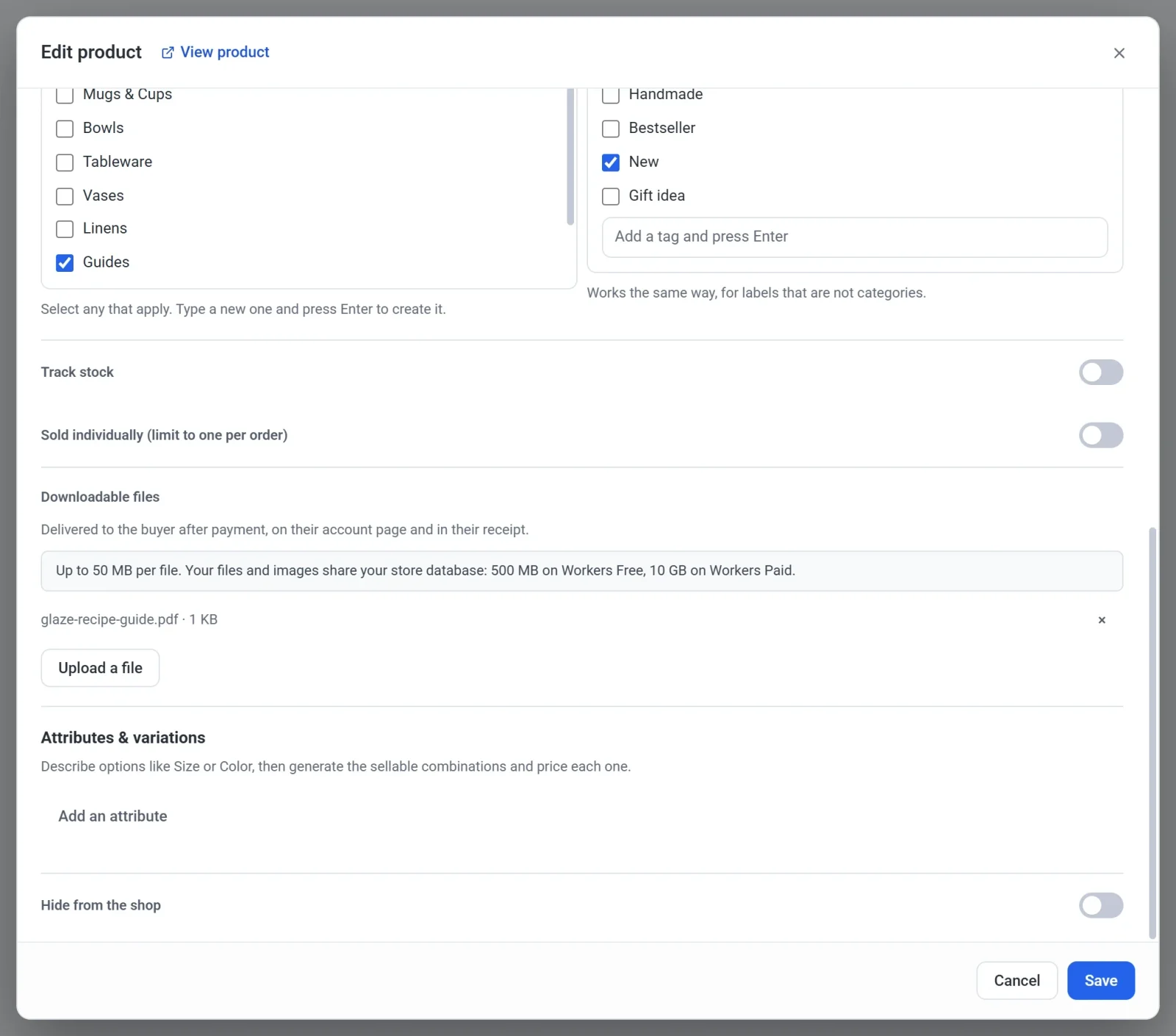
- Klicka på Spara.
Avsnittet Nedladdningsbara filer visas för alla produkttyper. En fysisk produkt kan också ha en fil, till exempel en tryckt bok med en PDF som komplement.
Vad kunderna får
- Ingen fraktavgift. En digital produkt lägger inte till någon frakt. Om en varukorg innehåller både en digital och en fysisk produkt debiteras frakt bara för den fysiska.
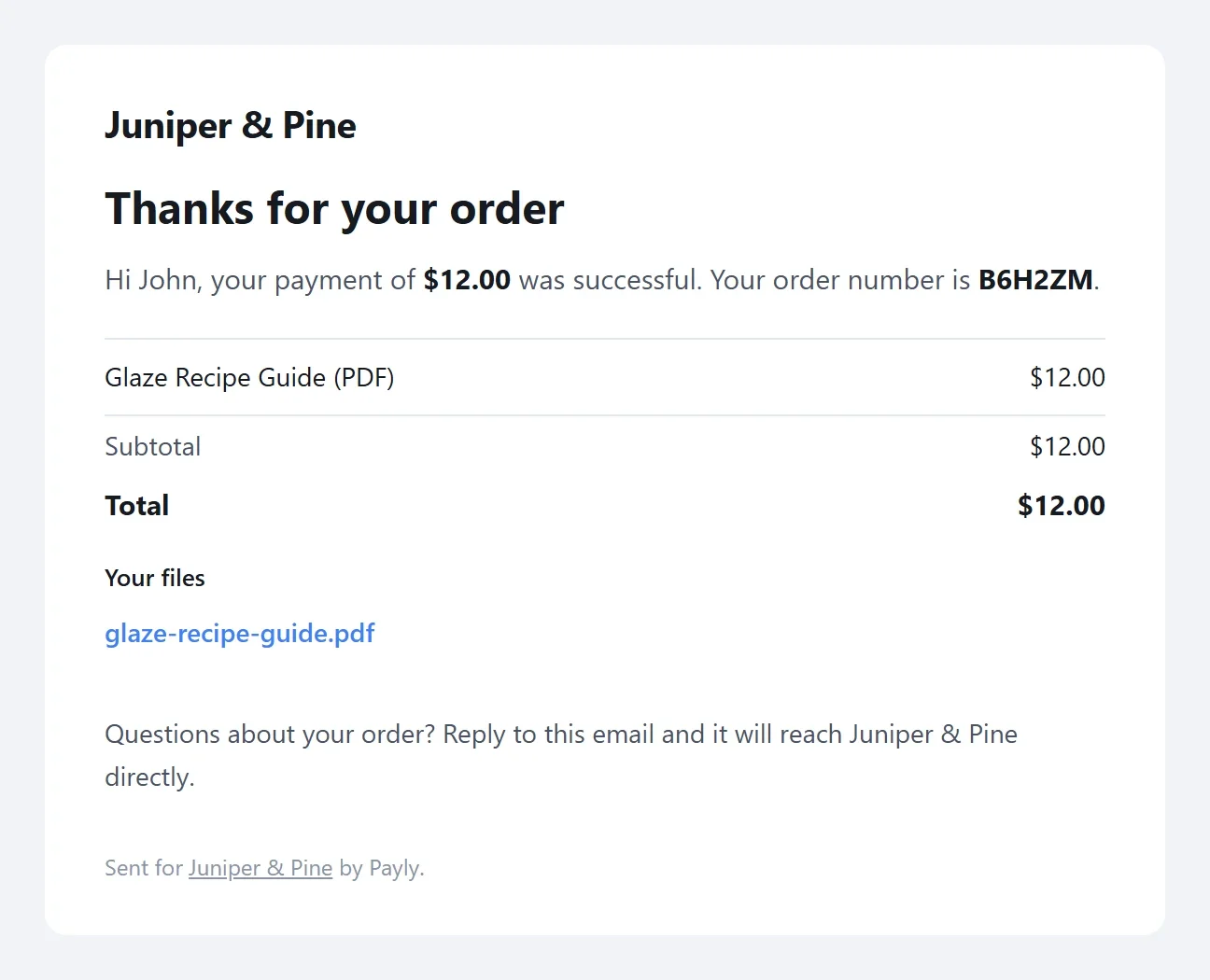
- En länk i kvittomejlet. Orderbekräftelsen listar varje fil under ”Dina filer”, med en länk för var och en.
- Länkar i Mitt konto. En kund som loggar in i butiken ser en knapp för varje fil under sin betalda beställning, uppkallad efter filen. Kunden får en ny länk varje gång sidan öppnas.
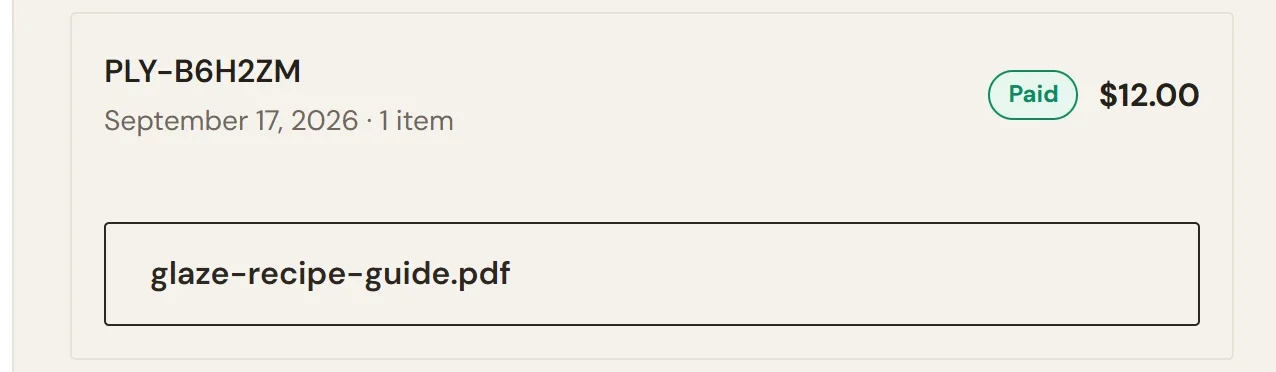
Varje länk fungerar i 7 dagar efter att den har skapats. Därefter visar länken en sida med texten ”länken har gått ut” som ber kunden logga in i butiken för att få en ny. Kunderna loggar in med den e-postadress de köpte med, via en länk eller kod som butiken mejlar dem. Se Så fungerar kundkonton och inloggning.
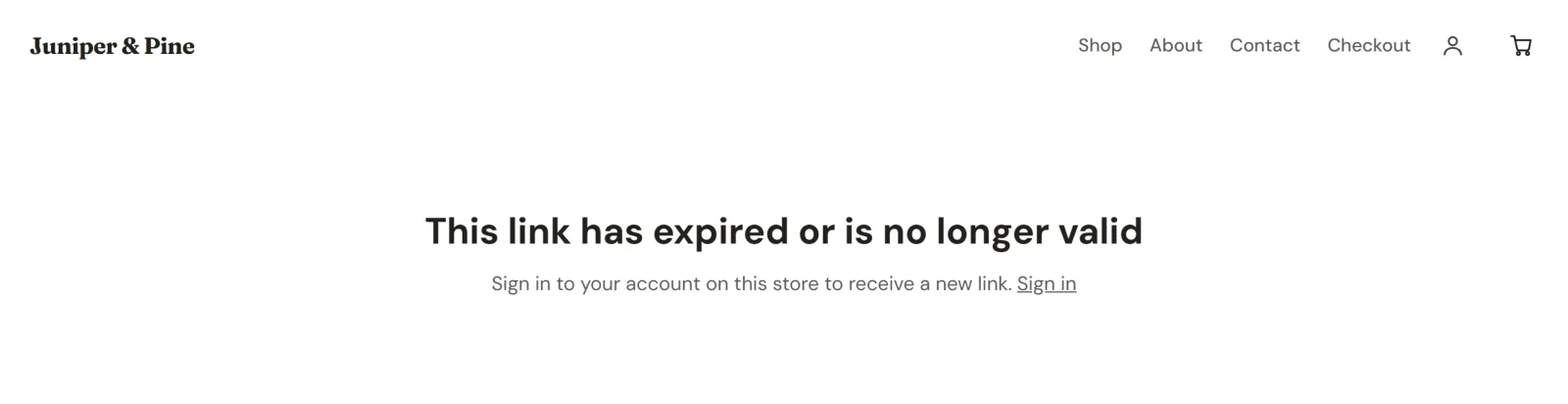
Om du återbetalar en beställning slutar sidan Mitt konto att erbjuda länkar för den. En länk i ett e-postmeddelande som redan har skickats fortsätter fungera tills den går ut.
Byt ut eller ta bort en fil
- Öppna produkten och hitta filen under Nedladdningsbara filer.
- Klicka på × bredvid filen.
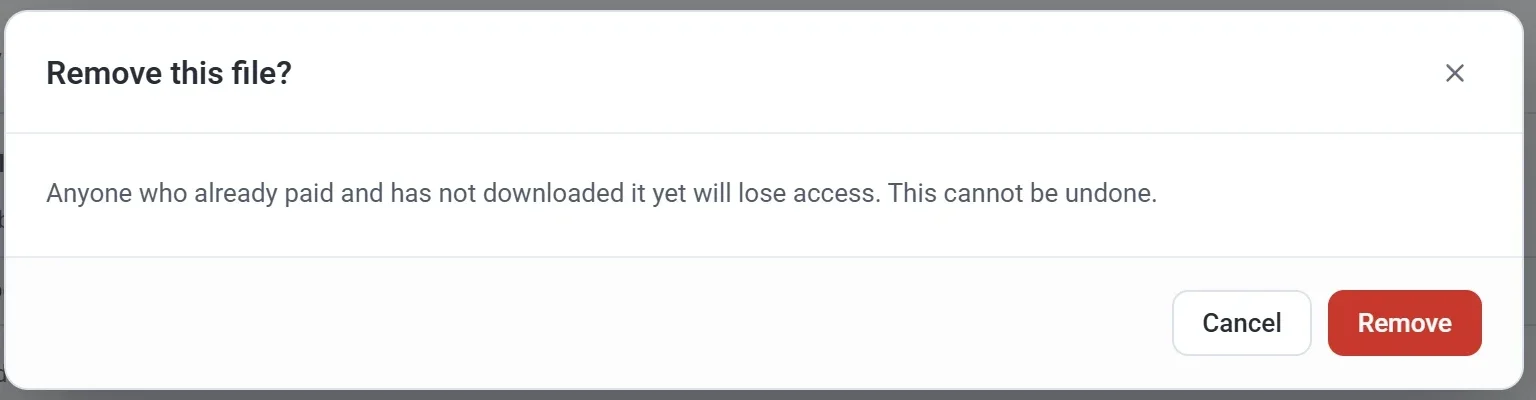
- Klicka på Ta bort i dialogrutan Ta bort den här filen?. Filen försvinner från listan.
- Om du vill byta ut den klickar du på Ladda upp fil och väljer den nya.
- Klicka på Spara. Först nu raderas den borttagna filen från din butik. Vill du behålla den ändå klickar du på Avbryt i stället.
Viktigt: När du tar bort en fil försvinner den för alla kunder, även för dem som köpte den tidigare. Deras sida Mitt konto slutar visa den, och gamla länkar i deras e-postmeddelanden slutar fungera. Ladda upp en ersättningsfil om kunderna ska behålla åtkomsten.
Testa innan du lanserar
Lägg en testbeställning på din produkt medan testläget är påslaget. Testbeställningar skickar också ett kvitto, med ”[Test]” i början av ämnesraden, så att du kan kontrollera e-postmeddelandet, länken och filen på samma sätt som en kund skulle göra.