
Vender produtos digitais para download
Venda arquivos como PDFs, modelos ou materiais para imprimir. Envie-os para um produto e os clientes recebem os links de download depois de pagar.
Um produto digital é algo que o cliente recebe como arquivo em vez de uma encomenda, como um guia em PDF, um modelo ou um material para imprimir. Você anexa os arquivos a um produto, e a Payly entrega a cada cliente os links de download assim que ele paga.
Antes de começar
- Conecte a Cloudflare. Os seus arquivos ficam guardados na sua conta Cloudflare, junto com as fotos dos seus produtos. Se ela não estiver conectada, a Payly pede que você a conecte ao enviar o primeiro arquivo. Veja Conecte sua conta Cloudflare.
- Cada arquivo pode ter até 50 MB, e qualquer tipo de arquivo é aceito. Arquivos e imagens compartilham o armazenamento da sua loja: 500 MB no plano gratuito Workers da Cloudflare. O plano pago inclui 5 GB e comporta até 10 GB.
- Conecte o Stripe ou o PayPal para que os clientes possam pagar. Veja Conecte o Stripe e Conecte o PayPal.
Adicionar um produto para download
- No painel do seu site, clique em Produtos e depois em Adicionar produto. Para adicionar arquivos a um produto que você já tem, clique nesse produto.
- Em Tipo de produto, escolha Produto digital / para download. Isso avisa a Payly que não há nada para enviar.
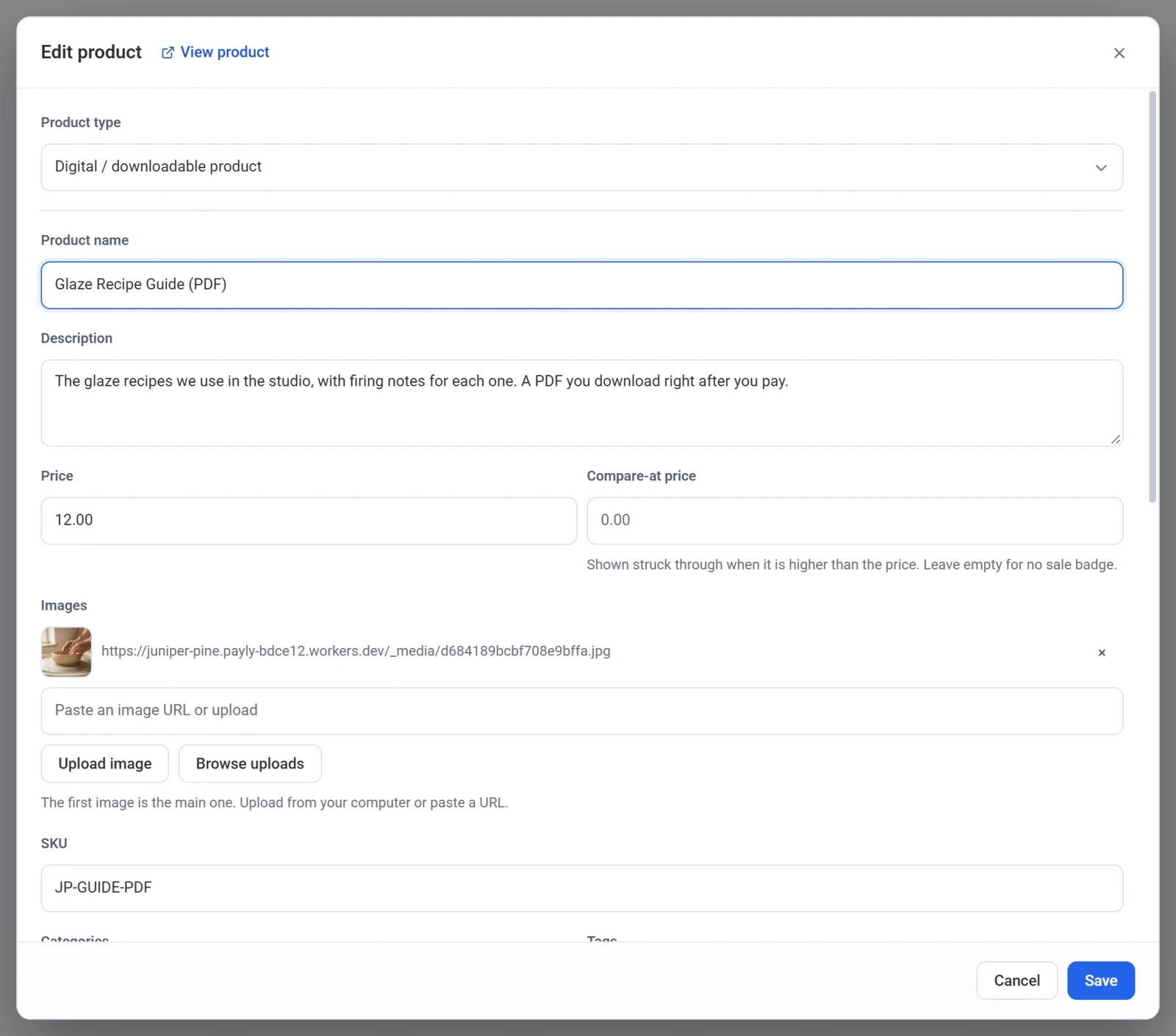
- Preencha o nome, a descrição, o preço e uma foto de capa, como faria com qualquer produto. Veja Adicione um produto.
- Role até Arquivos para download e clique em Enviar um arquivo. Você pode escolher vários arquivos de uma vez, e eles são enviados um após o outro. Cada arquivo aparece então em uma lista com o nome e o tamanho.
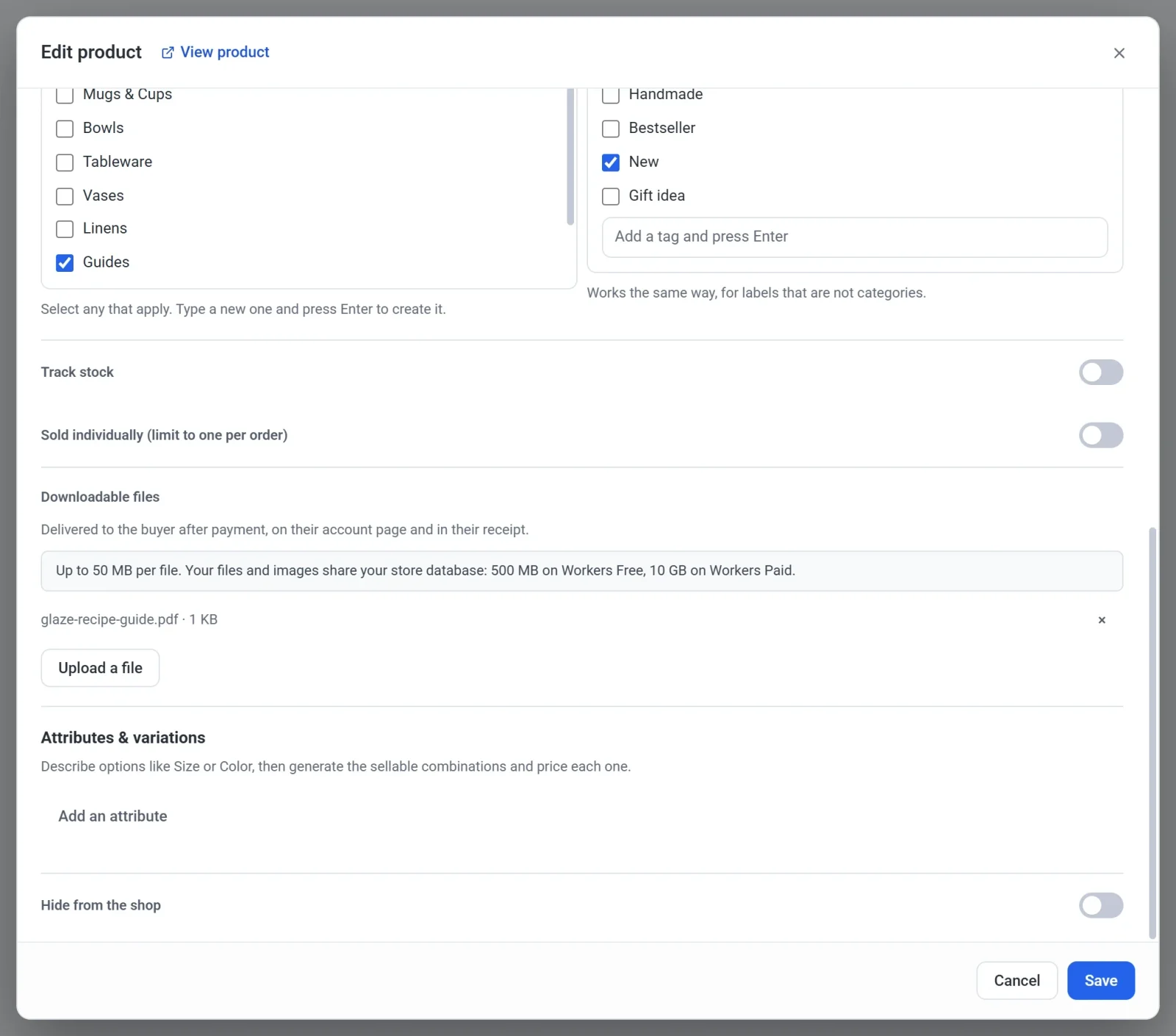
- Clique em Salvar.
A seção Arquivos para download aparece em todos os tipos de produto. Um produto físico também pode incluir um arquivo, como um livro impresso com um PDF de complemento.
O que os clientes recebem
- Sem cobrança de frete. Um produto digital não acrescenta frete. Se um carrinho tiver um produto digital e um físico, apenas o físico paga frete.
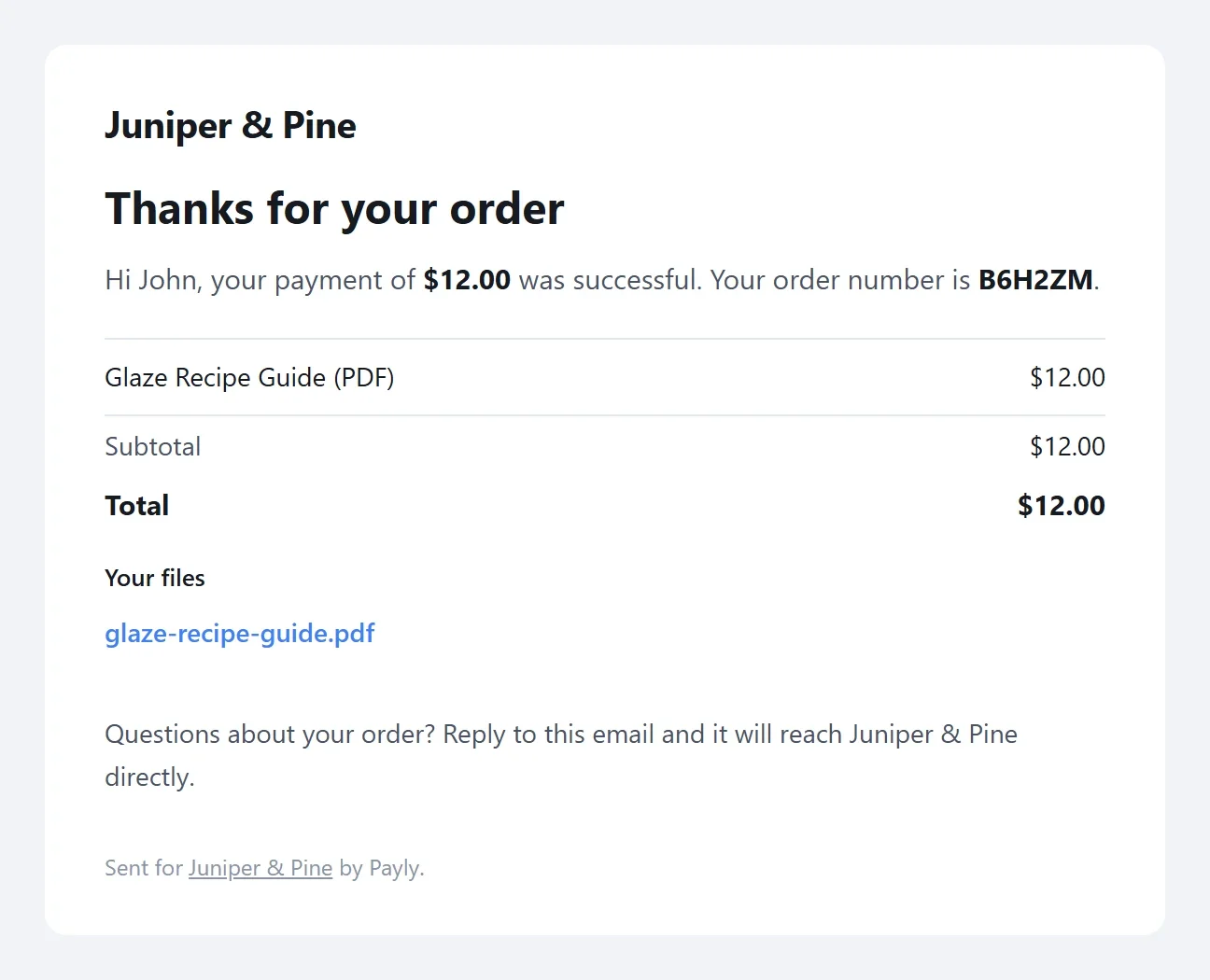
- Um link no e-mail do recibo. O e-mail de confirmação do pedido lista todos os arquivos em “Seus arquivos”, com um link para cada um.
- Links em Minha conta. O cliente que entra na loja vê, sob o pedido pago, um botão para cada arquivo, com o nome do arquivo. Ele recebe um link novo cada vez que abre a página.
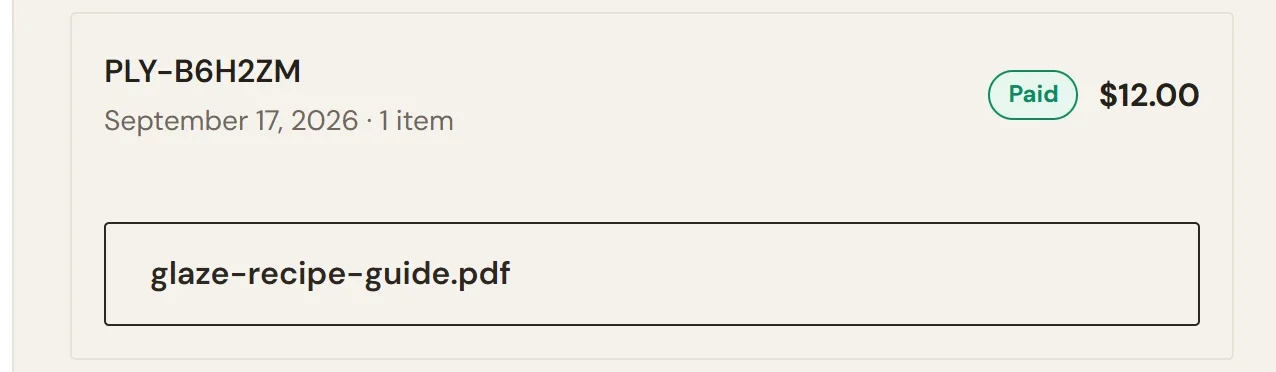
Cada link funciona por 7 dias depois de ser criado. Depois disso, o link mostra uma página de “link expirado” que orienta o cliente a entrar na loja para receber um novo. Os clientes entram com o endereço de e-mail que usaram na compra, por meio de um link ou código que a loja envia por e-mail. Veja Como funcionam as contas de clientes e o login.
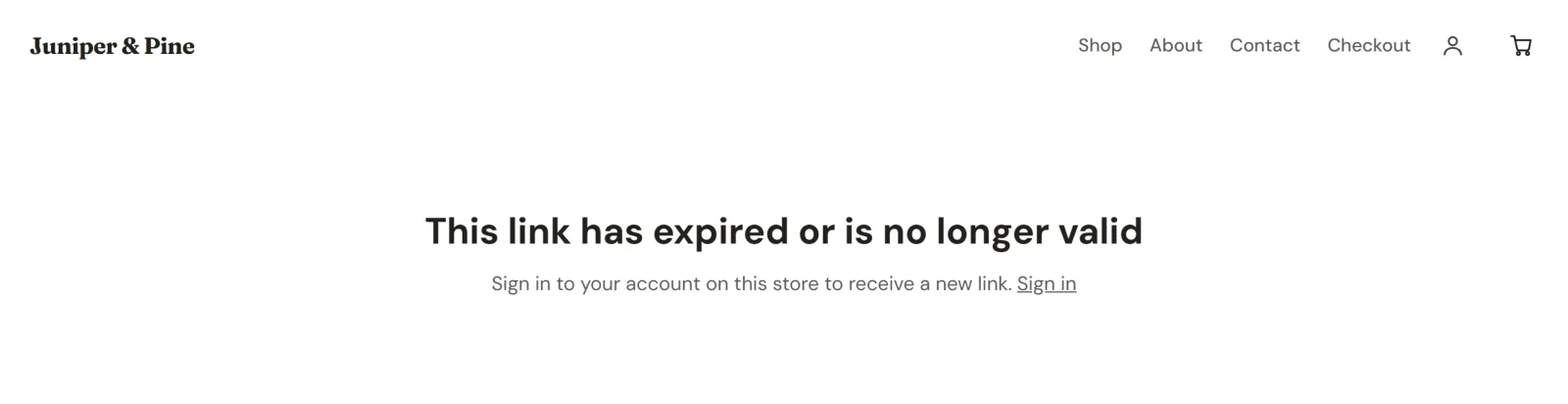
Se você reembolsar um pedido, a página Minha conta deixa de oferecer links para ele. Um link de um e-mail que já foi enviado continua funcionando até expirar.
Substituir ou remover um arquivo
- Abra o produto e encontre o arquivo em Arquivos para download.
- Clique no × ao lado do arquivo.
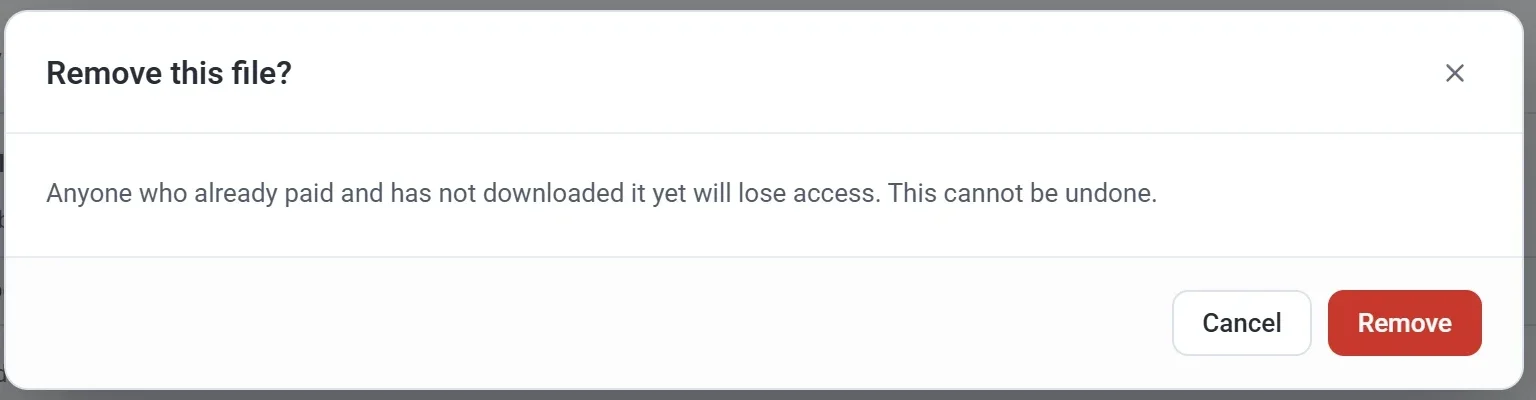
- Na janela Remover este arquivo?, clique em Remover. O arquivo sai da lista.
- Para substituí-lo, clique em Enviar um arquivo e escolha o novo.
- Clique em Salvar. Só então o arquivo removido é excluído da sua loja. Para mantê-lo, clique em Cancelar.
Importante: Remover um arquivo o tira de todos os clientes, inclusive de quem comprou antes. A página Minha conta deles deixa de mostrá-lo, e os links antigos nos e-mails deixam de funcionar. Envie um arquivo substituto se os clientes devem manter o acesso.
Teste antes de lançar
Faça um pedido de teste do seu produto com o modo de teste ativado. Pedidos de teste também enviam um recibo, com “[Test]” no início do assunto, para que você confira o e-mail, o link e o arquivo como um cliente faria.