
Sprzedawaj produkty cyfrowe do pobrania
Sprzedawaj pliki, takie jak PDF-y, szablony czy materiały do wydruku. Wgraj je do produktu, a klienci otrzymają linki do pobrania po zapłaceniu.
Produkt cyfrowy to coś, co klienci otrzymują jako plik, a nie paczkę, na przykład przewodnik w PDF, szablon lub materiał do wydruku. Dołączasz pliki do produktu, a Payly daje każdemu klientowi linki do pobrania po zapłaceniu.
Zanim zaczniesz
- Połącz Cloudflare. Twoje pliki są przechowywane na Twoim koncie Cloudflare, obok zdjęć produktów. Jeśli konto nie jest połączone, Payly poprosi o połączenie, gdy wgrasz pierwszy plik. Zobacz Połącz swoje konto Cloudflare.
- Każdy plik może mieć do 50 MB, a dozwolony jest każdy typ pliku. Pliki i obrazy korzystają ze wspólnego miejsca w Twoim sklepie: 500 MB w bezpłatnym planie Workers od Cloudflare. Plan płatny obejmuje 5 GB i pomieści do 10 GB.
- Połącz Stripe lub PayPal, aby klienci mogli płacić. Zobacz Połącz Stripe i Połącz PayPal.
Dodaj produkt do pobrania
- W panelu witryny kliknij Produkty, a następnie Dodaj produkt. Aby dodać pliki do istniejącego produktu, kliknij ten produkt.
- W polu Typ produktu wybierz Produkt cyfrowy / do pobrania. Dzięki temu Payly wie, że nie ma nic do wysłania.
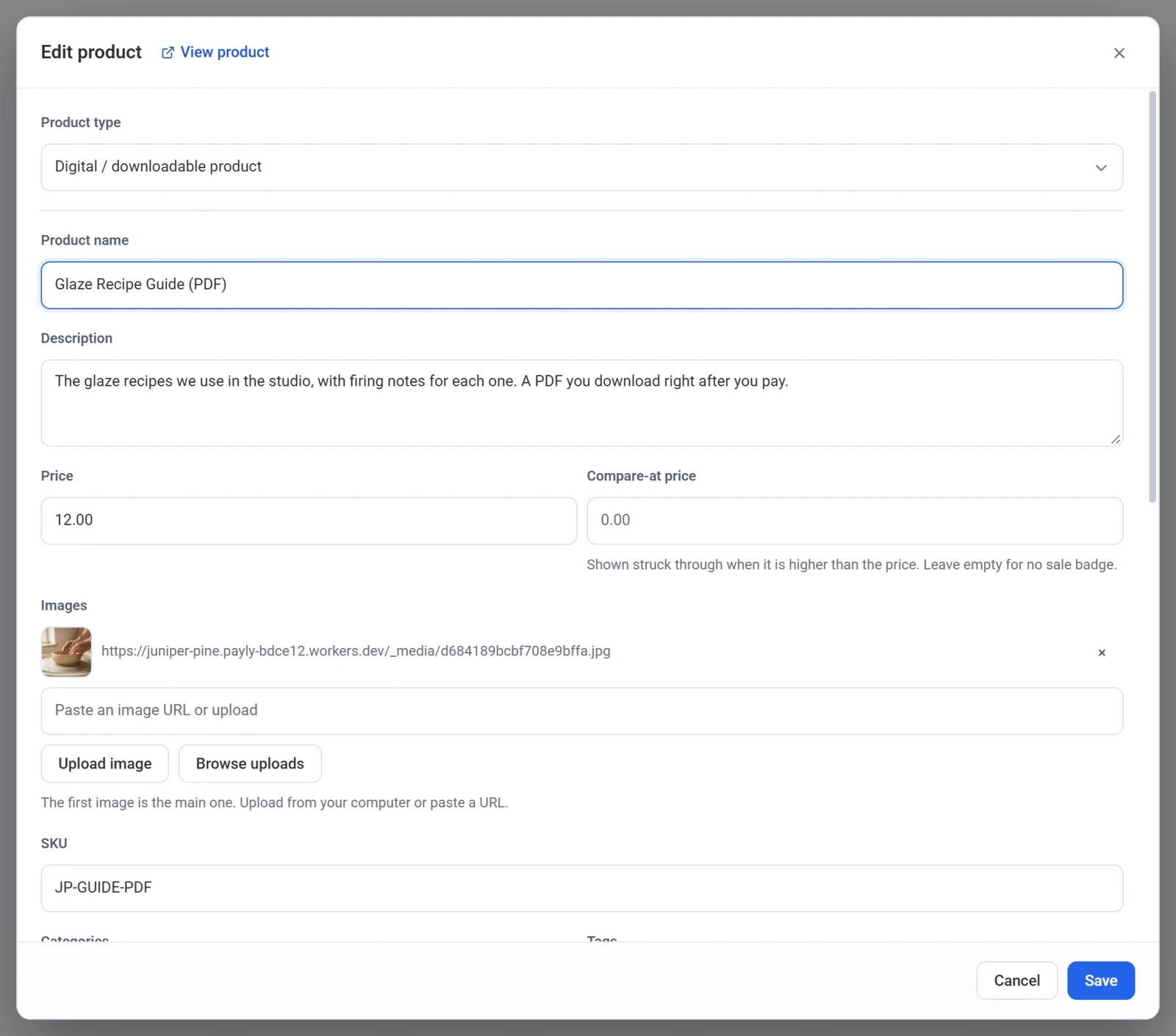
- Uzupełnij nazwę, opis, cenę i zdjęcie główne, tak jak przy każdym produkcie. Zobacz Dodaj produkt.
- Przewiń w dół do Pliki do pobrania i kliknij Wgraj plik. Możesz wybrać kilka plików naraz, a będą się wgrywać jeden po drugim. Każdy plik pojawi się potem na liście z nazwą i rozmiarem.
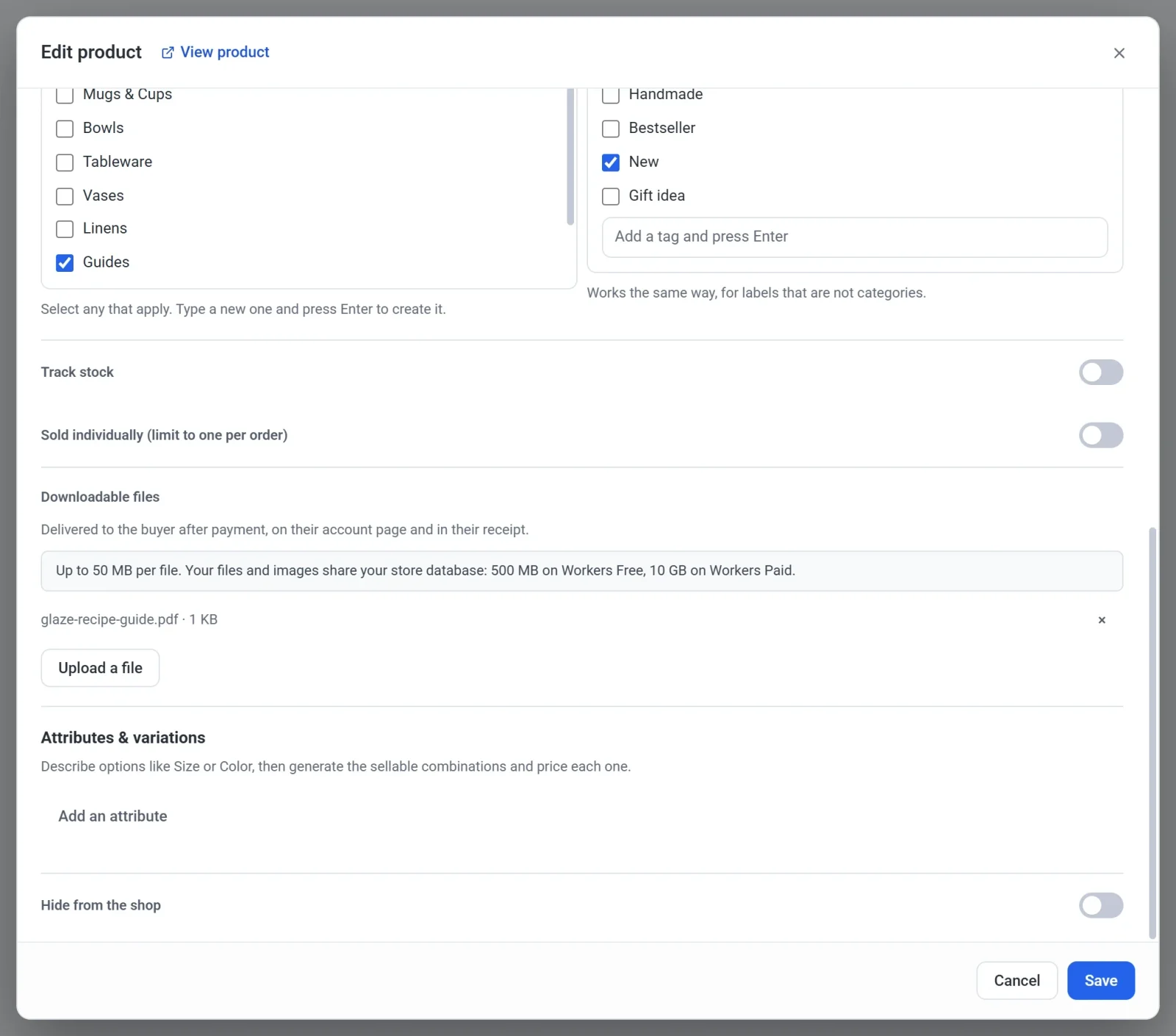
- Kliknij Zapisz.
Sekcja Pliki do pobrania pojawia się przy każdym typie produktu. Produkt fizyczny również może zawierać plik, na przykład drukowana książka z towarzyszącym plikiem PDF.
Co otrzymują klienci
- Bez kosztów wysyłki. Produkt cyfrowy nie dodaje kosztów wysyłki. Jeśli w koszyku jest zarówno produkt cyfrowy, jak i fizyczny, wysyłką obciążany jest tylko ten fizyczny.
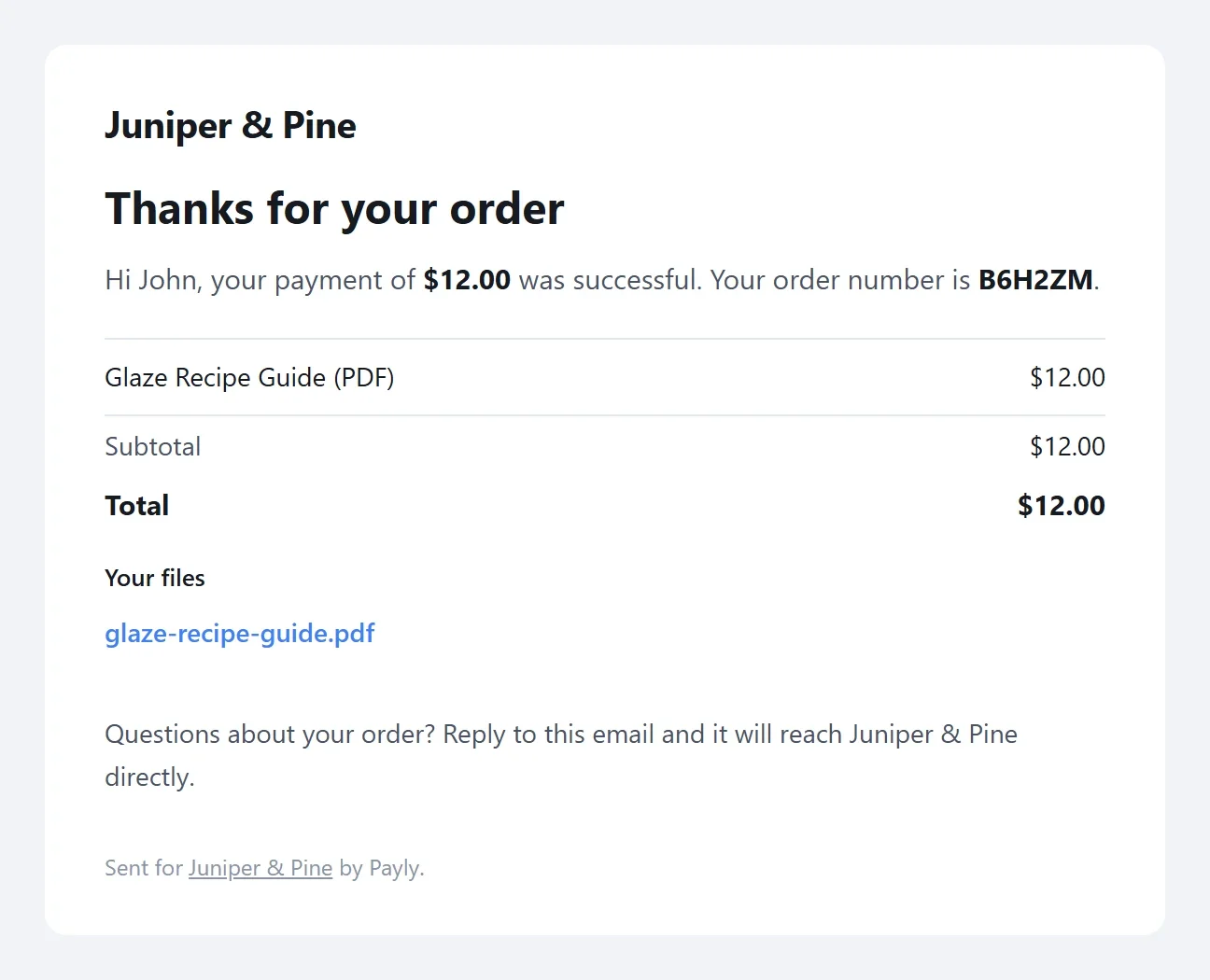
- Link w e-mailu z potwierdzeniem. E-mail z potwierdzeniem zamówienia wymienia każdy plik pod nagłówkiem „Twoje pliki”, z osobnym linkiem do każdego z nich.
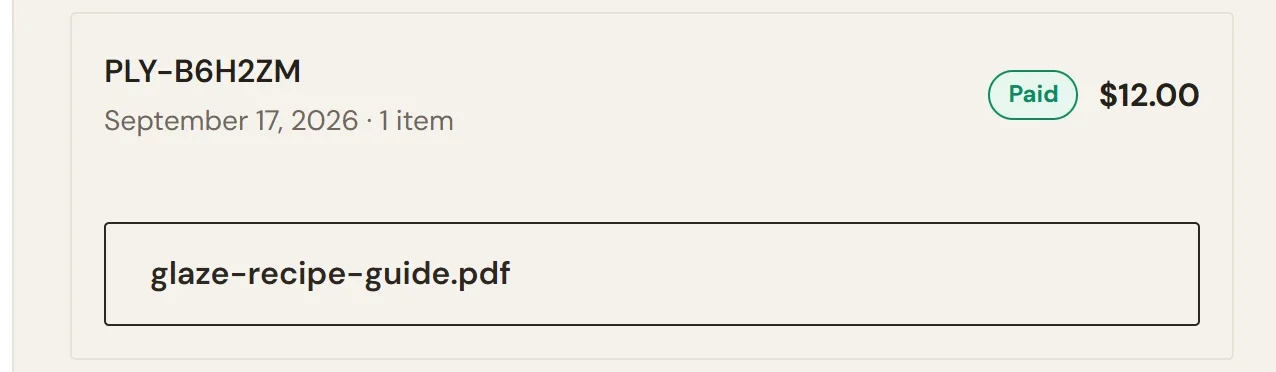
- Linki w Moje konto. Klient, który zaloguje się do sklepu, widzi przy opłaconym zamówieniu przycisk dla każdego pliku, nazwany tak jak plik. Przy każdym otwarciu strony dostaje nowy link.
Każdy link działa przez 7 dni od utworzenia. Potem link pokazuje stronę „link wygasł”, która informuje klienta, że aby otrzymać nowy, musi zalogować się do sklepu. Klienci logują się adresem e-mail, którego użyli przy zakupie, za pomocą linku lub kodu przesłanego im e-mailem przez sklep. Zobacz Jak działają konta klientów i logowanie.
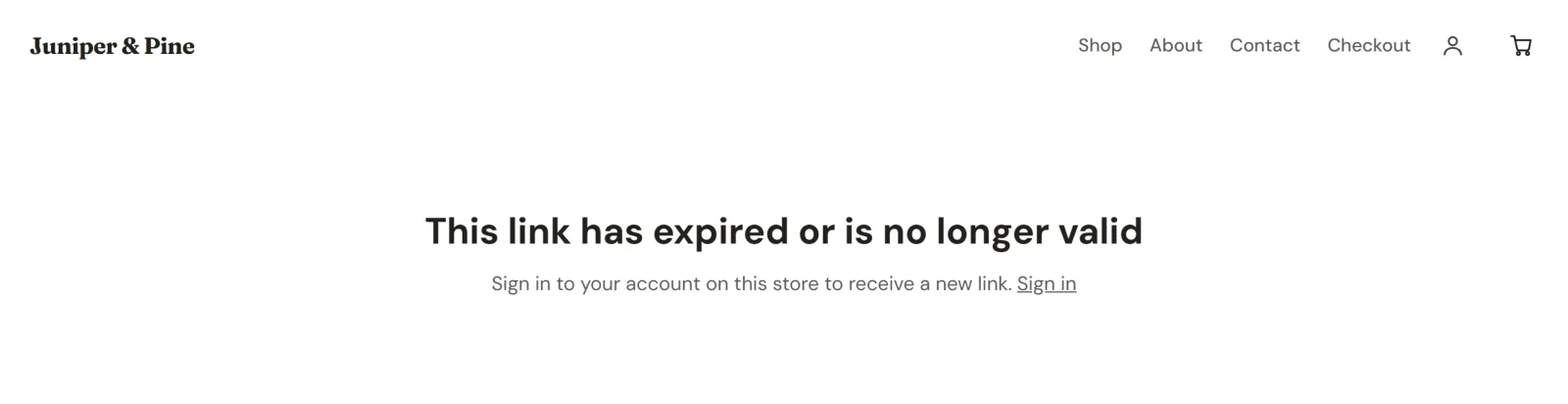
Jeśli dokonasz zwrotu za zamówienie, strona Moje konto przestaje oferować linki do niego. Link w już wysłanym e-mailu działa do chwili wygaśnięcia.
Zamień lub usuń plik
- Otwórz produkt i znajdź plik w sekcji Pliki do pobrania.
- Kliknij × obok pliku.
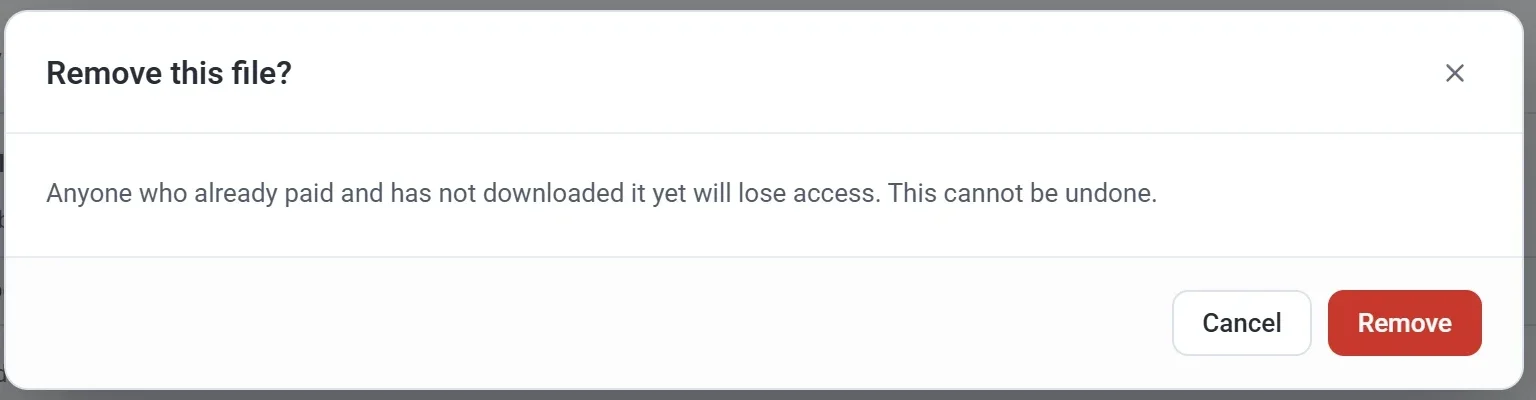
- W oknie Usunąć ten plik? kliknij Usuń. Plik znika z listy.
- Aby go zamienić, kliknij Wgraj plik i wybierz nowy.
- Kliknij Zapisz. Dopiero wtedy usunięty plik zostaje skasowany z Twojego sklepu. Jeśli jednak chcesz go zachować, kliknij Anuluj.
Ważne: Usunięcie pliku odbiera go każdemu klientowi, także osobom, które kupiły go wcześniej. Ich strona Moje konto przestaje go pokazywać, a stare linki w ich e-mailach przestają działać. Wgraj zamiennik, jeśli klienci mają zachować dostęp.
Wypróbuj przed startem
Złóż zamówienie testowe na swój produkt, gdy tryb testowy jest włączony. Zamówienia testowe również wysyłają potwierdzenie, z „[Test]” na początku tematu, więc możesz sprawdzić e-mail, link i plik tak, jak zrobiłby to klient.