
Digitale downloads verkopen
Verkoop bestanden zoals pdf’s, sjablonen of printables. Upload ze bij een product en klanten krijgen na betaling downloadlinks.
Een digitaal product ontvangen klanten als bestand in plaats van als pakket, zoals een pdf-gids, een sjabloon of een printable. Je voegt de bestanden toe aan een product en Payly geeft elke klant downloadlinks zodra die heeft betaald.
Voordat je begint
- Koppel Cloudflare. Je bestanden worden opgeslagen in je Cloudflare-account, naast je productfoto’s. Als het niet gekoppeld is, vraagt Payly je het te koppelen wanneer je je eerste bestand uploadt. Zie Je Cloudflare-account koppelen.
- Elk bestand mag maximaal 50 MB zijn en elk bestandstype is toegestaan. Bestanden en afbeeldingen delen de opslag van je winkel: 500 MB op het gratis Workers-abonnement van Cloudflare. Het betaalde abonnement omvat 5 GB en kan tot 10 GB bevatten.
- Koppel Stripe of PayPal zodat klanten kunnen betalen. Zie Stripe koppelen en PayPal koppelen.
Een downloadbaar product toevoegen
- Klik in je sitedashboard op Producten en klik dan op Product toevoegen. Om bestanden toe te voegen aan een product dat je al hebt, klik je in plaats daarvan op dat product.
- Kies onder Producttype voor Digitaal / downloadbaar product. Zo weet Payly dat er niets te verzenden is.
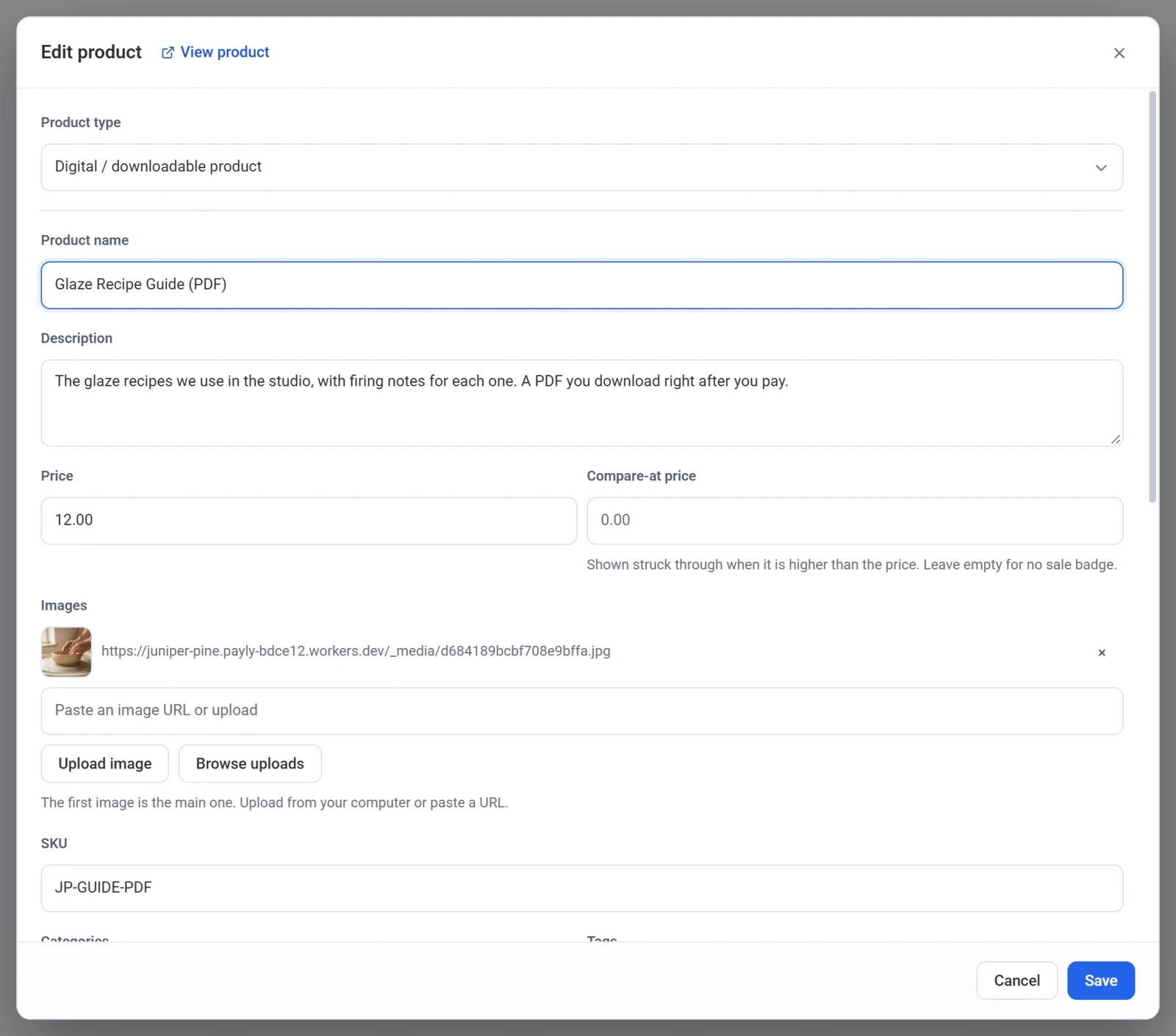
- Vul de naam, beschrijving, prijs en een omslagfoto in, zoals bij elk product. Zie Een product toevoegen.
- Scrol omlaag naar Downloadbare bestanden en klik op Bestand uploaden. Je kunt meerdere bestanden tegelijk kiezen en ze worden na elkaar geüpload. Elk bestand verschijnt dan in een lijst met de naam en grootte.
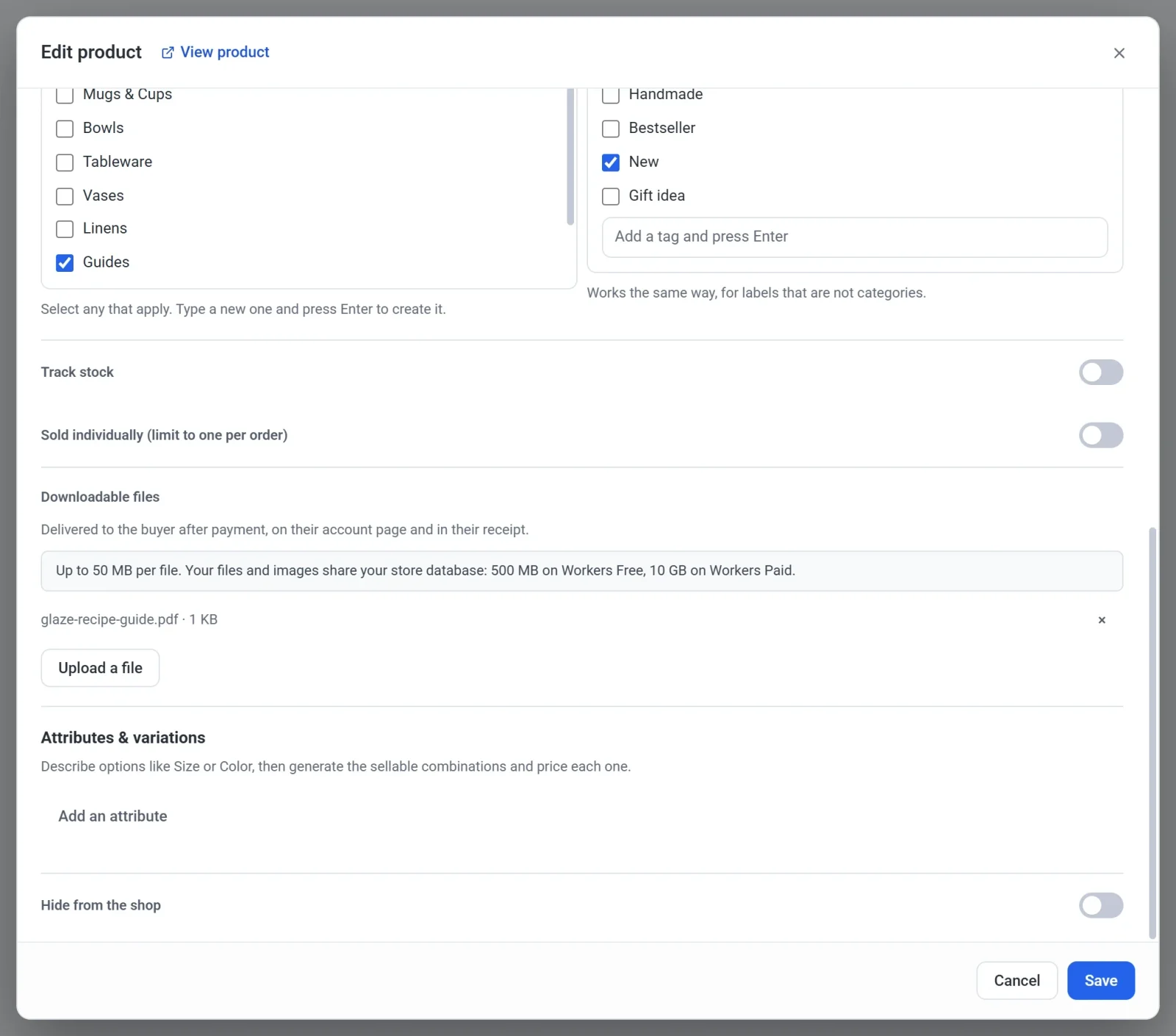
- Klik op Opslaan.
Het onderdeel Downloadbare bestanden verschijnt bij elk producttype. Ook een fysiek product kan een bestand bevatten, zoals een gedrukt boek met een pdf als aanvulling.
Wat klanten krijgen
- Geen verzendkosten. Een digitaal product voegt geen verzending toe. Als een winkelwagen zowel een digitaal als een fysiek product bevat, worden alleen voor het fysieke product verzendkosten berekend.
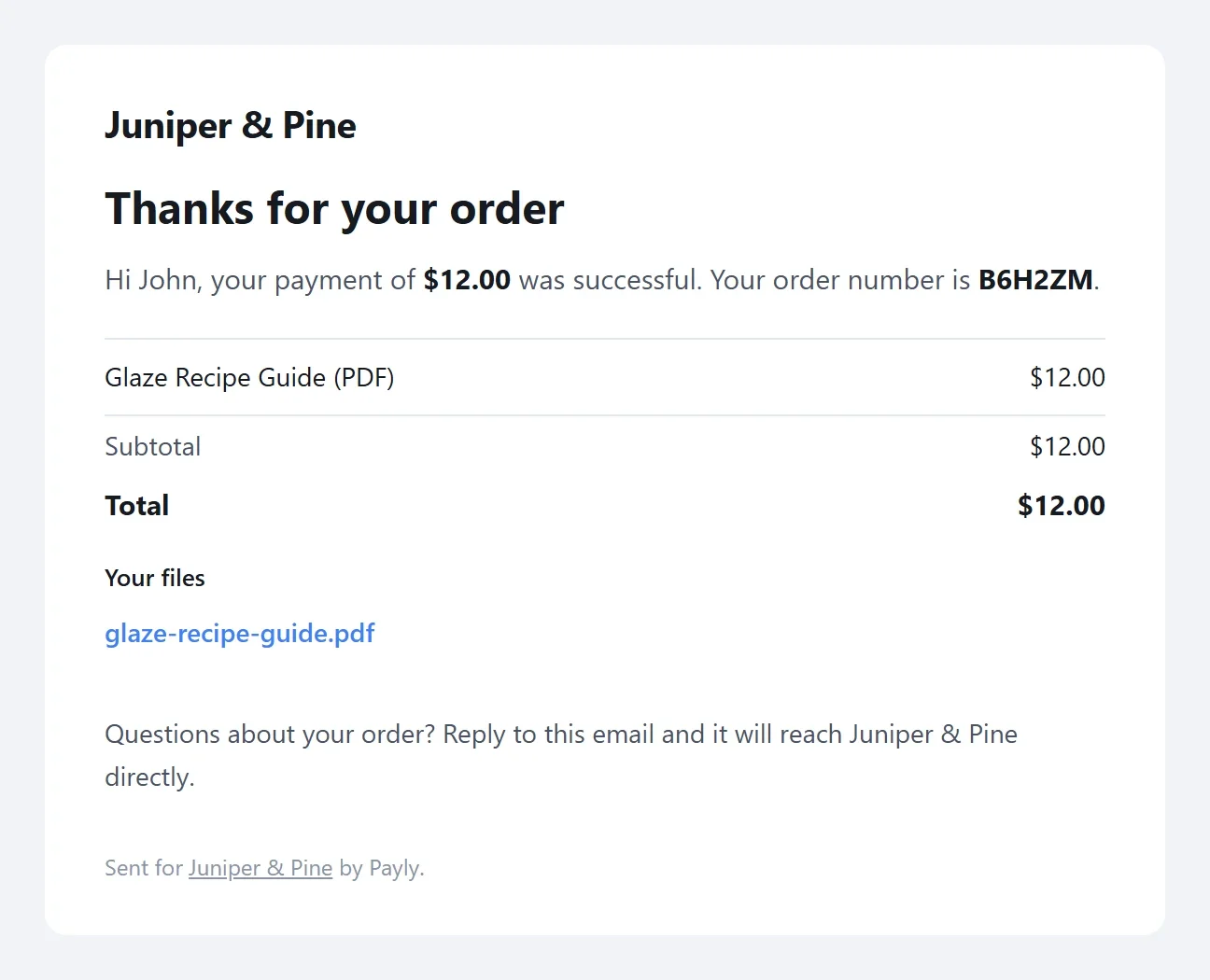
- Een link in de bevestigingsmail. In de bestelbevestiging staat elk bestand onder “Je bestanden”, met een link per bestand.
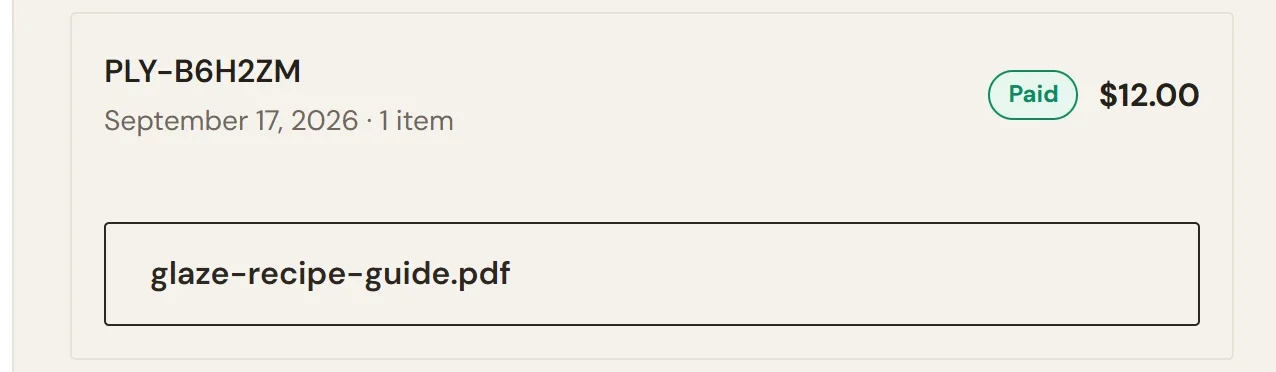
- Links in Mijn account. Een klant die inlogt bij de winkel ziet bij zijn betaalde bestelling een knop voor elk bestand, met de naam van het bestand. Ze krijgen elke keer dat ze de pagina openen een nieuwe link.
Elke link werkt 7 dagen nadat hij is gemaakt. Daarna toont de link een pagina “link verlopen” die de klant vraagt in te loggen bij de winkel om een nieuwe te ontvangen. Klanten loggen in met het e-mailadres waarmee ze hebben gekocht, via een link of code die de winkel hun e-mailt. Zie Hoe klantaccounts en inloggen werken.
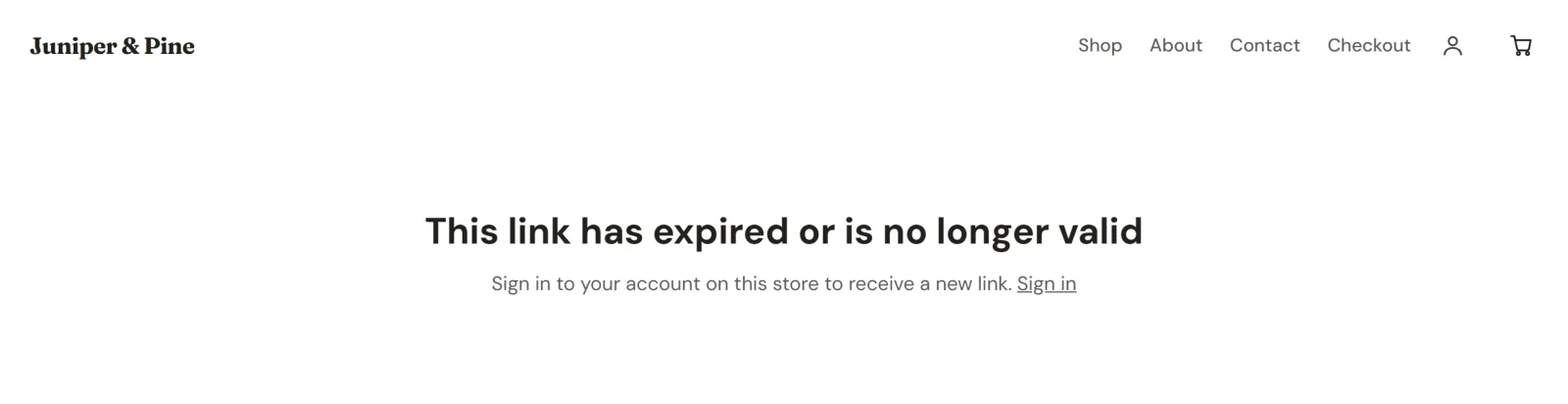
Als je een bestelling terugbetaalt, biedt de pagina Mijn account er geen links meer voor aan. Een link in een e-mail die al is verstuurd, blijft werken totdat hij verloopt.
Een bestand vervangen of verwijderen
- Open het product en zoek het bestand onder Downloadbare bestanden.
- Klik op de × naast het bestand.
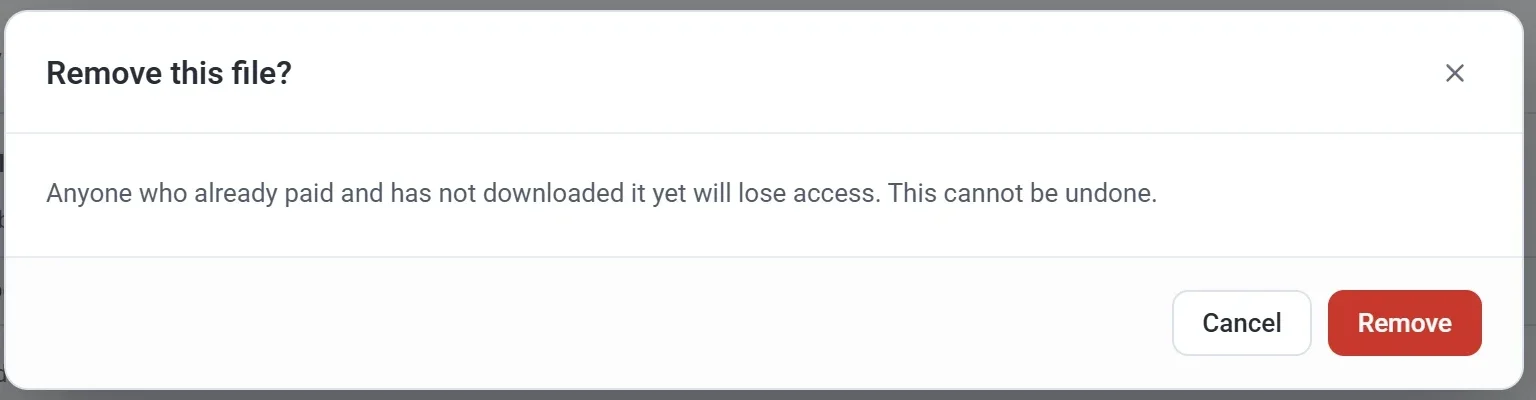
- Klik in het venster Dit bestand verwijderen? op Verwijderen. Het bestand verdwijnt uit de lijst.
- Om het te vervangen, klik je op Bestand uploaden en kies je het nieuwe bestand.
- Klik op Opslaan. Pas dan wordt het verwijderde bestand uit je winkel gewist. Wil je het toch houden, klik dan op Annuleren.
Belangrijk: Als je een bestand verwijdert, verdwijnt het voor elke klant, ook voor mensen die het eerder hebben gekocht. Hun pagina Mijn account toont het niet meer en oude links in hun e-mails werken niet meer. Upload een vervanging als klanten toegang moeten houden.
Probeer het uit voordat je live gaat
Plaats een testbestelling voor je product terwijl de testmodus aan staat. Ook testbestellingen sturen een bevestiging, met “[Test]” aan het begin van het onderwerp, zodat je de e-mail, de link en het bestand kunt controleren zoals een klant dat zou doen.