
디지털 다운로드 상품 판매
PDF, 템플릿, 인쇄용 자료 같은 파일을 판매합니다. 상품에 파일을 업로드하면 고객이 결제한 뒤 다운로드 링크를 받습니다.
디지털 상품은 택배 대신 파일로 받는 상품입니다. 예를 들면 PDF 가이드, 템플릿, 인쇄용 자료가 있습니다. 상품에 파일을 첨부해 두면 고객이 결제를 마친 뒤 Payly가 고객마다 다운로드 링크를 제공합니다.
시작하기 전에
- Cloudflare를 연결하세요. 파일은 상품 사진과 함께 고객님의 Cloudflare 계정에 저장됩니다. 연결되어 있지 않으면 첫 파일을 업로드할 때 Payly가 연결하라고 안내합니다. Cloudflare 계정 연결을 참고하세요.
- 파일은 하나당 최대 50MB이며 모든 파일 형식을 사용할 수 있습니다. 파일과 이미지는 스토어의 저장 공간을 함께 사용합니다. Cloudflare의 무료 Workers 요금제는 500MB입니다. 유료 요금제에는 5GB가 포함되며 최대 10GB까지 보관할 수 있습니다.
- 고객이 결제할 수 있도록 Stripe 또는 PayPal을 연결하세요. Stripe 연결과 PayPal 연결을 참고하세요.
다운로드 상품 추가하기
- 사이트 대시보드에서 상품을 클릭한 다음 상품 추가를 클릭합니다. 이미 있는 상품에 파일을 추가하려면 그 상품을 클릭하세요.
- 상품 유형에서 디지털 / 다운로드 상품을 선택합니다. 그러면 Payly가 배송할 것이 없다고 인식합니다.
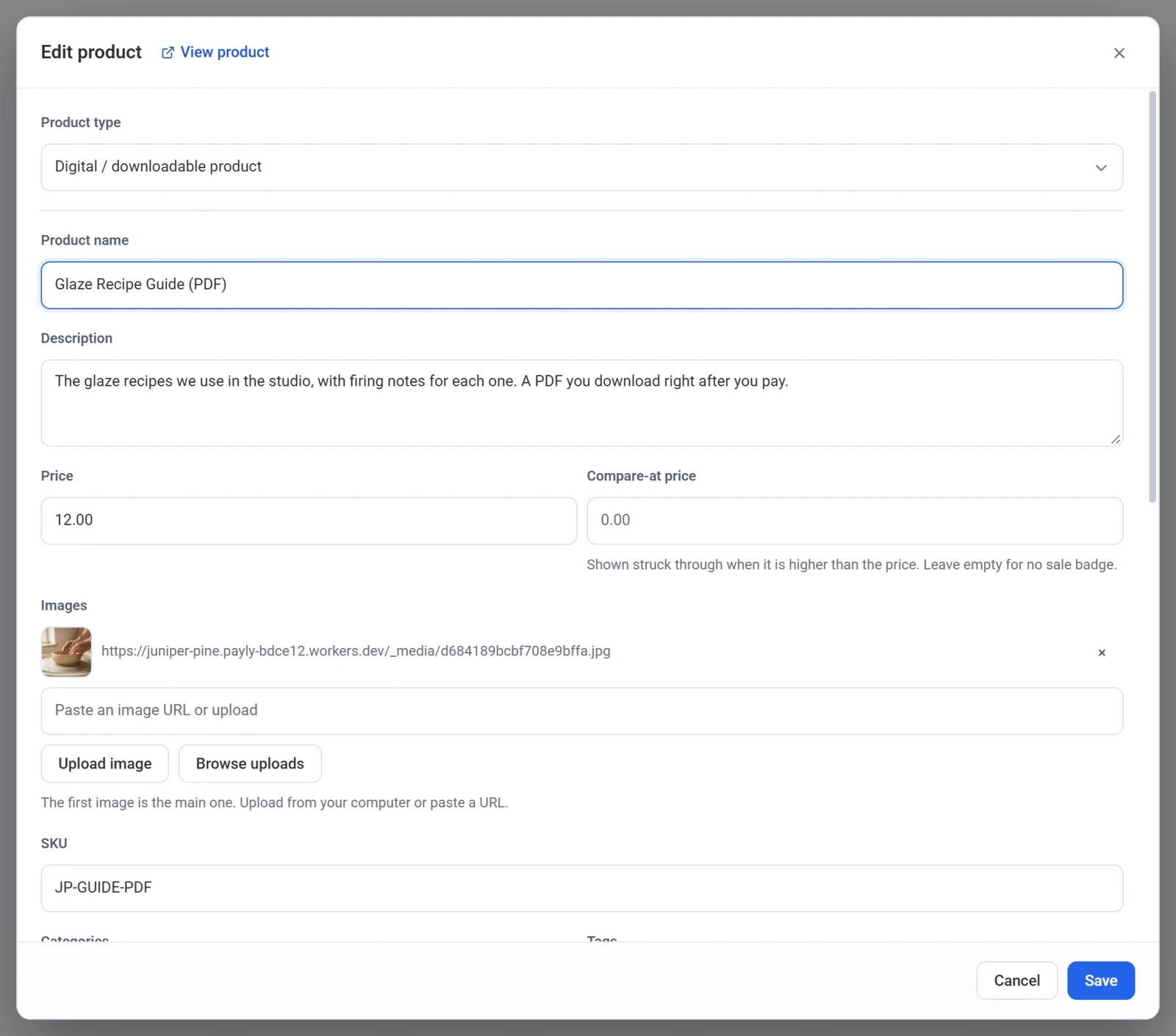
- 다른 상품과 마찬가지로 이름, 설명, 가격, 대표 사진을 입력합니다. 상품 추가를 참고하세요.
- 다운로드 파일까지 아래로 스크롤하고 파일 업로드를 클릭합니다. 파일을 여러 개 한꺼번에 선택할 수 있으며 차례로 업로드됩니다. 업로드된 파일은 이름과 크기와 함께 목록에 표시됩니다.
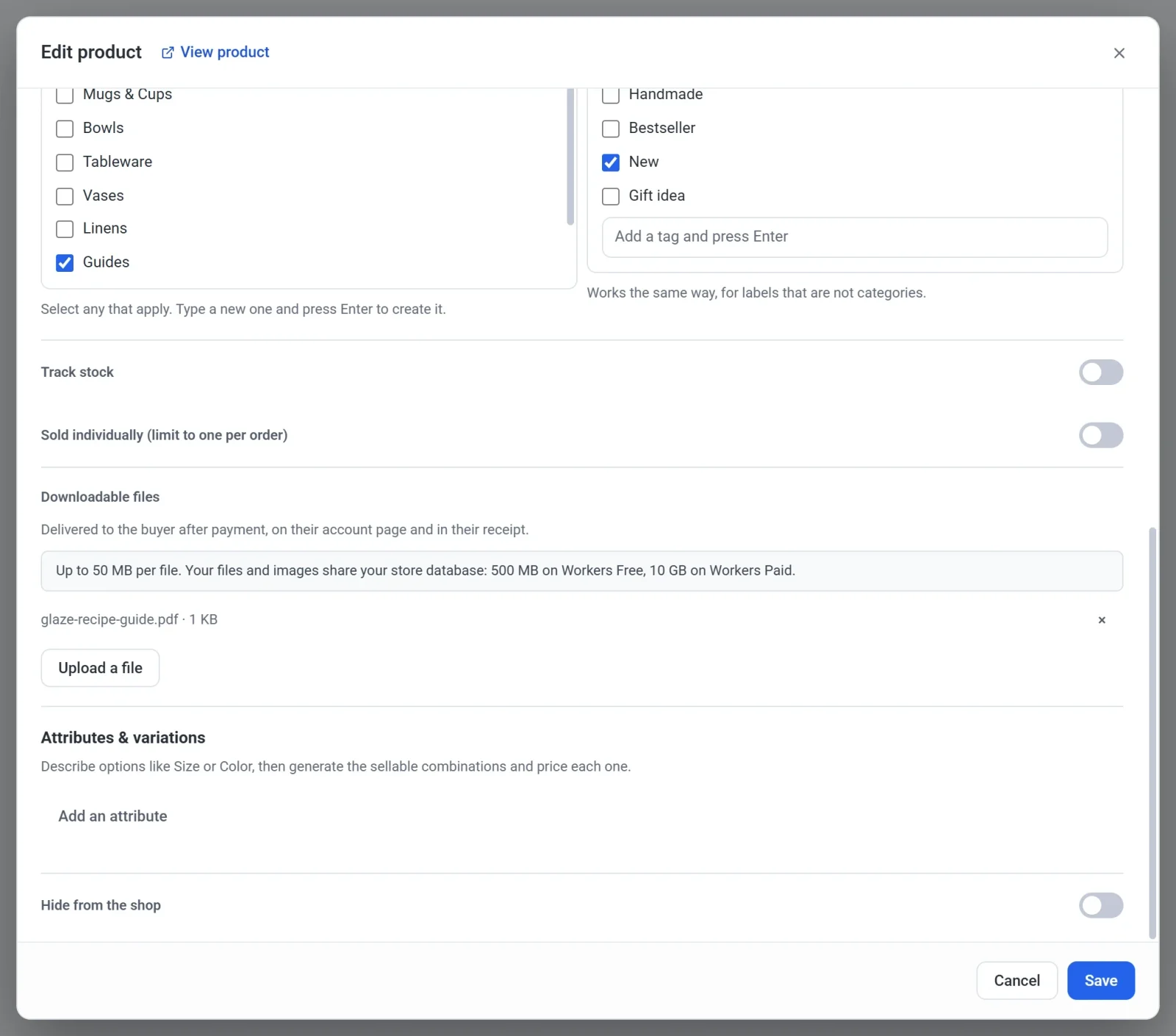
- 저장을 클릭합니다.
다운로드 파일 섹션은 모든 상품 유형에 나타납니다. 실물 상품에도 파일을 넣을 수 있습니다. 예를 들어 인쇄된 책에 PDF 파일을 함께 제공할 수 있습니다.
고객이 받는 것
- 배송비가 없습니다. 디지털 상품에는 배송비가 붙지 않습니다. 장바구니에 디지털 상품과 실물 상품이 함께 있으면 실물 상품에만 배송비가 청구됩니다.
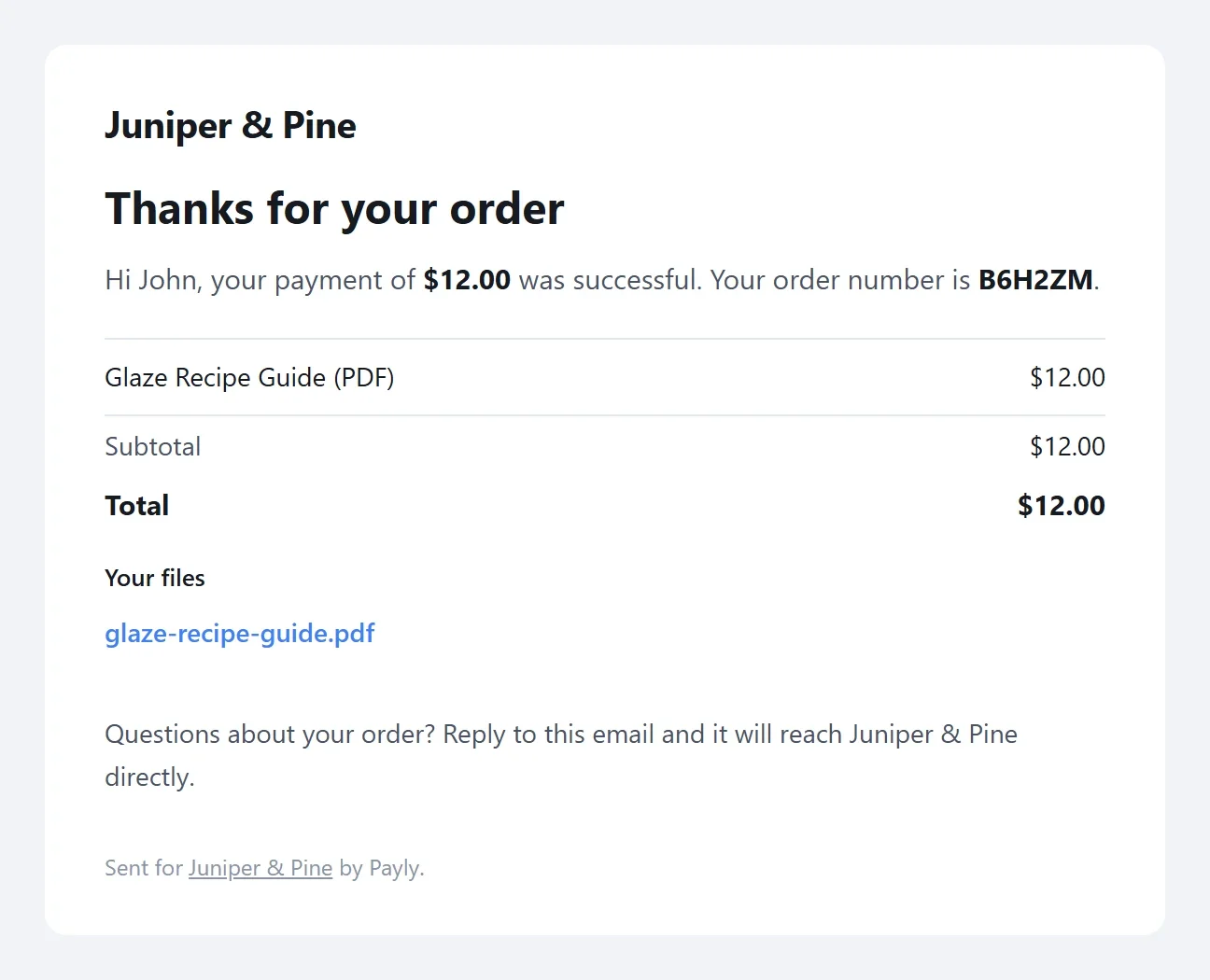
- 영수증 이메일의 링크. 주문 확인 이메일의 "고객님의 파일" 아래에 모든 파일이 나열되고 파일마다 링크가 있습니다.
- 내 계정의 링크. 스토어에 로그인한 고객은 결제 완료된 주문 아래에서 파일마다 파일 이름이 적힌 버튼을 볼 수 있습니다. 페이지를 열 때마다 새 링크가 만들어집니다.
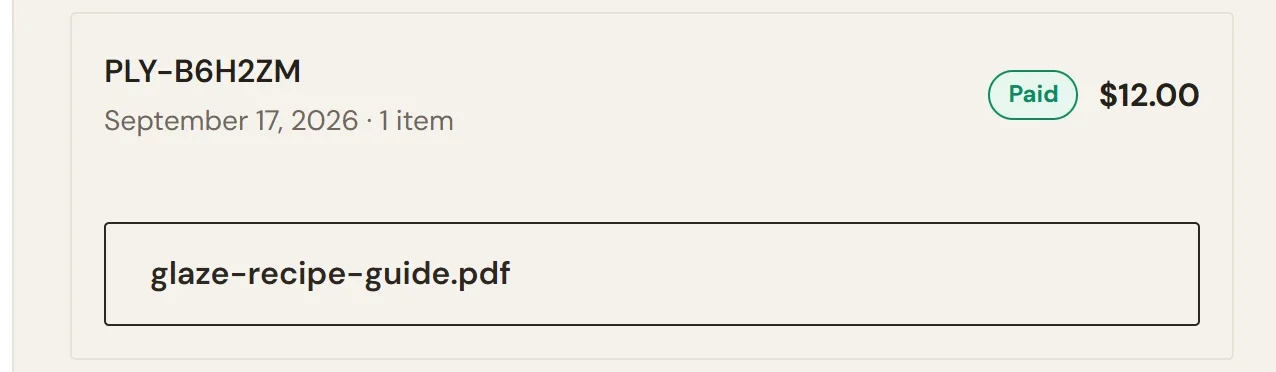
각 링크는 만들어진 뒤 7일 동안 유효합니다. 그 후에는 "링크가 만료되었습니다" 페이지가 표시되며, 새 링크를 받으려면 스토어에 로그인하라고 안내합니다. 고객은 구매할 때 사용한 이메일 주소로 로그인하며, 스토어가 이메일로 보내 주는 링크나 코드를 사용합니다. 고객 계정과 로그인 방식을 참고하세요.

주문을 환불하면 내 계정 페이지에서 그 주문의 링크가 더 이상 제공되지 않습니다. 이미 발송된 이메일의 링크는 만료될 때까지 계속 작동합니다.
파일 교체 또는 제거하기
- 상품을 열고 다운로드 파일에서 파일을 찾습니다.
- 파일 옆의 ×를 클릭합니다.
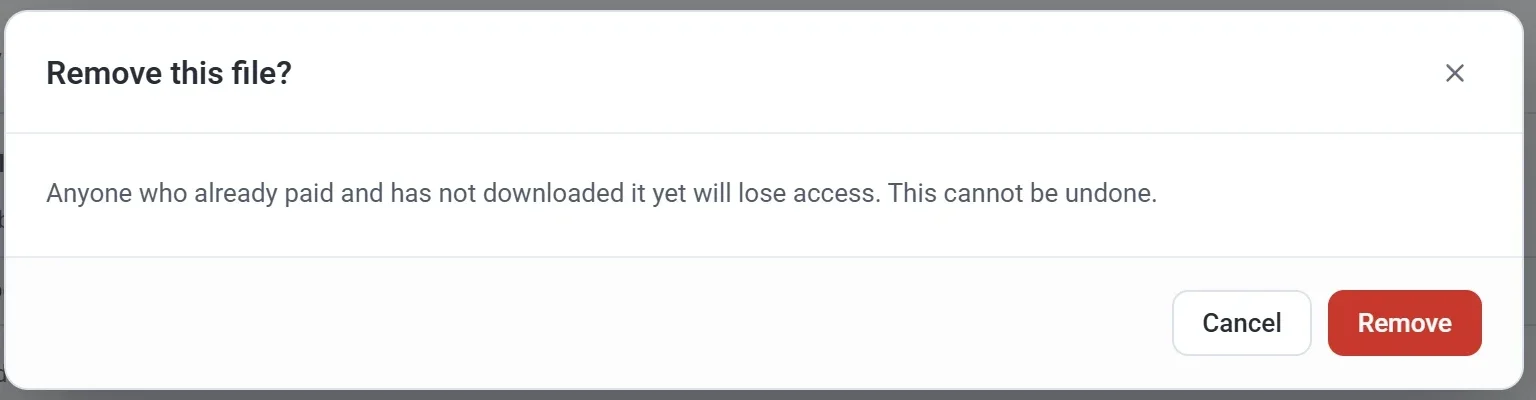
- 이 파일을 제거할까요? 대화상자에서 제거를 클릭합니다. 파일이 목록에서 빠집니다.
- 파일을 교체하려면 파일 업로드를 클릭해 새 파일을 선택합니다.
- 저장을 클릭합니다. 제거한 파일은 이때 비로소 스토어에서 삭제됩니다. 그대로 두려면 대신 취소를 클릭하세요.
중요: 파일을 제거하면 이전에 구매한 고객을 포함해 모든 고객이 파일을 받을 수 없게 됩니다. 고객의 내 계정 페이지에서 파일이 사라지고, 이메일에 있는 기존 링크도 작동하지 않습니다. 고객이 계속 접근할 수 있어야 한다면 교체할 파일을 업로드하세요.
출시 전에 직접 해 보기
테스트 모드를 켠 상태에서 상품을 테스트 주문해 보세요. 테스트 주문에도 영수증이 발송되며 제목 앞에 "[Test]"가 붙습니다. 고객과 똑같은 방식으로 이메일, 링크, 파일을 확인할 수 있습니다.