
デジタルダウンロード商品を販売する
PDF、テンプレート、印刷用データなどのファイルを販売できます。商品にファイルをアップロードすると、お客様は支払い後にダウンロードリンクを受け取れます。
デジタル商品とは、PDF のガイド、テンプレート、印刷用データなど、荷物ではなくファイルとしてお客様に届ける商品です。商品にファイルを添付しておくと、お客様の支払いが完了した時点で、Payly がダウンロードリンクを発行します。
始める前に
- Cloudflare を接続してください。ファイルは、商品写真と同じように Cloudflare アカウントに保存されます。接続していない場合は、最初のファイルをアップロードするときに接続を求められます。詳しくはCloudflare アカウントを接続するをご覧ください。
- ファイルは1つあたり最大 50 MB で、ファイルの種類は問いません。ファイルと画像はストアのストレージを共有しており、Cloudflare の無料 Workers プランでは 500 MB です。有料プランには 5 GB が含まれ、最大 10 GB まで保存できます。
- お客様が支払えるように、Stripe または PayPal を接続してください。詳しくはStripe を接続するとPayPal を接続するをご覧ください。
ダウンロード商品を追加する
- サイトダッシュボードで商品をクリックし、商品を追加をクリックします。すでにある商品にファイルを追加するには、その商品をクリックします。
- 商品の種類で、デジタル・ダウンロード商品を選びます。これにより、配送が不要な商品として扱われます。
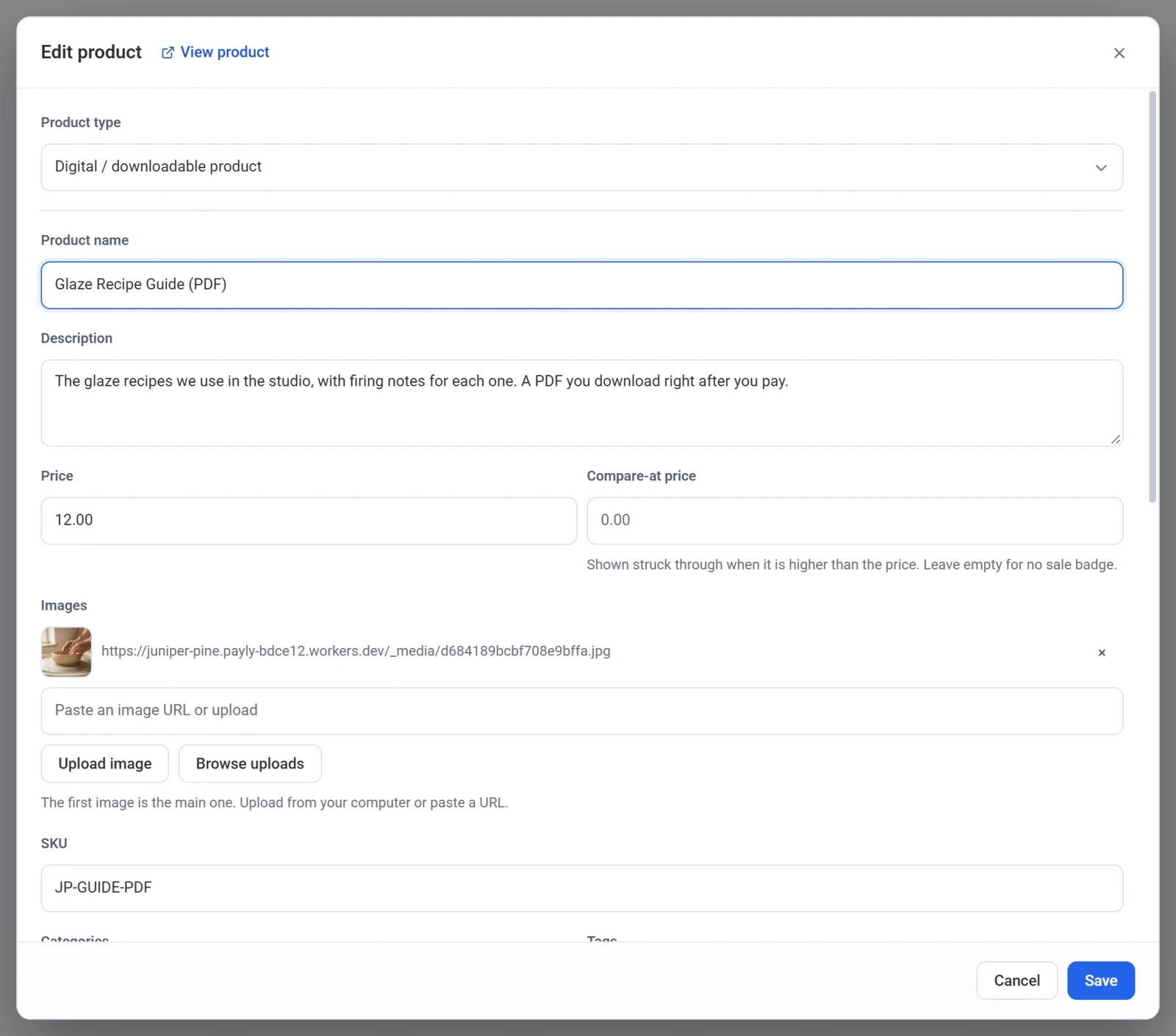
- ほかの商品と同じように、名前、説明、価格、カバー写真を入力します。詳しくは商品を追加するをご覧ください。
- 下へスクロールしてダウンロードファイルを表示し、ファイルをアップロードをクリックします。複数のファイルをまとめて選ぶこともでき、順番にアップロードされます。アップロードしたファイルは、名前とサイズとともに一覧に表示されます。
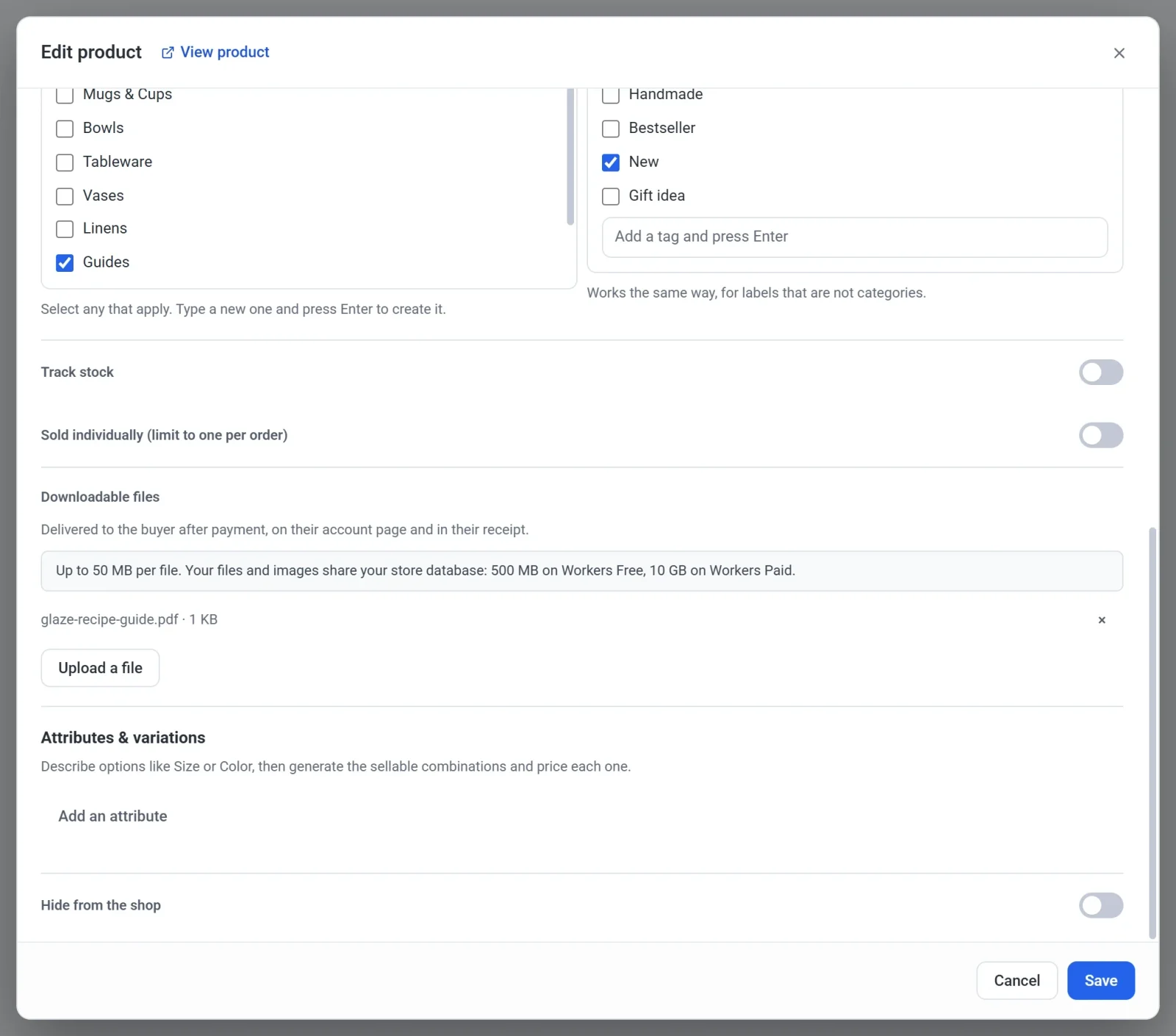
- 保存をクリックします。
ダウンロードファイルのセクションは、どの商品の種類でも表示されます。たとえば、PDF の副読本が付いた印刷本のように、物理的な商品にファイルを添えることもできます。
お客様に届くもの
- 送料はかかりません。デジタル商品には送料が加算されません。カートにデジタル商品と物理的な商品の両方が入っている場合、送料は物理的な商品の分だけ請求されます。
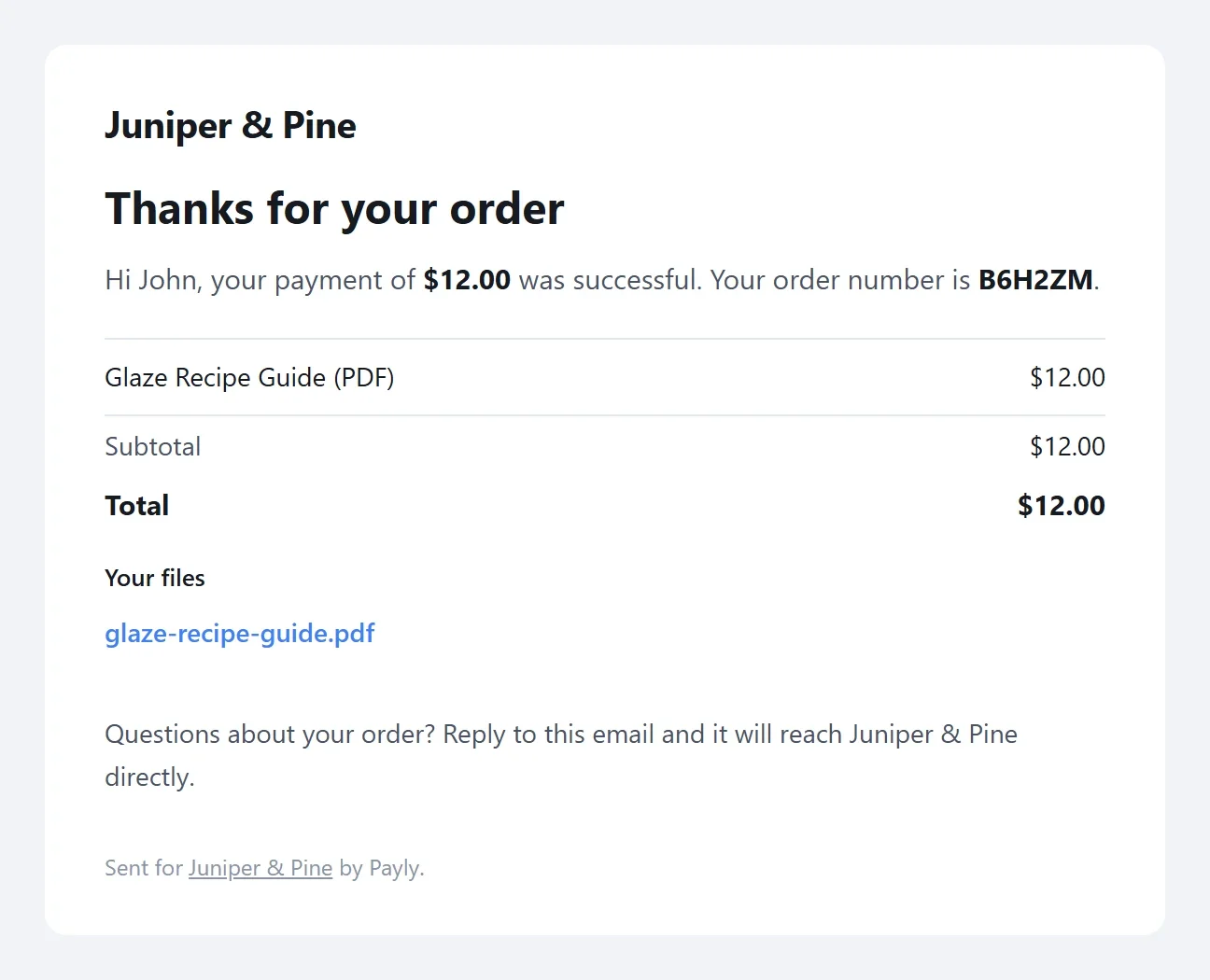
- 領収メールのリンク。注文確認メールの「お客様のファイル」の下に、すべてのファイルがリンク付きで表示されます。
- アカウントページのリンク。ストアにログインしたお客様には、支払い済みの注文の下に、ファイルごとにファイル名のボタンが表示されます。ページを開くたびに新しいリンクが発行されます。
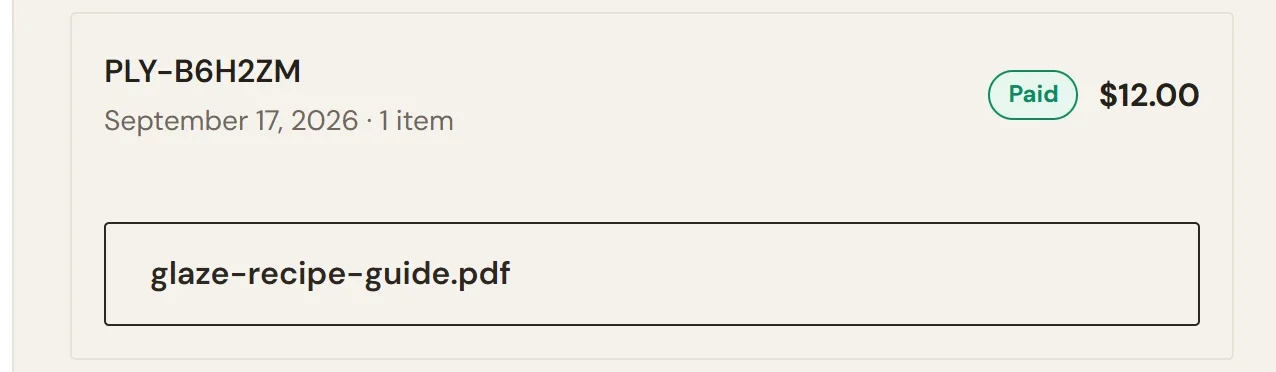
各リンクは、発行から7日間有効です。それを過ぎると、リンクは「リンクの有効期限切れ」ページを表示し、新しいリンクを受け取るにはストアにログインするよう案内します。お客様は、購入時に使ったメールアドレスで、ストアからメールで届くリンクまたはコードを使ってログインします。詳しくは顧客アカウントとログインの仕組みをご覧ください。

注文を返金すると、アカウントページではその注文のリンクが表示されなくなります。すでに送信済みのメールに含まれるリンクは、有効期限まで使えます。
ファイルを差し替える、削除する
- 商品を開き、ダウンロードファイルの下でファイルを探します。
- ファイルの横にある×をクリックします。
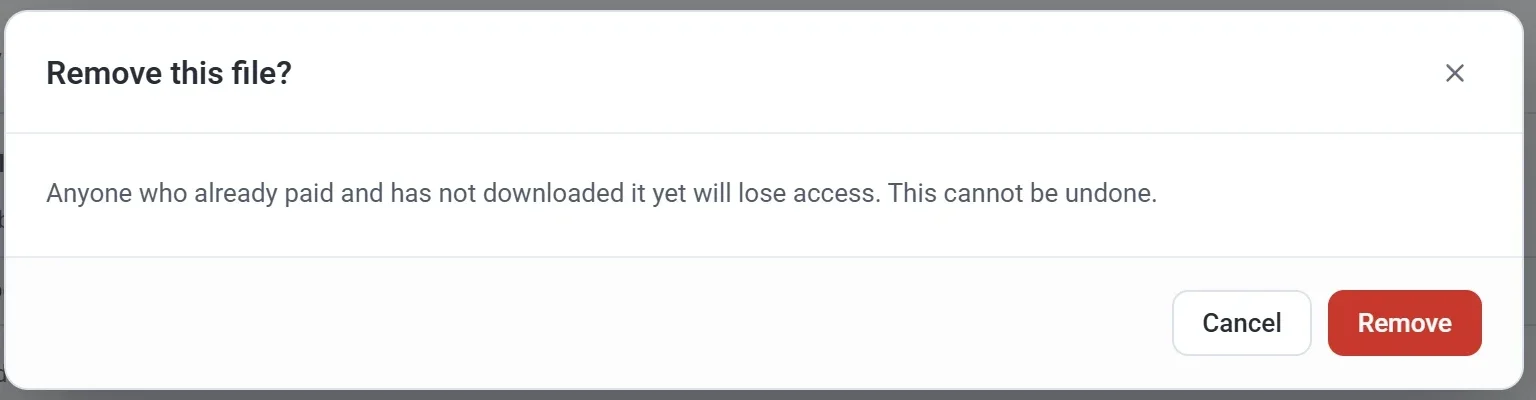
- このファイルを削除しますか?ダイアログで、削除をクリックします。ファイルが一覧から外れます。
- 差し替えるには、ファイルをアップロードをクリックして新しいファイルを選びます。
- 保存をクリックします。外したファイルがストアから削除されるのはこの時点です。やはり残したい場合は、代わりにキャンセルをクリックします。
重要: ファイルを削除すると、以前に購入したお客様を含め、すべてのお客様がそのファイルを利用できなくなります。アカウントページに表示されなくなり、メールに記載された古いリンクも使えなくなります。お客様に引き続きアクセスしてもらいたい場合は、代わりのファイルをアップロードしてください。
公開前に試す
テストモードでテスト決済を行うがオンの間に、商品のテスト注文を行ってください。テスト注文でも領収メールが送信され、件名の先頭に「[Test]」が付きます。お客様と同じ流れで、メール、リンク、ファイルを確認できます。