
Vendi download digitali
Vendi file come PDF, modelli o materiali da stampare: caricali su un prodotto e i clienti ricevono i link per scaricarli dopo il pagamento.
Un prodotto digitale è qualcosa che i clienti ricevono come file invece che come pacco, per esempio una guida in PDF, un modello o un materiale da stampare. Alleghi i file a un prodotto e Payly dà a ogni cliente i link per il download una volta che ha pagato.
Prima di iniziare
- Collega Cloudflare. I tuoi file vengono archiviati nel tuo account Cloudflare, accanto alle foto dei prodotti. Se non è collegato, Payly ti chiede di collegarlo quando carichi il primo file. Vedi Collega il tuo account Cloudflare.
- Ogni file può pesare fino a 50 MB e qualsiasi tipo di file è accettato. File e immagini condividono lo spazio di archiviazione del negozio: 500 MB con il piano Workers gratuito di Cloudflare. Il piano a pagamento ne include 5 GB e arriva fino a 10 GB.
- Collega Stripe o PayPal in modo che i clienti possano pagare. Vedi Collega Stripe e Collega PayPal.
Aggiungi un prodotto scaricabile
- Nella dashboard del sito, fai clic su Prodotti, poi su Aggiungi un prodotto. Per aggiungere file a un prodotto che hai già, fai clic su quel prodotto.
- Sotto Tipo di prodotto, scegli Prodotto digitale / scaricabile. Così Payly sa che non c’è nulla da spedire.
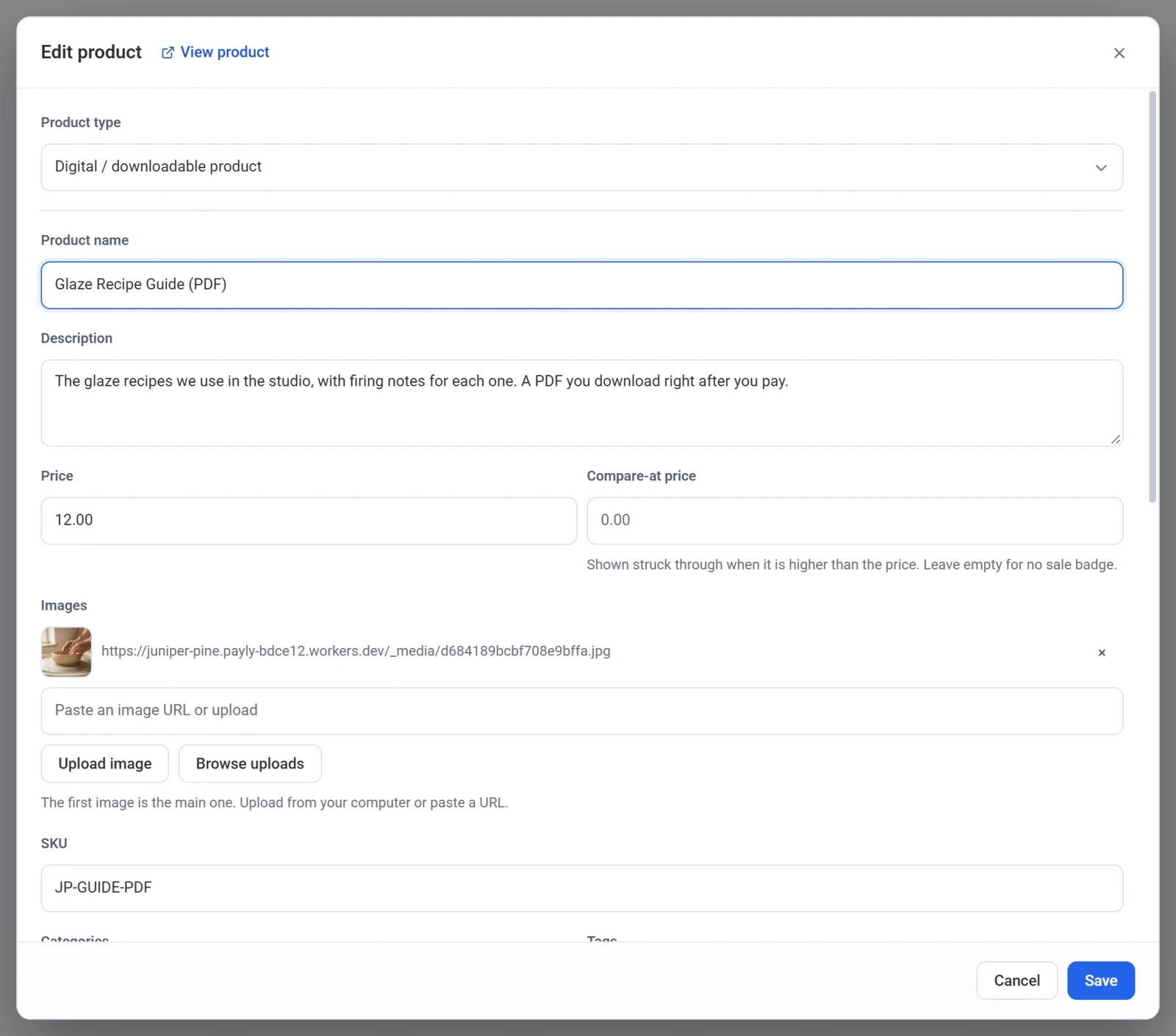
- Compila nome, descrizione, prezzo e una foto di copertina, come faresti per qualsiasi prodotto. Vedi Aggiungi un prodotto.
- Scorri fino a File scaricabili e fai clic su Carica un file. Puoi scegliere più file contemporaneamente e vengono caricati uno dopo l’altro. Ogni file compare poi in un elenco con il suo nome e le sue dimensioni.
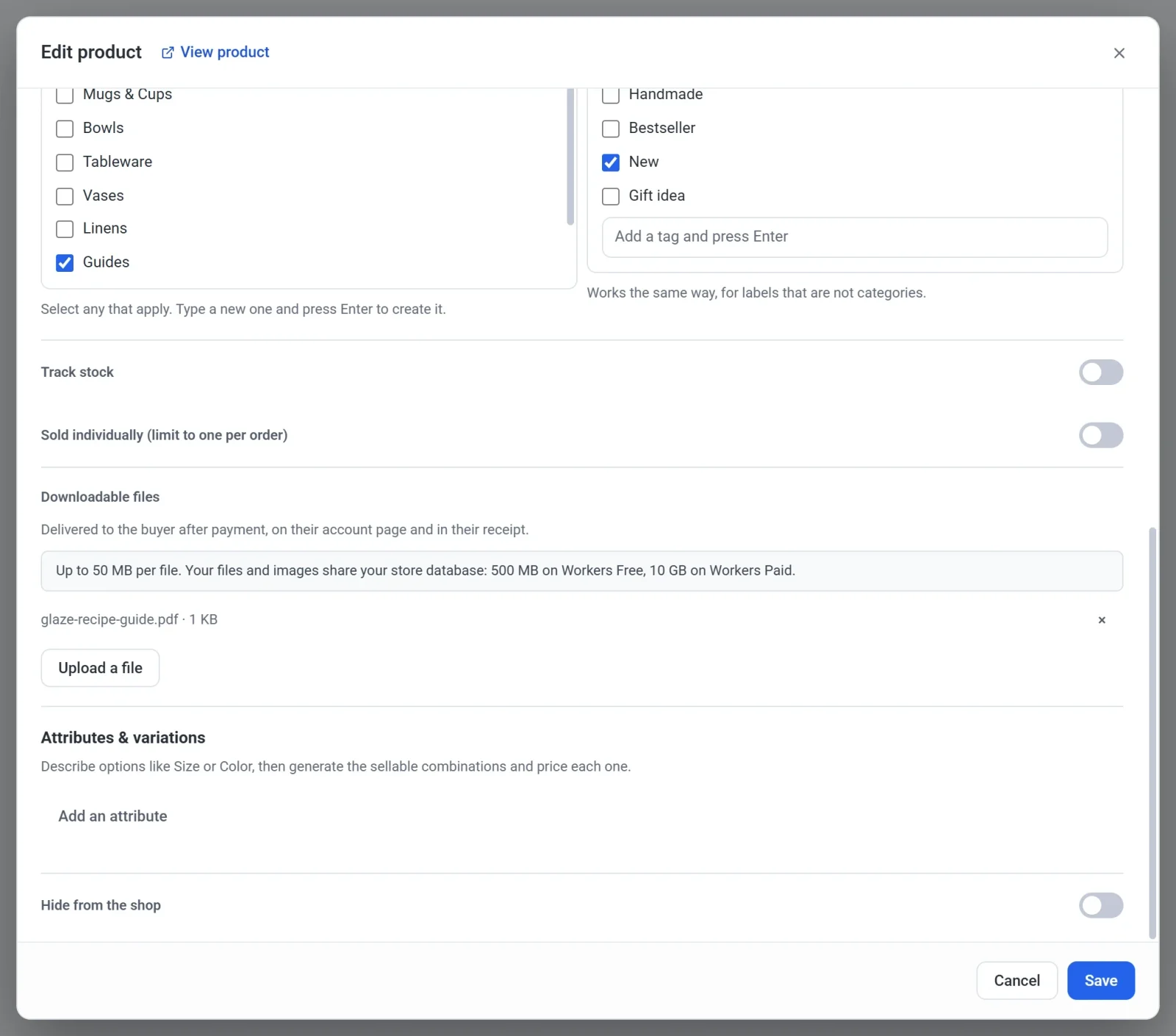
- Fai clic su Salva.
La sezione File scaricabili compare per ogni tipo di prodotto. Anche un prodotto fisico può includere un file, per esempio un libro stampato con un PDF di accompagnamento.
Che cosa ricevono i clienti
- Nessun costo di spedizione. Un prodotto digitale non aggiunge spedizione. Se un carrello contiene sia un prodotto digitale sia uno fisico, la spedizione viene addebitata solo per quello fisico.
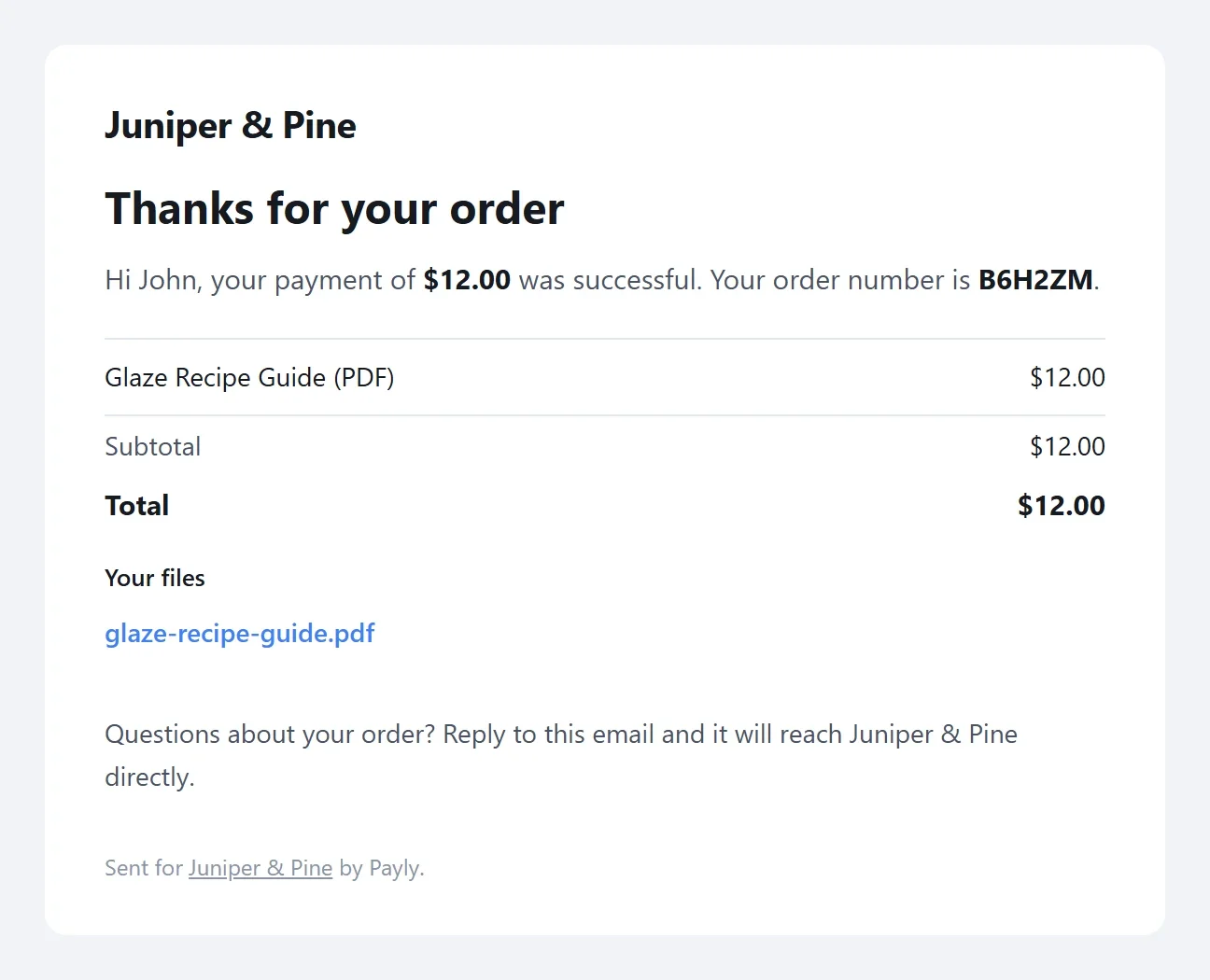
- Un link nell’email della ricevuta. L’email di conferma dell’ordine elenca ogni file sotto «I tuoi file», con un link per ciascuno.
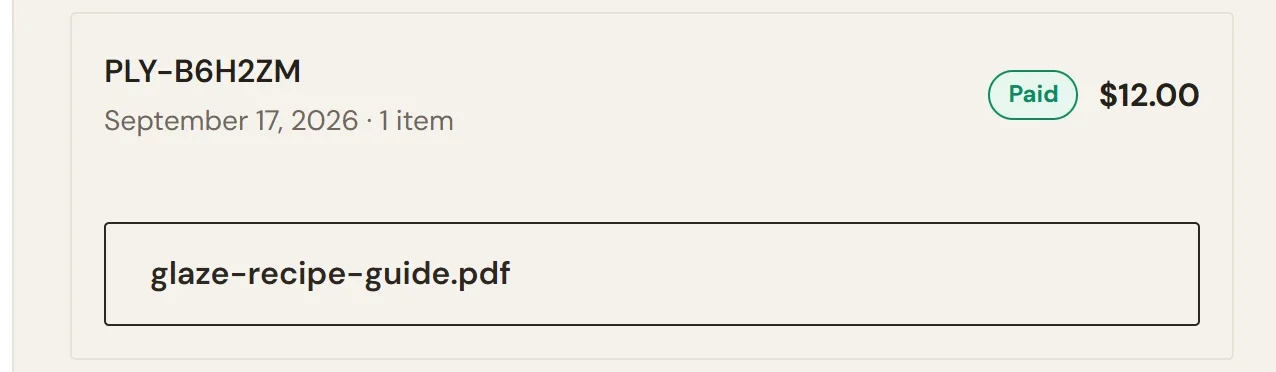
- Link in Il mio account. Un cliente che accede al negozio vede un pulsante per ogni file sotto il suo ordine pagato, con il nome del file. Ottiene un nuovo link ogni volta che apre la pagina.
Ogni link funziona per 7 giorni dalla sua creazione. Dopo di che, il link mostra una pagina «Link scaduto» che invita il cliente ad accedere al negozio per riceverne uno nuovo. I clienti accedono con l’indirizzo email usato per l’acquisto, tramite un link o un codice che il negozio invia loro via email. Vedi Come funzionano gli account dei clienti e l’accesso.
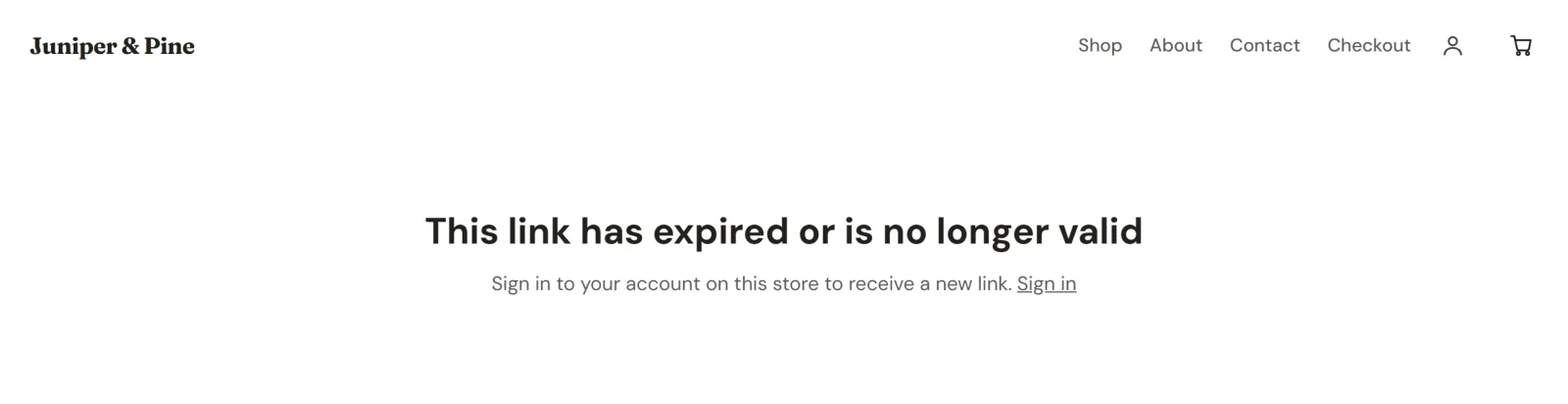
Se rimborsi un ordine, la pagina Il mio account smette di offrire i link per quell’ordine. Un link in un’email già inviata continua a funzionare fino alla scadenza.
Sostituisci o rimuovi un file
- Apri il prodotto e trova il file sotto File scaricabili.
- Fai clic sulla × accanto al file.
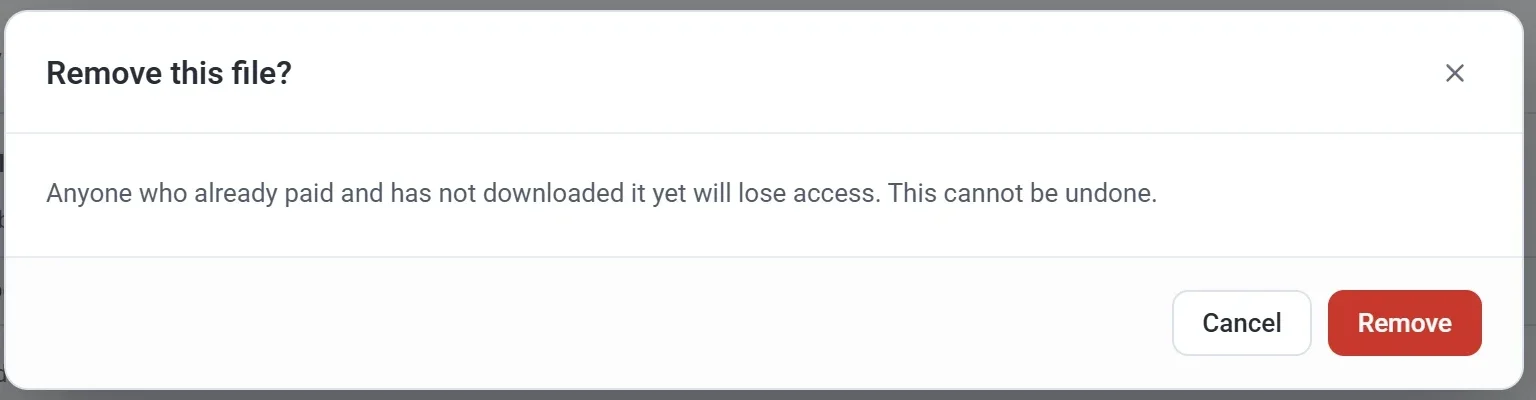
- Nella finestra Rimuovere questo file?, fai clic su Rimuovi. Il file sparisce dall’elenco.
- Per sostituirlo, fai clic su Carica un file e scegli quello nuovo.
- Fai clic su Salva. Solo ora il file rimosso viene eliminato dal tuo negozio. Se vuoi tenerlo, fai invece clic su Annulla.
Importante: rimuovere un file lo toglie a tutti i clienti, comprese le persone che lo hanno acquistato in precedenza. La loro pagina Il mio account smette di mostrarlo e i vecchi link nelle loro email non funzionano più. Carica un file sostitutivo se i clienti devono mantenere l’accesso.
Provalo prima del lancio
Effettua un ordine di prova per il tuo prodotto mentre la modalità test è attiva. Anche gli ordini di prova inviano una ricevuta, con «[Test]» all’inizio dell’oggetto, così puoi controllare l’email, il link e il file come farebbe un cliente.