
Vendre des produits numériques à télécharger
Vendez des fichiers comme des PDF, des modèles ou des documents à imprimer. Importez-les sur un produit, et vos clients reçoivent des liens de téléchargement après leur paiement.
Un produit numérique est un article que vos clients reçoivent sous forme de fichier plutôt que de colis, comme un guide en PDF, un modèle ou un document à imprimer. Vous associez les fichiers à un produit, et Payly donne à chaque client des liens de téléchargement dès qu’il a payé.
Avant de commencer
- Connectez Cloudflare. Vos fichiers sont stockés dans votre compte Cloudflare, à côté de vos photos de produits. S’il n’est pas connecté, Payly vous demande de le connecter lorsque vous importez votre premier fichier. Consultez Connecter votre compte Cloudflare.
- Chaque fichier peut peser jusqu’à 50 Mo, et tous les types de fichiers sont acceptés. Les fichiers et les images se partagent l’espace de stockage de votre boutique : 500 Mo avec l’offre gratuite Workers de Cloudflare. L’offre payante en inclut 5 Go et peut en contenir jusqu’à 10 Go.
- Connectez Stripe ou PayPal pour que vos clients puissent payer. Consultez Connecter Stripe et Connecter PayPal.
Ajouter un produit téléchargeable
- Dans le tableau de bord de votre site, cliquez sur Produits, puis sur Ajouter un produit. Pour ajouter des fichiers à un produit existant, cliquez plutôt sur ce produit.
- Sous Type de produit, choisissez Produit numérique / téléchargeable. Payly sait ainsi qu’il n’y a rien à expédier.
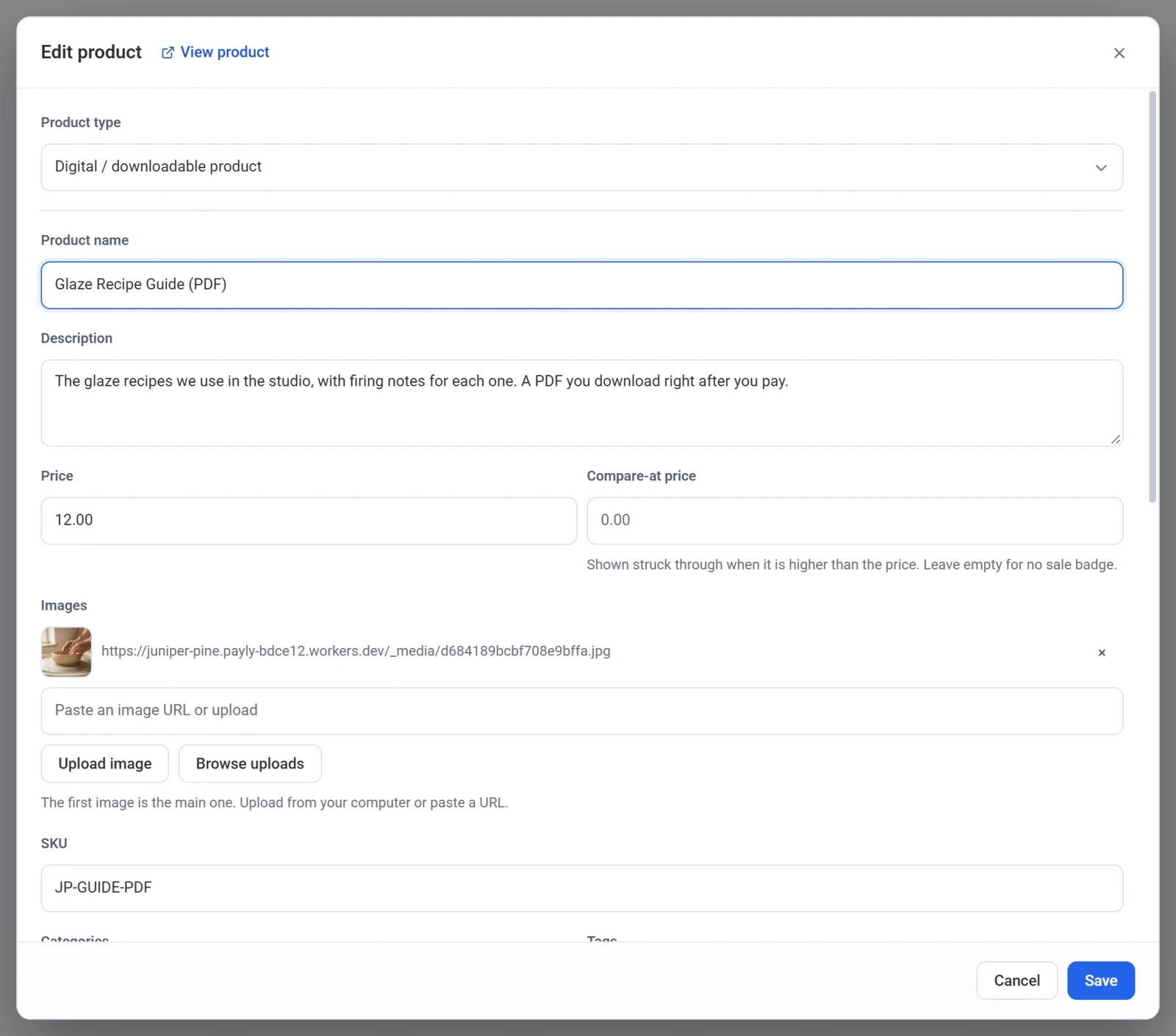
- Renseignez le nom, la description, le prix et une photo de couverture, comme pour n’importe quel produit. Consultez Ajouter un produit.
- Faites défiler jusqu’à Fichiers téléchargeables et cliquez sur Importer un fichier. Vous pouvez choisir plusieurs fichiers à la fois, et ils sont importés l’un après l’autre. Chaque fichier apparaît ensuite dans une liste avec son nom et sa taille.
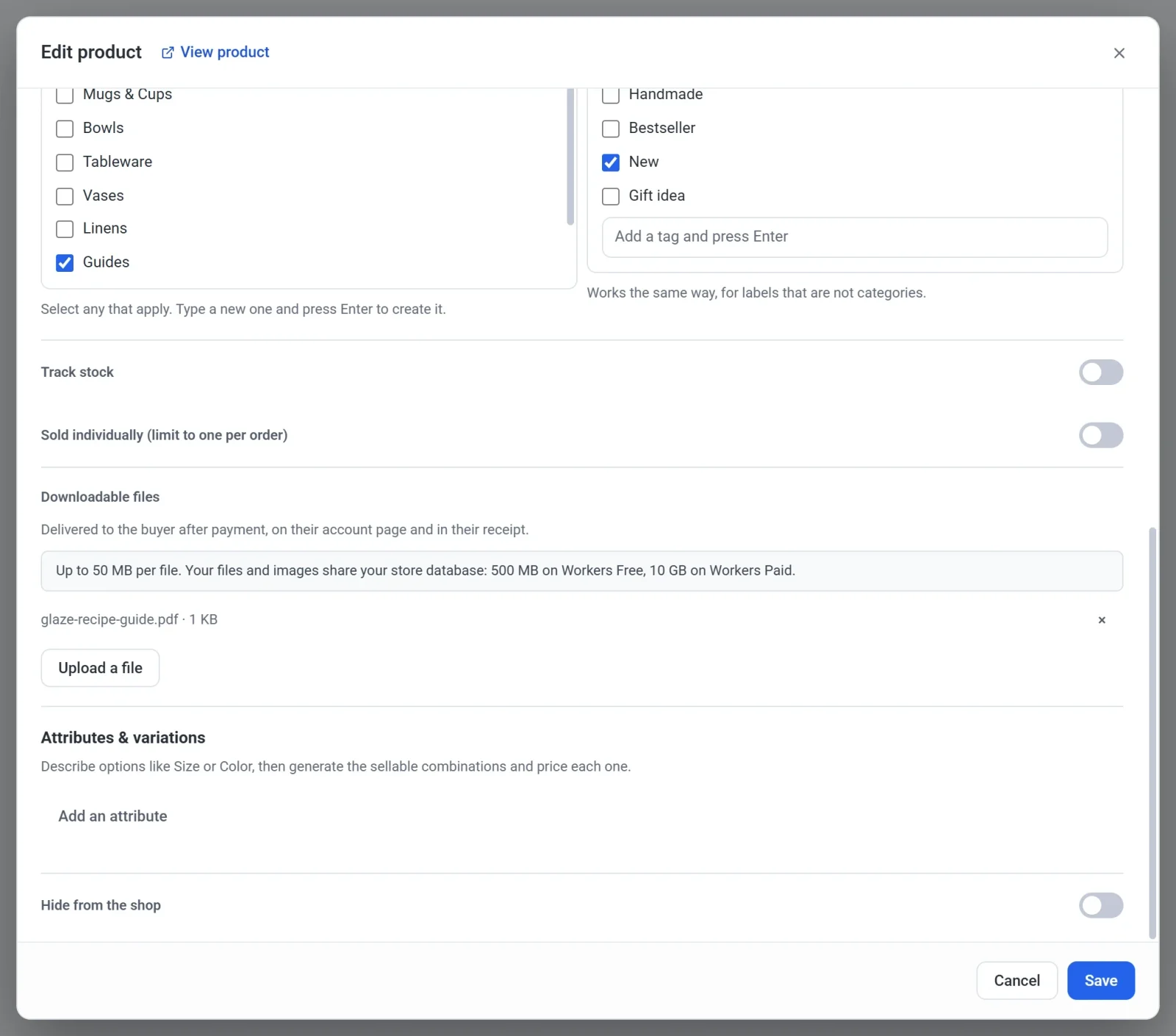
- Cliquez sur Enregistrer.
La section Fichiers téléchargeables apparaît pour tous les types de produits. Un produit physique peut lui aussi inclure un fichier, par exemple un livre imprimé accompagné d’un PDF.
Ce que reçoivent vos clients
- Aucun frais de livraison. Un produit numérique n’ajoute aucun frais de livraison. Si un panier contient à la fois un produit numérique et un produit physique, seul le produit physique est facturé pour la livraison.
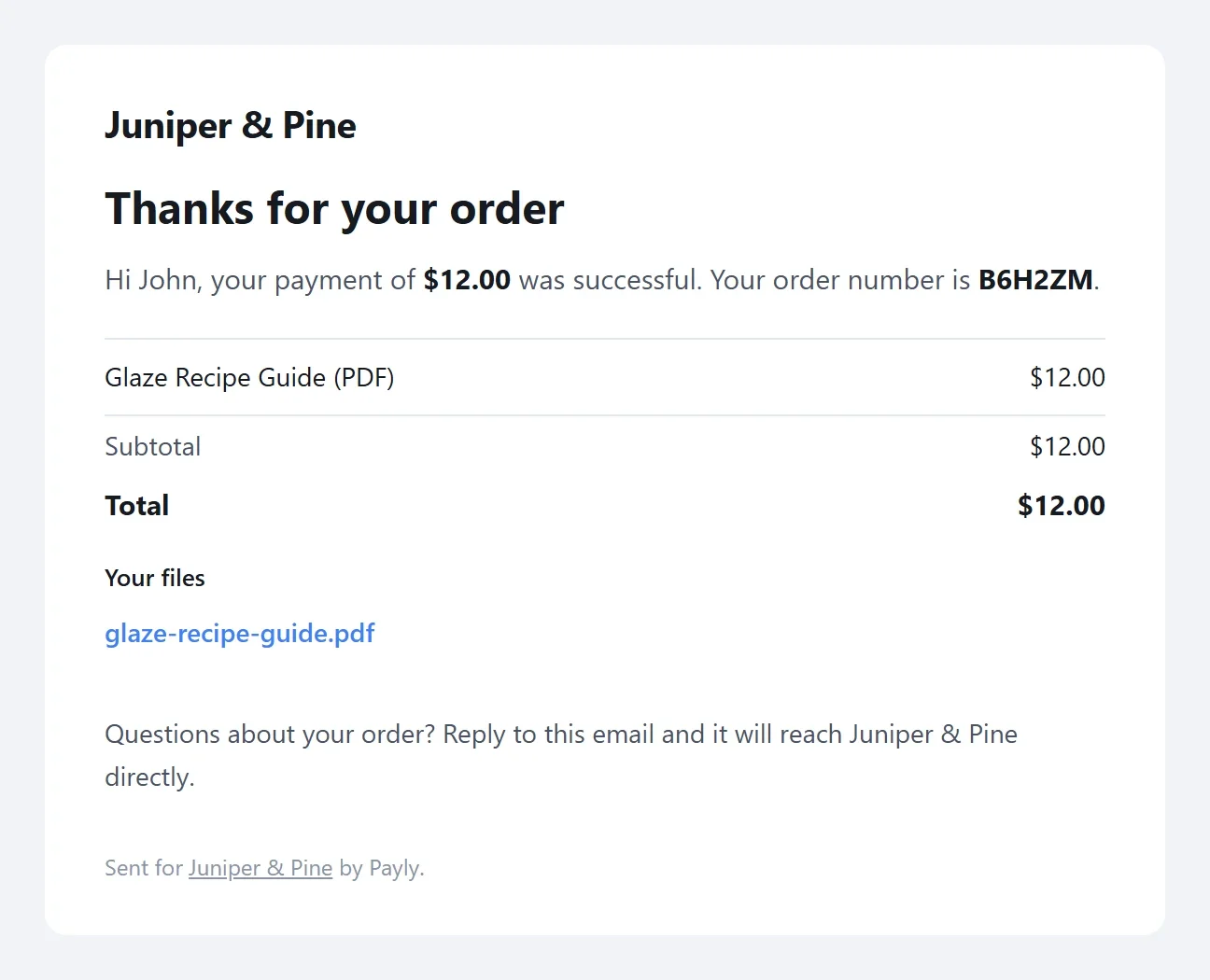
- Un lien dans l’e-mail de confirmation. L’e-mail de confirmation de commande liste chaque fichier sous « Vos fichiers », avec un lien pour chacun.
- Des liens dans Mon compte. Un client qui se connecte à la boutique voit un bouton pour chaque fichier sous sa commande payée, portant le nom du fichier. Il obtient un nouveau lien chaque fois qu’il ouvre la page.
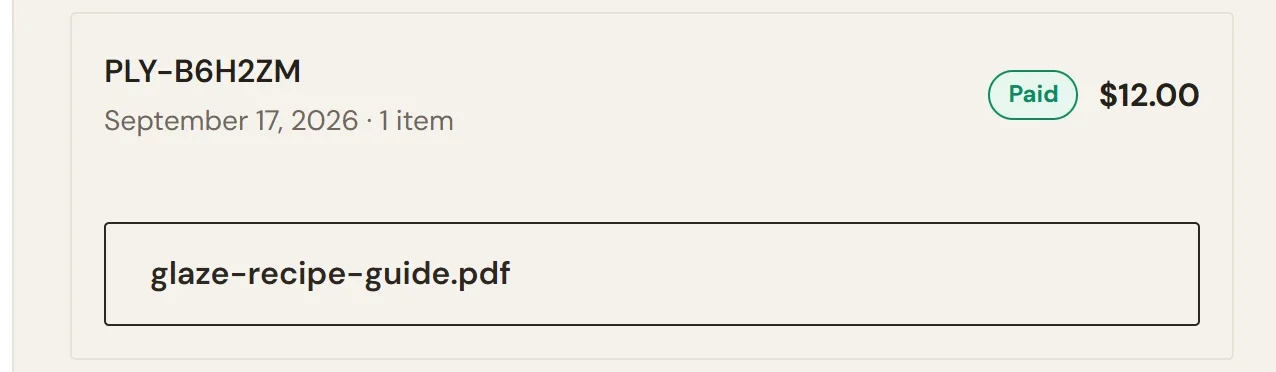
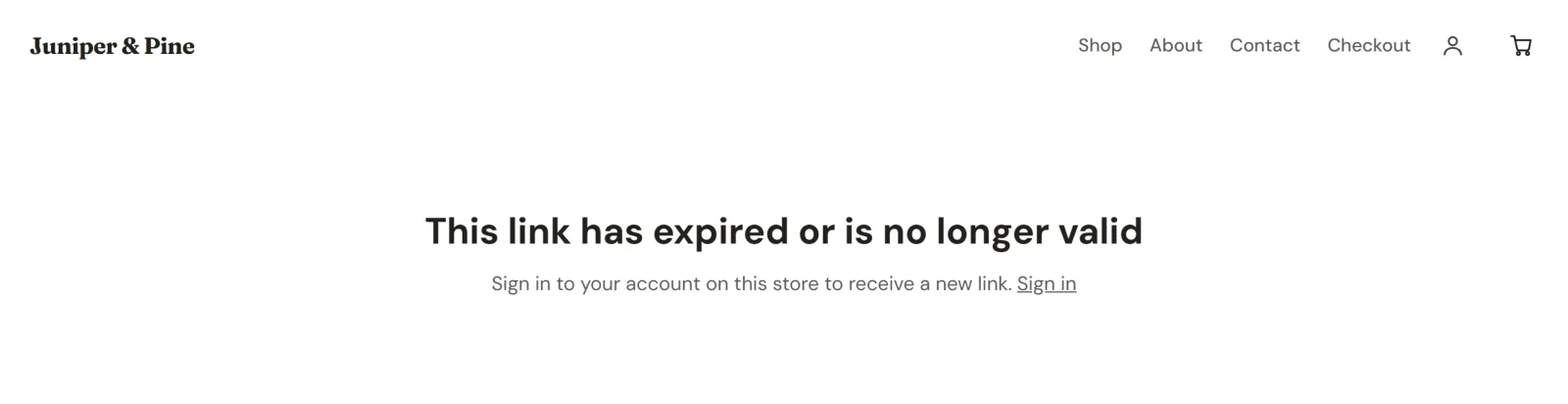
Chaque lien fonctionne pendant 7 jours après sa création. Ensuite, le lien affiche une page « lien expiré » qui invite le client à se connecter à la boutique pour en recevoir un nouveau. Les clients se connectent avec l’adresse e-mail utilisée pour l’achat, grâce à un lien ou à un code que la boutique leur envoie par e-mail. Consultez Comment fonctionnent les comptes clients et la connexion.
Si vous remboursez une commande, la page Mon compte ne propose plus de liens pour celle-ci. Un lien figurant dans un e-mail déjà envoyé continue de fonctionner jusqu’à son expiration.
Remplacer ou retirer un fichier
- Ouvrez le produit et repérez le fichier sous Fichiers téléchargeables.
- Cliquez sur le × à côté du fichier.
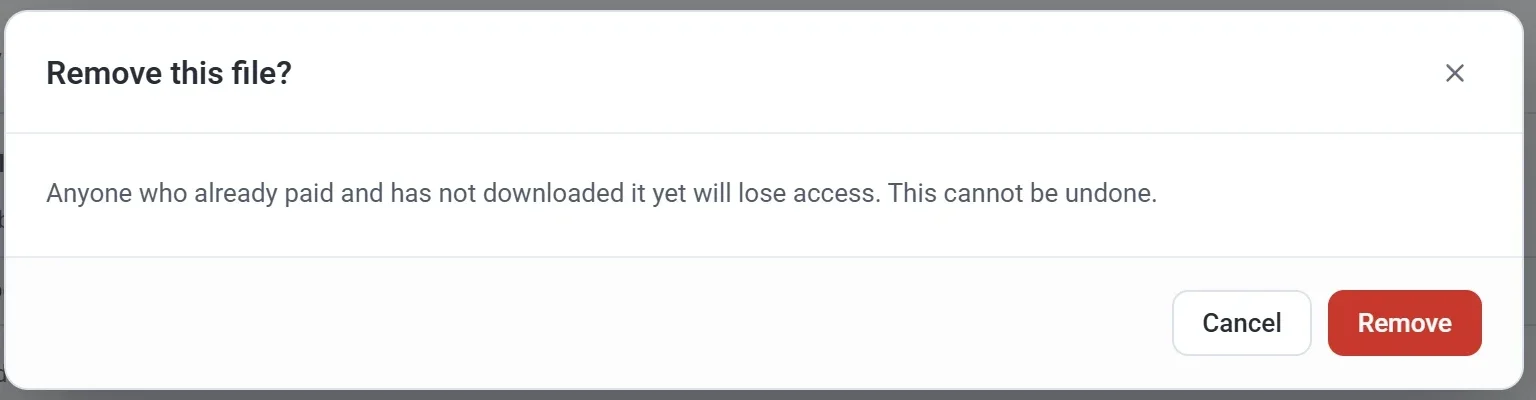
- Dans la boîte de dialogue Retirer ce fichier ?, cliquez sur Retirer. Le fichier disparaît de la liste.
- Pour le remplacer, cliquez sur Importer un fichier et choisissez le nouveau.
- Cliquez sur Enregistrer. C’est seulement à ce moment que le fichier retiré est supprimé de votre boutique. Pour le garder finalement, cliquez plutôt sur Annuler.
Important : retirer un fichier le supprime pour tous vos clients, y compris ceux qui l’ont acheté auparavant. Leur page Mon compte ne l’affiche plus, et les anciens liens de leurs e-mails cessent de fonctionner. Importez un fichier de remplacement si vos clients doivent conserver l’accès.
Essayer avant le lancement
Passez une commande de test pour votre produit pendant que le mode test est actif. Les commandes de test envoient aussi un reçu, avec « [Test] » au début de l’objet, ce qui vous permet de vérifier l’e-mail, le lien et le fichier comme le ferait un client.