
Vender descargas digitales
Vende archivos como PDF, plantillas o materiales imprimibles. Súbelos a un producto y tus clientes recibirán los enlaces de descarga después de pagar.
Un producto digital es algo que los clientes reciben como archivo en lugar de como paquete, como una guía en PDF, una plantilla o un material imprimible. Adjuntas los archivos a un producto y Payly da a cada cliente los enlaces de descarga en cuanto ha pagado.
Antes de empezar
- Conecta Cloudflare. Tus archivos se guardan en tu cuenta de Cloudflare, junto a las fotos de tus productos. Si no está conectado, Payly te pide que lo conectes al subir tu primer archivo. Consulta Conecta tu cuenta de Cloudflare.
- Cada archivo puede pesar hasta 50 MB y se acepta cualquier tipo de archivo. Los archivos y las imágenes comparten el almacenamiento de tu tienda: 500 MB en el plan gratuito de Workers de Cloudflare. El plan de pago incluye 5 GB y admite hasta 10 GB.
- Conecta Stripe o PayPal para que los clientes puedan pagar. Consulta Conecta Stripe y Conecta PayPal.
Añadir un producto descargable
- En el panel de tu sitio, haz clic en Productos y luego en Añadir producto. Para añadir archivos a un producto que ya tienes, haz clic en ese producto.
- En Tipo de producto, elige Producto digital / descargable. Así Payly sabe que no hay nada que enviar.
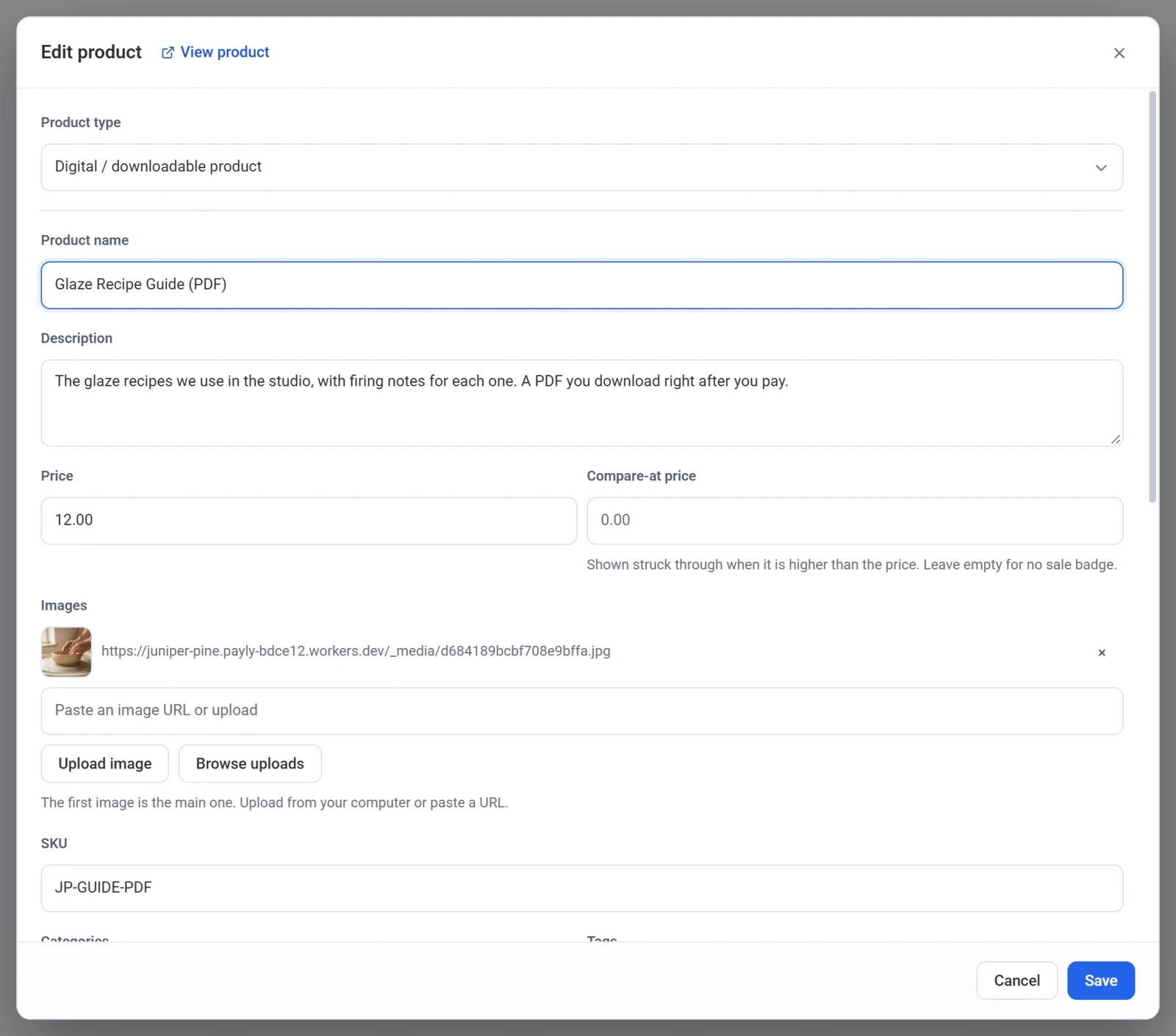
- Rellena el nombre, la descripción, el precio y una foto de portada, como harías con cualquier producto. Consulta Añade un producto.
- Desplázate hasta Archivos descargables y haz clic en Subir archivo. Puedes elegir varios archivos a la vez y se suben uno tras otro. Cada archivo aparece después en una lista con su nombre y su tamaño.
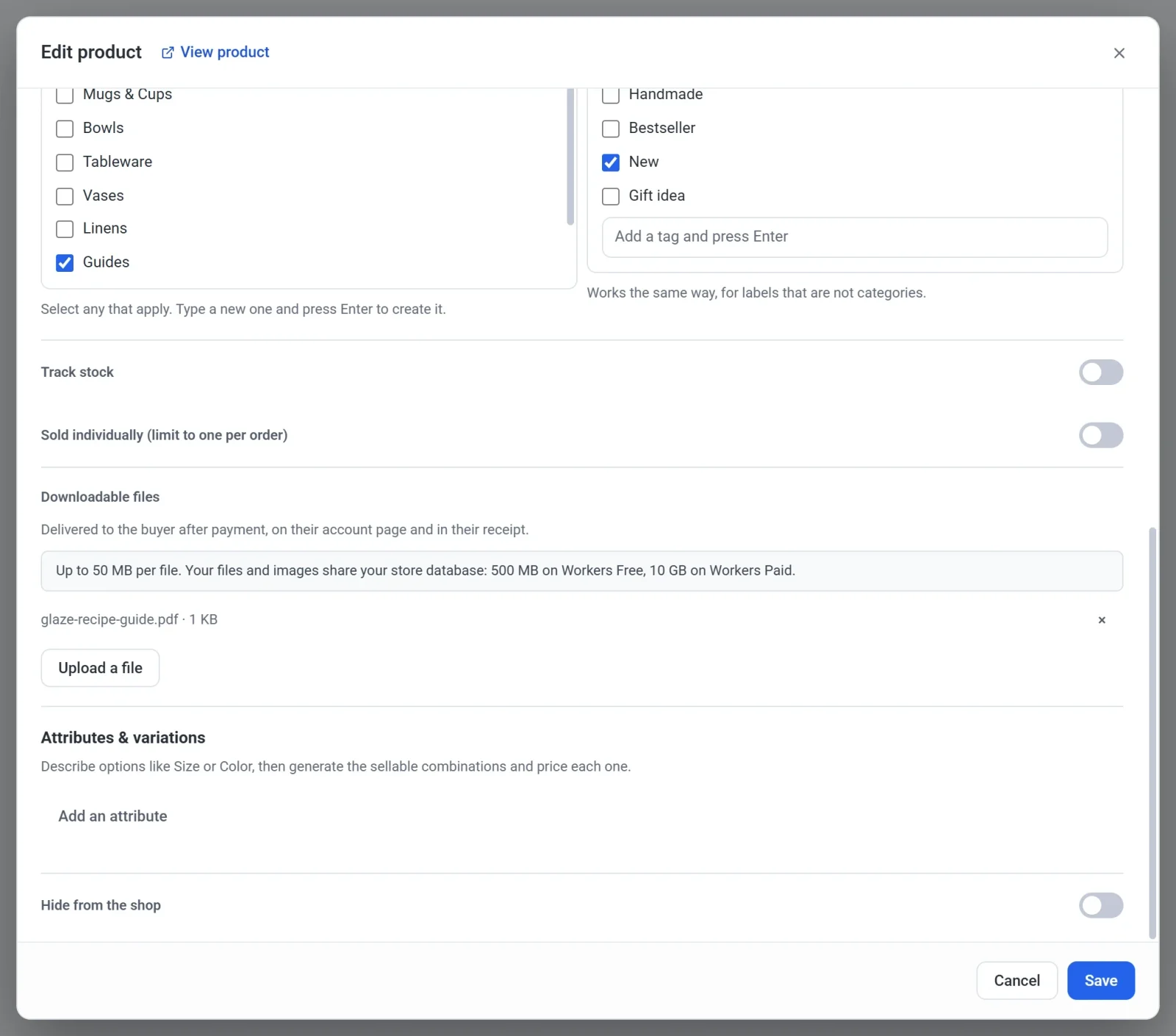
- Haz clic en Guardar.
La sección Archivos descargables aparece en todos los tipos de producto. Un producto físico también puede incluir un archivo, por ejemplo un libro impreso con un PDF complementario.
Qué reciben los clientes
- Sin gastos de envío. Un producto digital no suma envío. Si un carrito contiene un producto digital y otro físico, solo se cobra el envío del físico.
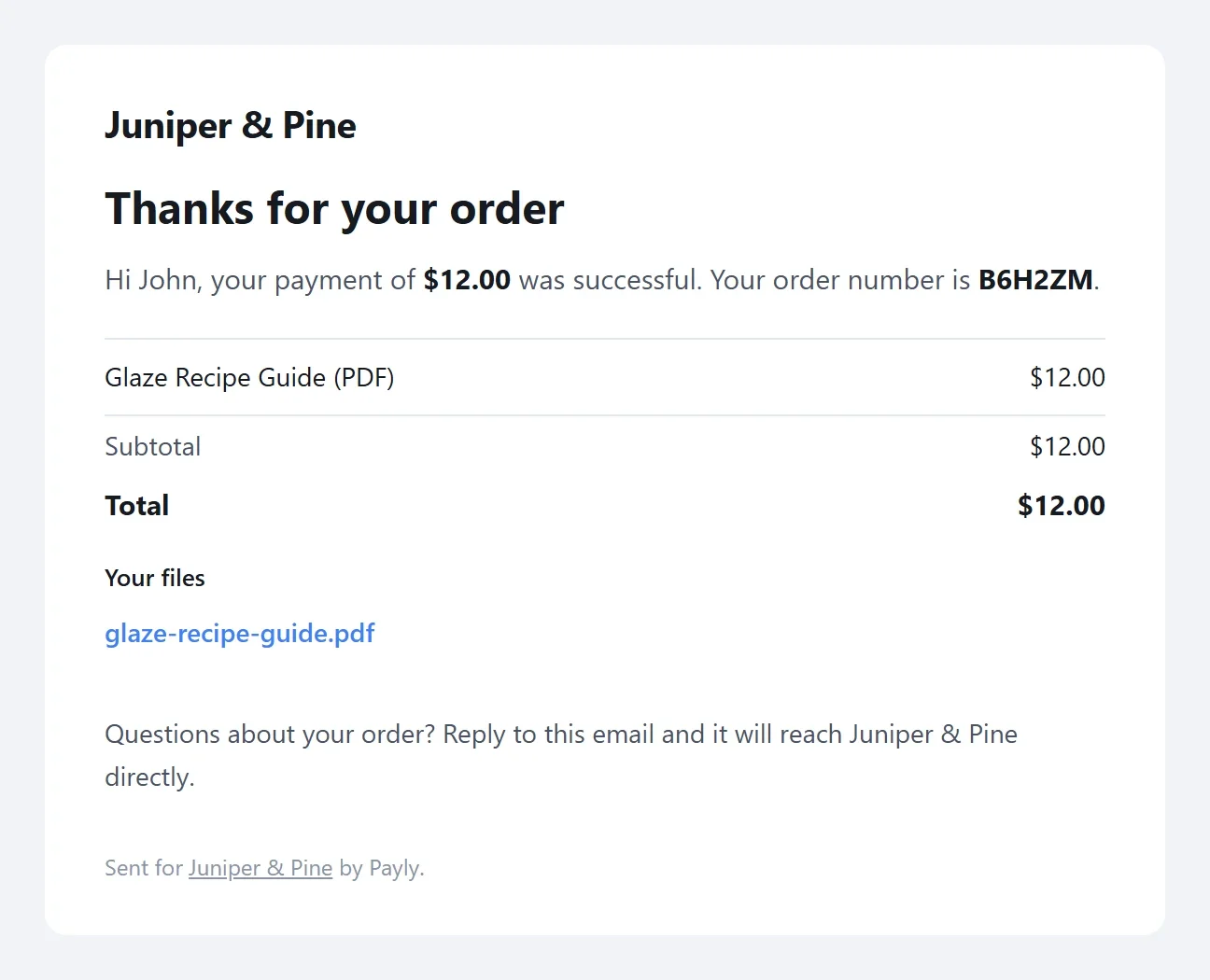
- Un enlace en el correo del recibo. El correo de confirmación del pedido enumera todos los archivos bajo «Tus archivos», con un enlace para cada uno.
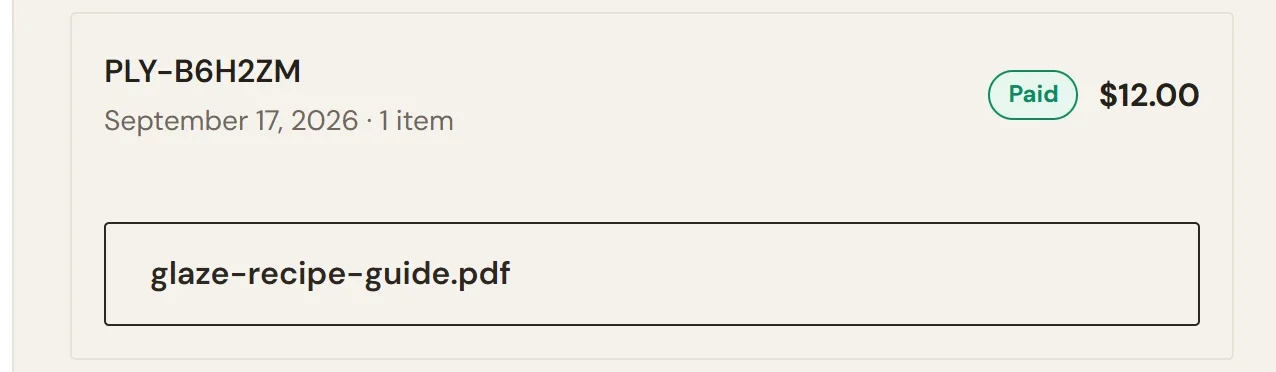
- Enlaces en Mi cuenta. Un cliente que inicia sesión en la tienda ve un botón por cada archivo bajo su pedido pagado, con el nombre del archivo. Recibe un enlace nuevo cada vez que abre la página.
Cada enlace funciona durante 7 días desde que se crea. Pasado ese tiempo, el enlace muestra una página de «enlace caducado» que indica al cliente que inicie sesión en la tienda para recibir uno nuevo. Los clientes inician sesión con el correo electrónico que usaron para comprar, mediante un enlace o un código que la tienda les envía por correo. Consulta Cómo funcionan las cuentas de cliente y el inicio de sesión.
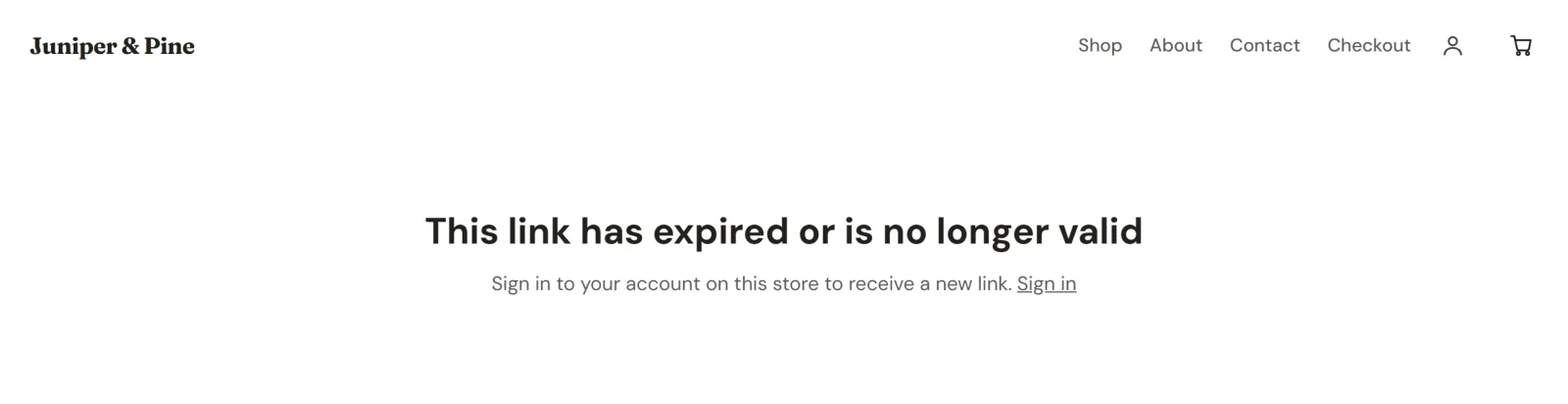
Si reembolsas un pedido, la página Mi cuenta deja de ofrecer enlaces para él. Un enlace de un correo que ya se envió sigue funcionando hasta que caduque.
Sustituir o quitar un archivo
- Abre el producto y busca el archivo en Archivos descargables.
- Haz clic en la × junto al archivo.
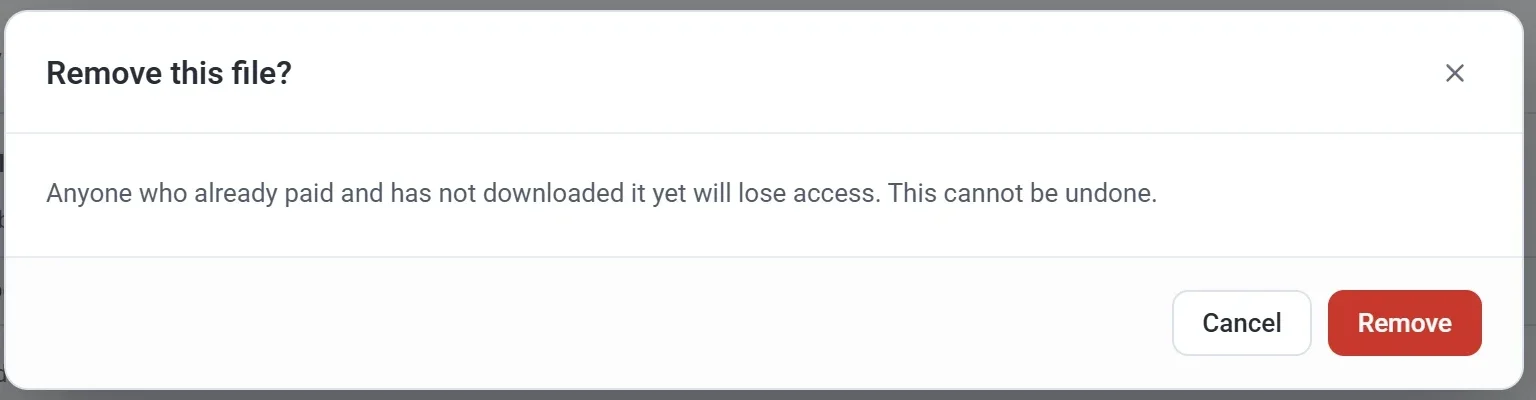
- En el cuadro de diálogo ¿Quitar este archivo?, haz clic en Quitar. El archivo desaparece de la lista.
- Para sustituirlo, haz clic en Subir archivo y elige el nuevo.
- Haz clic en Guardar. Solo entonces se elimina de tu tienda el archivo quitado. Si al final quieres conservarlo, haz clic en Cancelar.
Importante: Al quitar un archivo, todos los clientes dejan de tenerlo, incluidas las personas que lo compraron antes. Su página Mi cuenta deja de mostrarlo y los enlaces antiguos de sus correos dejan de funcionar. Sube un archivo de sustitución si quieres que los clientes conserven el acceso.
Pruébalo antes de lanzar
Haz un pedido de prueba de tu producto con el Haz pagos de prueba con el modo de prueba activado. Los pedidos de prueba también envían un recibo, con «[Test]» al principio del asunto, así que puedes comprobar el correo, el enlace y el archivo como lo haría un cliente.