
Digitale Downloads verkaufen
Verkaufen Sie Dateien wie PDFs, Vorlagen oder Ausdrucke. Laden Sie sie bei einem Produkt hoch, und Kunden erhalten nach der Zahlung Download-Links.
Ein digitales Produkt ist etwas, das Kunden als Datei statt als Paket erhalten, etwa ein PDF-Ratgeber, eine Vorlage oder eine Druckvorlage. Sie hängen die Dateien an ein Produkt, und Payly gibt jedem Kunden Download-Links, sobald er bezahlt hat.
Bevor Sie beginnen
- Verbinden Sie Cloudflare. Ihre Dateien werden in Ihrem Cloudflare-Konto gespeichert, neben Ihren Produktfotos. Ist es nicht verbunden, bittet Payly Sie beim Hochladen Ihrer ersten Datei darum. Siehe Ihr Cloudflare-Konto verbinden.
- Jede Datei darf bis zu 50 MB groß sein, und jeder Dateityp wird akzeptiert. Dateien und Bilder teilen sich den Speicherplatz Ihres Shops: 500 MB im kostenlosen Workers-Tarif von Cloudflare. Der kostenpflichtige Tarif enthält 5 GB und fasst bis zu 10 GB.
- Verbinden Sie Stripe oder PayPal, damit Kunden bezahlen können. Siehe Stripe verbinden und PayPal verbinden.
Ein herunterladbares Produkt hinzufügen
- Klicken Sie in Ihrem Website-Dashboard auf Produkte und dann auf Produkt hinzufügen. Um einem vorhandenen Produkt Dateien hinzuzufügen, klicken Sie stattdessen auf dieses Produkt.
- Wählen Sie unter Produkttyp die Option Digitales / herunterladbares Produkt. Damit weiß Payly, dass nichts versendet werden muss.
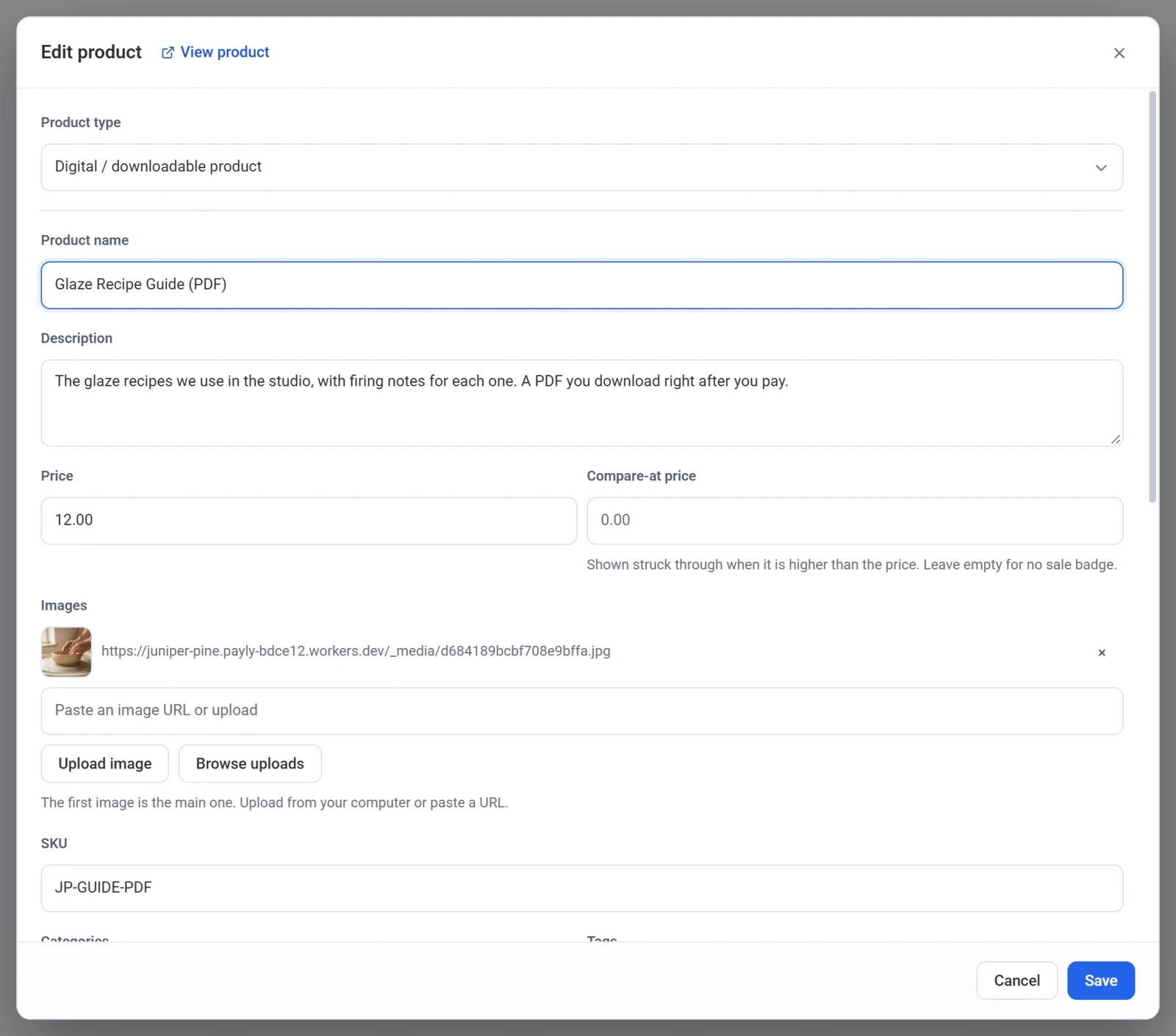
- Füllen Sie Name, Beschreibung, Preis und ein Titelfoto aus, wie bei jedem anderen Produkt. Siehe Ein Produkt hinzufügen.
- Scrollen Sie nach unten zu Herunterladbare Dateien und klicken Sie auf Datei hochladen. Sie können mehrere Dateien auf einmal auswählen, sie werden nacheinander hochgeladen. Jede Datei erscheint dann mit Name und Größe in einer Liste.
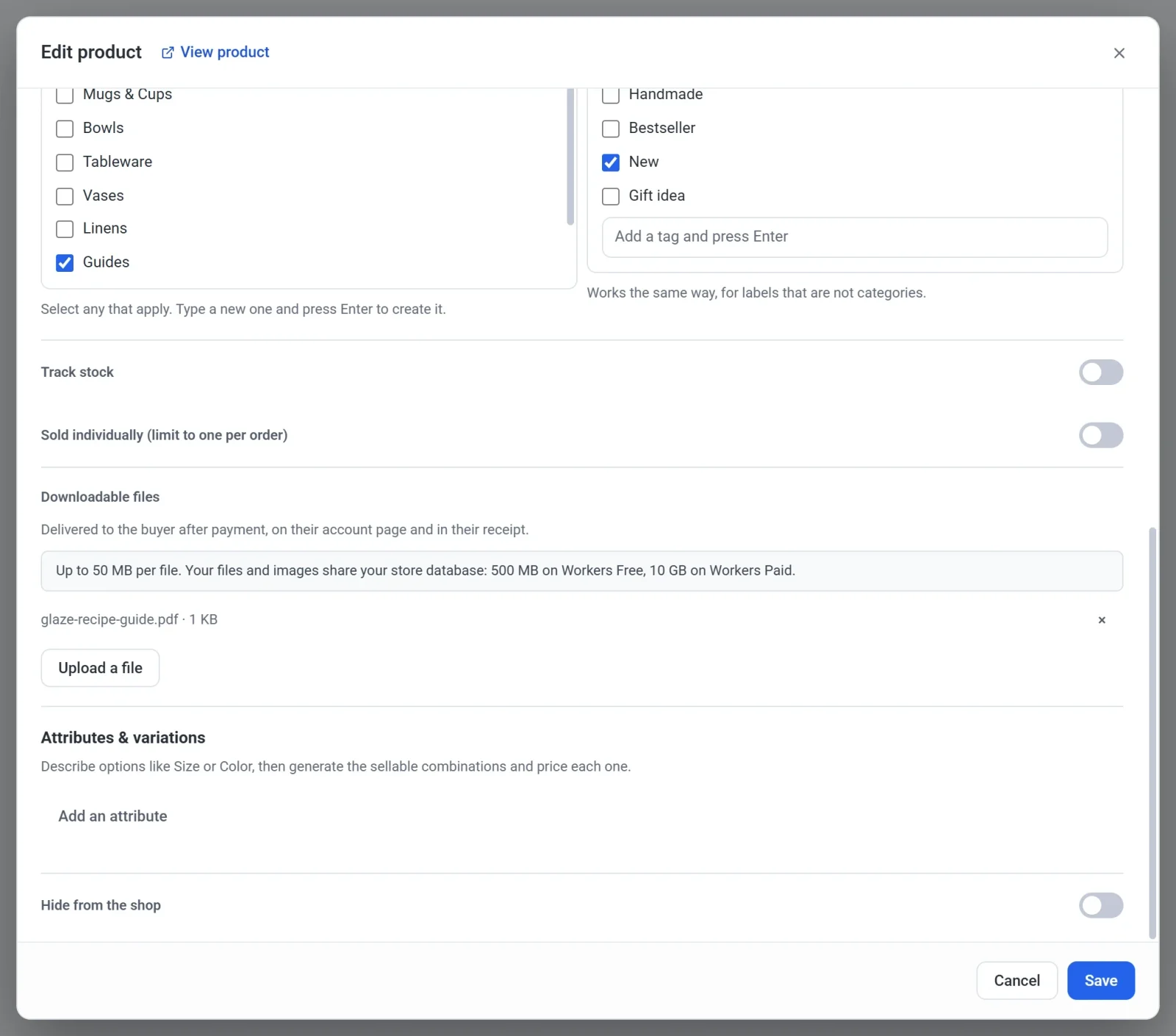
- Klicken Sie auf Speichern.
Der Bereich Herunterladbare Dateien erscheint bei jedem Produkttyp. Auch ein physisches Produkt kann eine Datei enthalten, zum Beispiel ein gedrucktes Buch mit einem PDF als Begleitmaterial.
Was Kunden erhalten
- Keine Versandkosten. Ein digitales Produkt verursacht keinen Versand. Enthält ein Warenkorb sowohl ein digitales als auch ein physisches Produkt, werden nur für das physische Produkt Versandkosten berechnet.
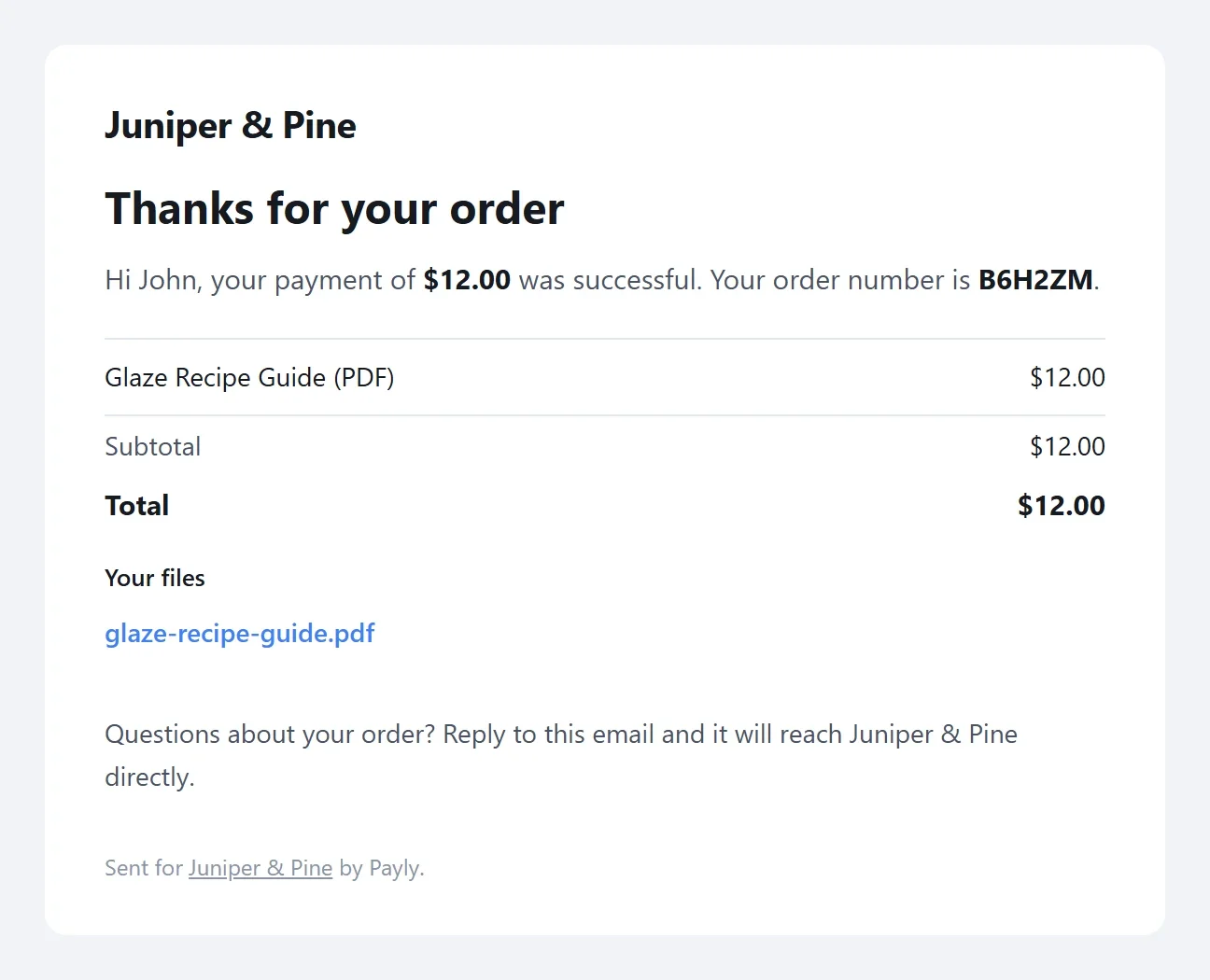
- Ein Link in der Beleg-E-Mail. Die E-Mail mit der Bestellbestätigung listet unter „Ihre Dateien“ jede Datei mit einem eigenen Link auf.
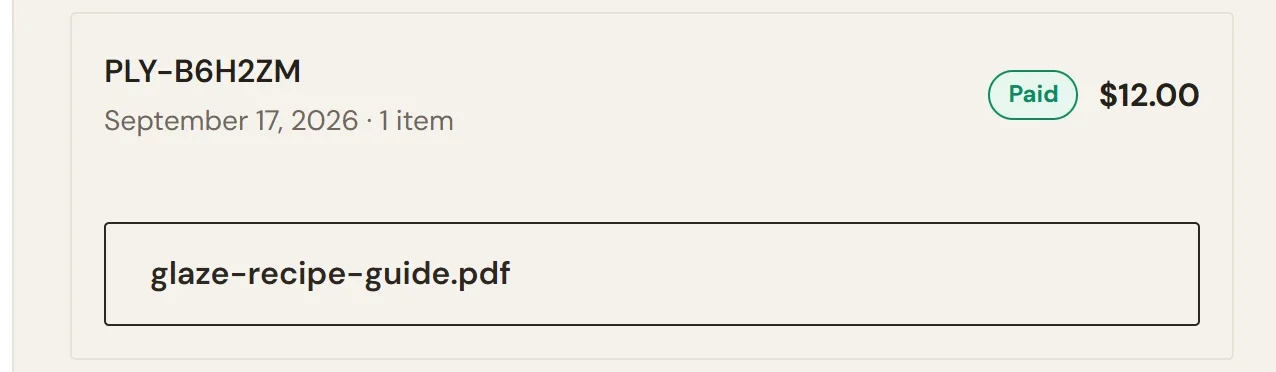
- Links unter „Mein Konto“. Ein Kunde, der sich im Shop anmeldet, sieht unter seiner bezahlten Bestellung für jede Datei einen Button, der nach der Datei benannt ist. Bei jedem Öffnen der Seite erhält er einen neuen Link.
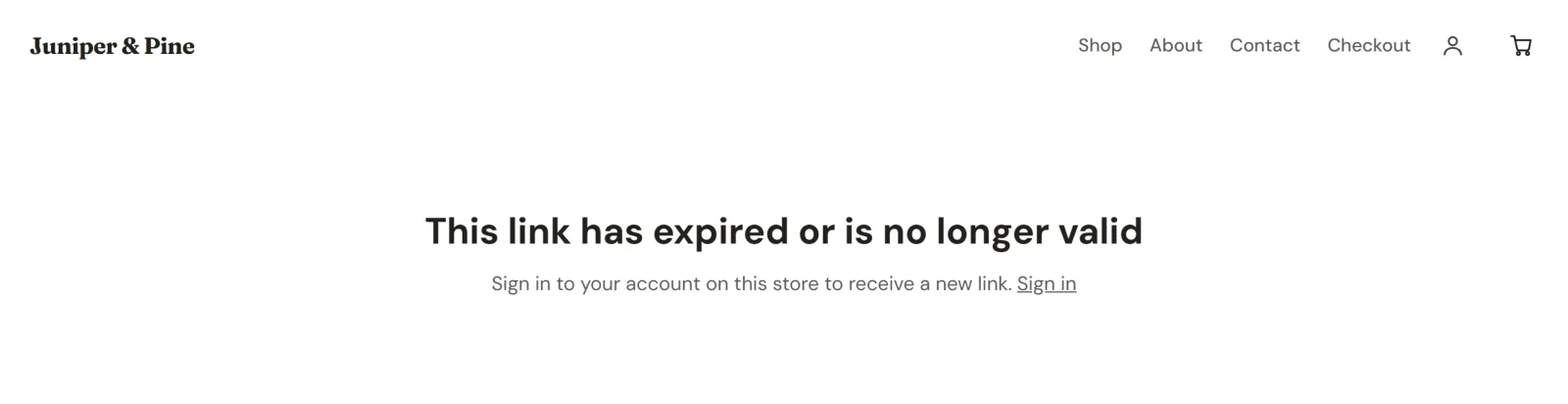
Jeder Link funktioniert 7 Tage nach seiner Erstellung. Danach zeigt der Link eine Seite „Link abgelaufen“, die den Kunden bittet, sich im Shop anzumelden, um einen neuen zu erhalten. Kunden melden sich mit der E-Mail-Adresse an, mit der sie gekauft haben, über einen Link oder Code, den der Shop ihnen per E-Mail schickt. Siehe So funktionieren Kundenkonten und Anmeldung.
Wenn Sie eine Bestellung erstatten, bietet die Seite „Mein Konto“ dafür keine Links mehr an. Ein Link in einer bereits gesendeten E-Mail funktioniert weiter, bis er abläuft.
Eine Datei ersetzen oder entfernen
- Öffnen Sie das Produkt und suchen Sie die Datei unter Herunterladbare Dateien.
- Klicken Sie auf das × neben der Datei.
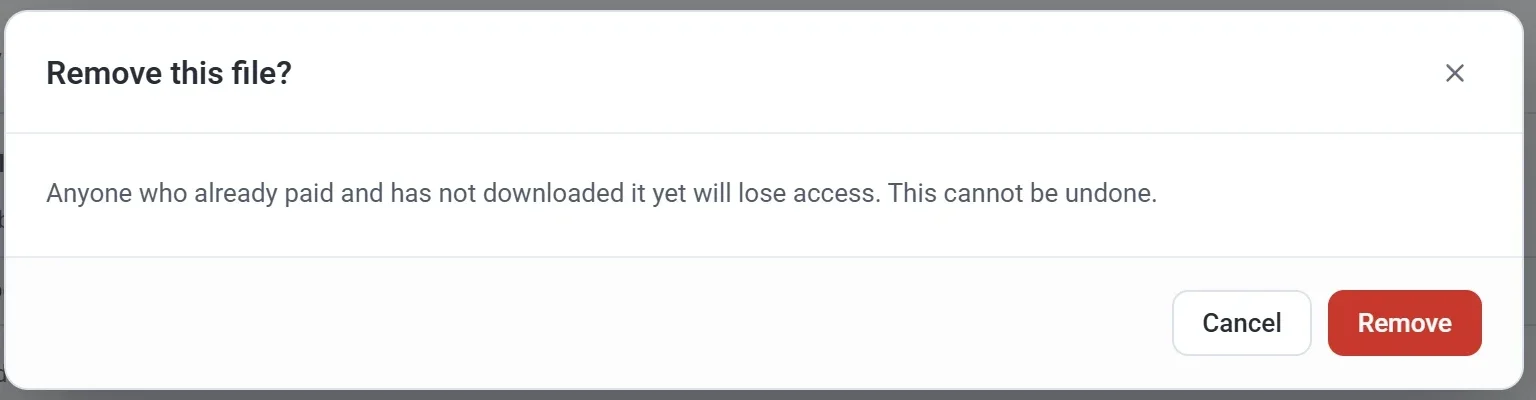
- Klicken Sie im Dialog Diese Datei entfernen? auf Entfernen. Die Datei verschwindet aus der Liste.
- Um sie zu ersetzen, klicken Sie auf Datei hochladen und wählen die neue Datei aus.
- Klicken Sie auf Speichern. Erst jetzt wird die entfernte Datei aus Ihrem Shop gelöscht. Wenn Sie sie doch behalten möchten, klicken Sie stattdessen auf Abbrechen.
Wichtig: Wenn Sie eine Datei entfernen, verlieren alle Kunden den Zugriff darauf, auch Personen, die sie früher gekauft haben. Ihre Seite „Mein Konto“ zeigt sie nicht mehr an, und alte Links in ihren E-Mails funktionieren nicht mehr. Laden Sie eine Ersatzdatei hoch, wenn Kunden weiterhin Zugriff haben sollen.
Vor dem Start ausprobieren
Geben Sie eine Testbestellung für Ihr Produkt auf, während der Testmodus eingeschaltet ist. Testbestellungen senden ebenfalls einen Beleg, mit „[Test]“ am Anfang des Betreffs, sodass Sie die E-Mail, den Link und die Datei so prüfen können, wie es ein Kunde tun würde.