
Site silme
Bir siteyi ve içindeki her şeyi Gelişmiş ayarlar sekmesinden kalıcı olarak silin; geri isteyebileceğinizi düşünüyorsanız mağazanızı bunun yerine yayından kaldırın.
Artık ihtiyacınız olmayan bir siteyi, örneğin bir test sitesini ya da kapattığınız bir mağazayı silebilirsiniz. Silme işlemi kalıcıdır, bu yüzden başlamadan önce nelerin kaldırıldığını okuyun.
Silmeden önce
- Siteyi yalnızca sahibi silebilir. Sahibi, siteyi oluşturan Payly hesabının sahibidir. Ekip üyeleri rolleri ne olursa olsun siteyi silemez.
- Silme işlemi geri alınamaz. Siparişler, müşteriler, değerlendirmeler ve form yanıtları site ile birlikte silineceği için ihtiyacınız olan her şeyi önceden bir yere kaydedin.
- Önce etkin abonelikleri iptal edin. Bir siteyi silmek, müşterilerinizin Stripe veya PayPal üzerindeki aboneliklerini iptal etmez; bu yüzden yenilenmeye devam edebilirler. Bkz. Abonelikleri görüntüleme ve yönetme.
- Cloudflare bağlantısını koruyun. Payly, mağazanızı Cloudflare'dan yalnızca hesabınıza hâlâ ulaşabildiği sürece kaldırır. Son bölüme bakın.
Silme işlemi neleri kaldırır, neleri korur
Bir siteyi silmek şunları kaldırır:
- Payly'de: sitenin sayfalarını, ürünlerini, tasarımını ve ayarlarını; ayrıca siparişlerini, müşterilerini, abonelik kayıtlarını, değerlendirmelerini, form yanıtlarını ve analitik verilerini.
- Cloudflare hesabınızda: Payly'nin oraya kurduğu mağazayı, görselleriyle ve özel alan adınıza olan bağlantısıyla birlikte. Payly'nin hesabınıza erişimi geri çekilir.
Bir siteyi silmek şunları korur:
- Payly hesabınızı ve diğer sitelerinizi.
- Cloudflare hesabınızı ve içindeki, Payly'nin oluşturmadığı her şeyi. Alan adınız size ait olmaya devam eder, yalnızca mağazayla olan bağlantısı kaldırılır.
- Stripe ve PayPal hesaplarınızı, içlerindeki ödemeler, para çekme işlemleri ve müşteri kayıtlarıyla birlikte.
Siteyi silme
- Siteleriniz ekranında, silmek istediğiniz sitenin Panel düğmesine tıklayın.
- Ayarlar > Gelişmiş bölümüne gidin.
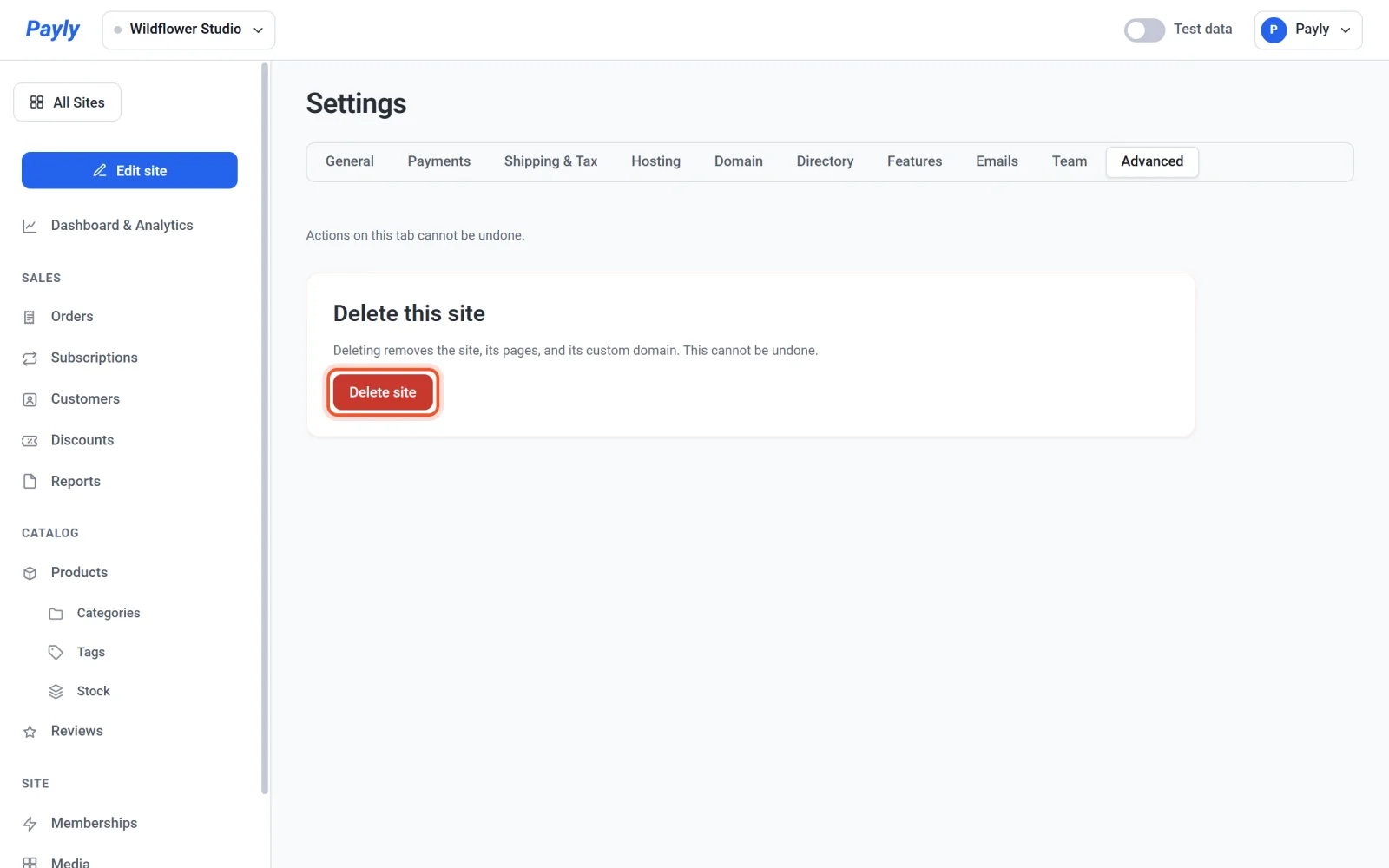
- Bu siteyi sil başlığı altında Siteyi sil düğmesine tıklayın.
- Bu site silinsin mi? iletişim kutusundaki mesajı okuyun, ardından büyük harflerle
SİLyazın. Sözcük eşleşene kadar Siteyi sil düğmesi devre dışı kalır.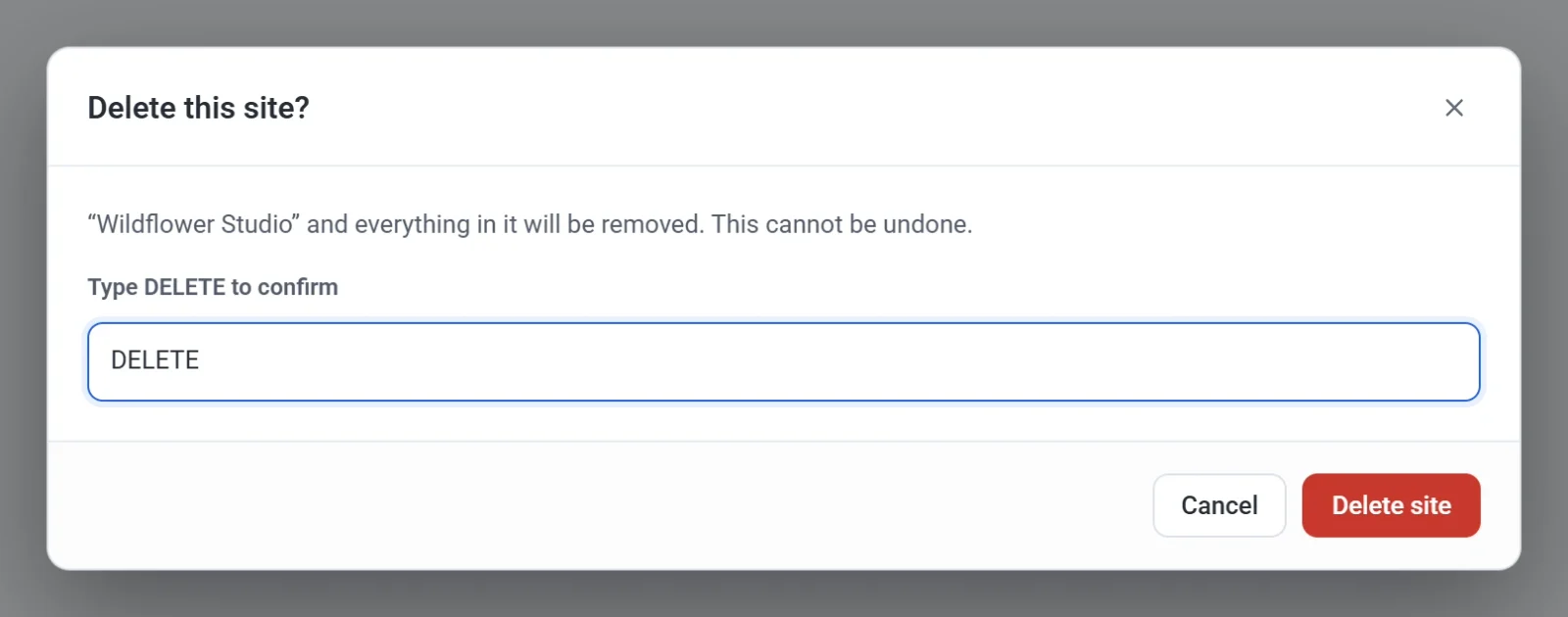
- Siteyi sil düğmesine tıklayın. Payly siteyi siler ve sizi Siteleriniz ekranına döndürür.
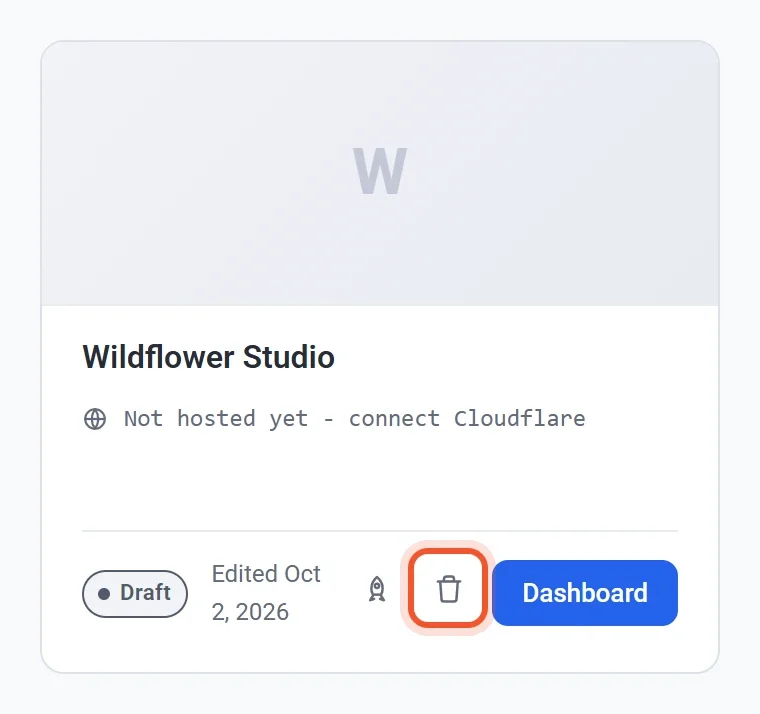
Siteyi Siteleriniz ekranından da silebilirsiniz. Sitenin kartındaki çöp kutusu düğmesine tıklayın, ardından aynı iletişim kutusunda onaylayın.
Bunun yerine siteyi yayından kaldırın
Mağazanıza yalnızca ara vermek istiyorsanız siteyi yayından kaldırın. Ziyaretçiler o zaman “yayında değil” sayfasını görür ve oluşturduğunuz her şey korunur. İstediğiniz zaman yeniden yayınlayabilirsiniz.
- Site panelinizde Panel ve analitik seçeneğine tıklayın. Genel bakış sekmesinde açılır.
- Yayından kaldır düğmesine tıklayın.
- Bu site yayından kaldırılsın mı? iletişim kutusunda Yayından kaldır düğmesine tıklayın.
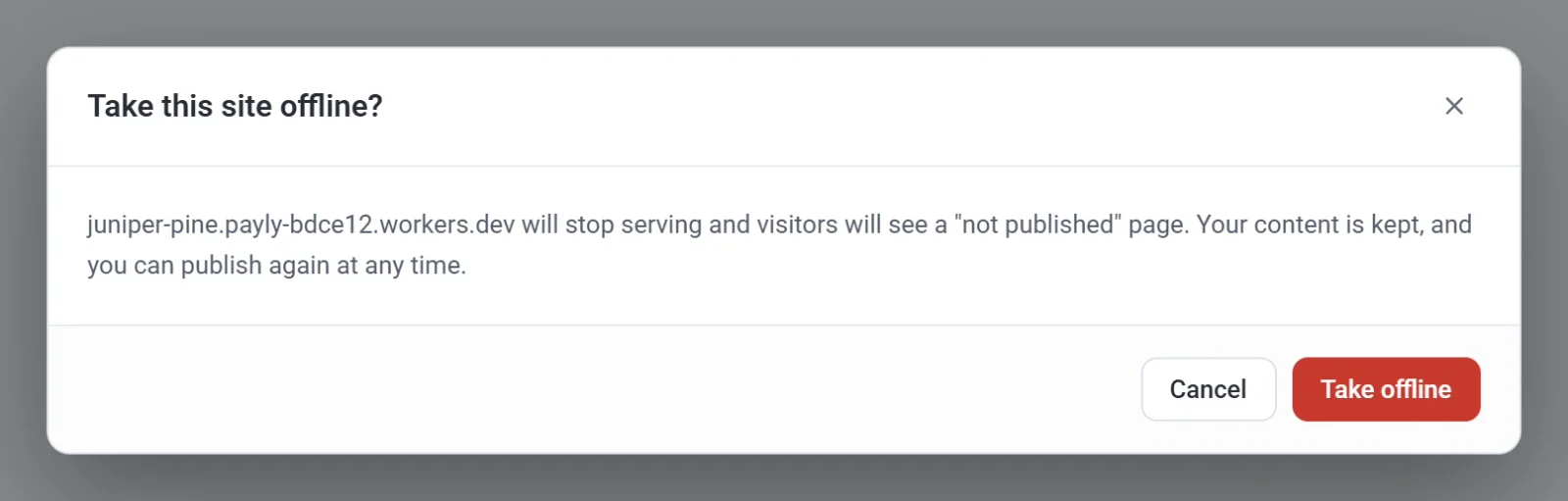
Bir siteyi yayından kaldırmak ancak yayınlandıktan sonra mümkündür. Daha fazla bilgi için bkz. Sitenizi yayınlama, güncelleme ve yayından kaldırma.
Payly Cloudflare hesabınıza ulaşamıyorsa
Payly, bağlantı çalıştığı sürece mağazayı Cloudflare hesabınızdan kaldırır. Siteyi silmeden önce Cloudflare bağlantısını kestiyseniz ya da Payly'nin Cloudflare'daki erişimini geri çektiyseniz, Payly mağazayı oradan kaldıramaz. Site Payly'de yine silinir, ancak mağaza siz Cloudflare panelinizden kendiniz silene kadar Cloudflare hesabınızda kalır. Bunu önlemek için siteyi Cloudflare hâlâ bağlıyken silin.