
Ta bort en webbplats
Ta bort en webbplats och allt i den permanent från fliken Avancerat i inställningarna, eller ta butiken offline i stället om du kanske vill ha tillbaka den.
Ta bort en webbplats när du inte behöver den längre, till exempel en testwebbplats eller en butik som du har stängt. Borttagningen är permanent, så läs vad den tar bort innan du börjar.
Innan du tar bort
- Bara ägaren kan ta bort en webbplats. Det är den person vars Payly-konto skapade den. Teammedlemmar kan inte ta bort den, oavsett roll.
- Borttagningen kan inte ångras. Kopiera först ner det du behöver, eftersom beställningar, kunder, recensioner och formulärsvar tas bort tillsammans med webbplatsen.
- Säg först upp aktiva prenumerationer. Att ta bort en webbplats säger inte upp de prenumerationer som dina kunder har hos Stripe eller PayPal, så de kan fortsätta förnyas. Se Visa och hantera prenumerationer.
- Låt Cloudflare vara kopplat. Payly tar bara bort din butik från Cloudflare så länge Payly fortfarande når ditt konto. Se det sista avsnittet.
Vad borttagningen tar bort och vad den behåller
När du tar bort en webbplats försvinner:
- I Payly: webbplatsens sidor, produkter, design och inställningar, samt dess beställningar, kunder, prenumerationsposter, recensioner, formulärsvar och statistik.
- I ditt Cloudflare-konto: butiken som Payly har lagt upp där, inklusive dess bilder och dess koppling till din egen domän. Paylys åtkomst till ditt konto dras tillbaka.
När du tar bort en webbplats behålls:
- Ditt Payly-konto och dina andra webbplatser.
- Ditt Cloudflare-konto och allt i det som Payly inte har skapat. Ditt domännamn är fortfarande ditt, och bara kopplingen till butiken tas bort.
- Dina Stripe- och PayPal-konton, med betalningarna, utbetalningarna och kunduppgifterna i dem.
Ta bort en webbplats
- Klicka på Kontrollpanel på den webbplats du vill ta bort, på skärmen Dina webbplatser.
- Gå till Inställningar > Avancerat.
- Klicka på Ta bort webbplats under Ta bort den här webbplatsen.
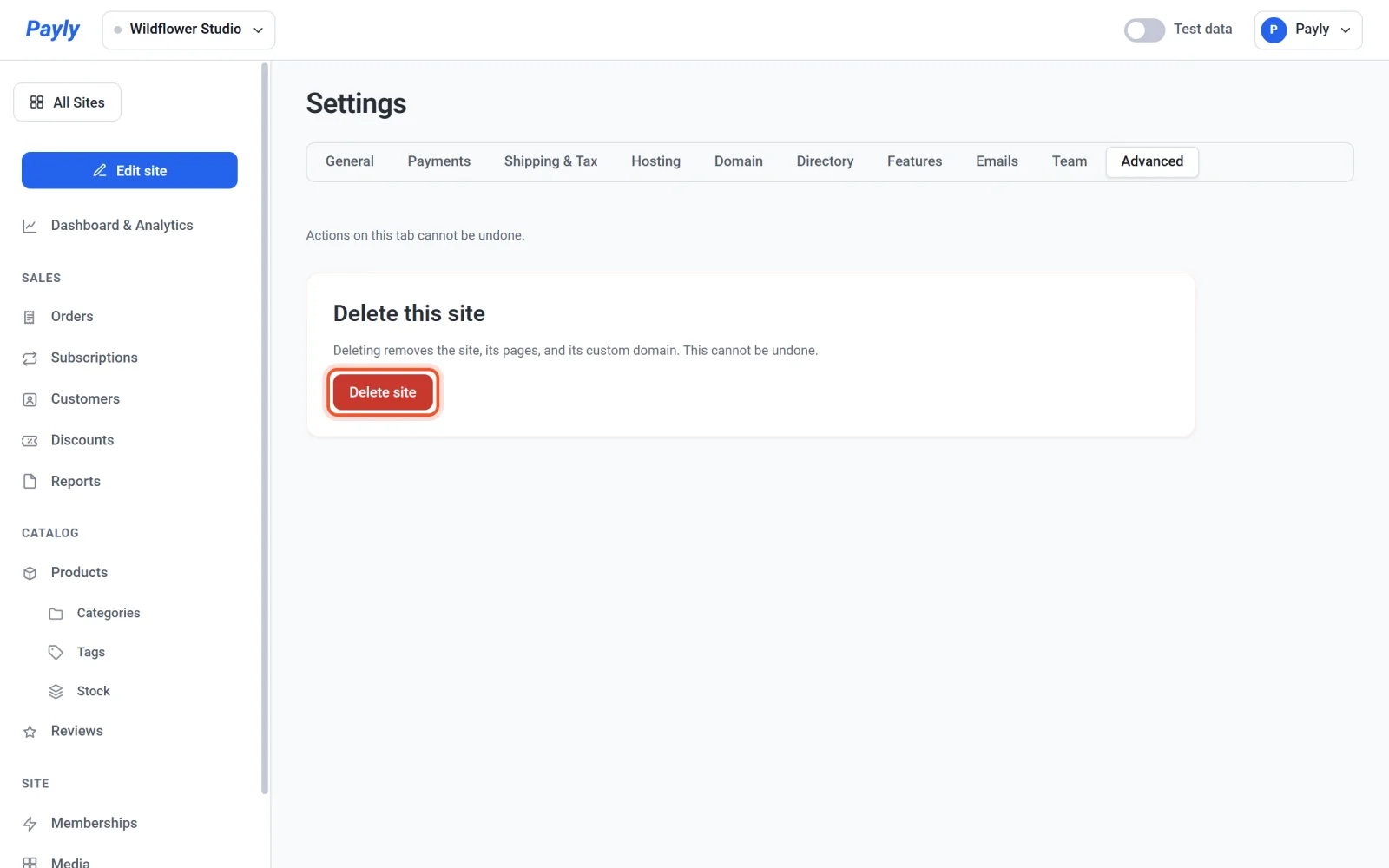
- Läs meddelandet i dialogrutan Ta bort den här webbplatsen? och skriv sedan
RADERAmed versaler. Knappen Ta bort webbplats är inaktiv tills ordet stämmer.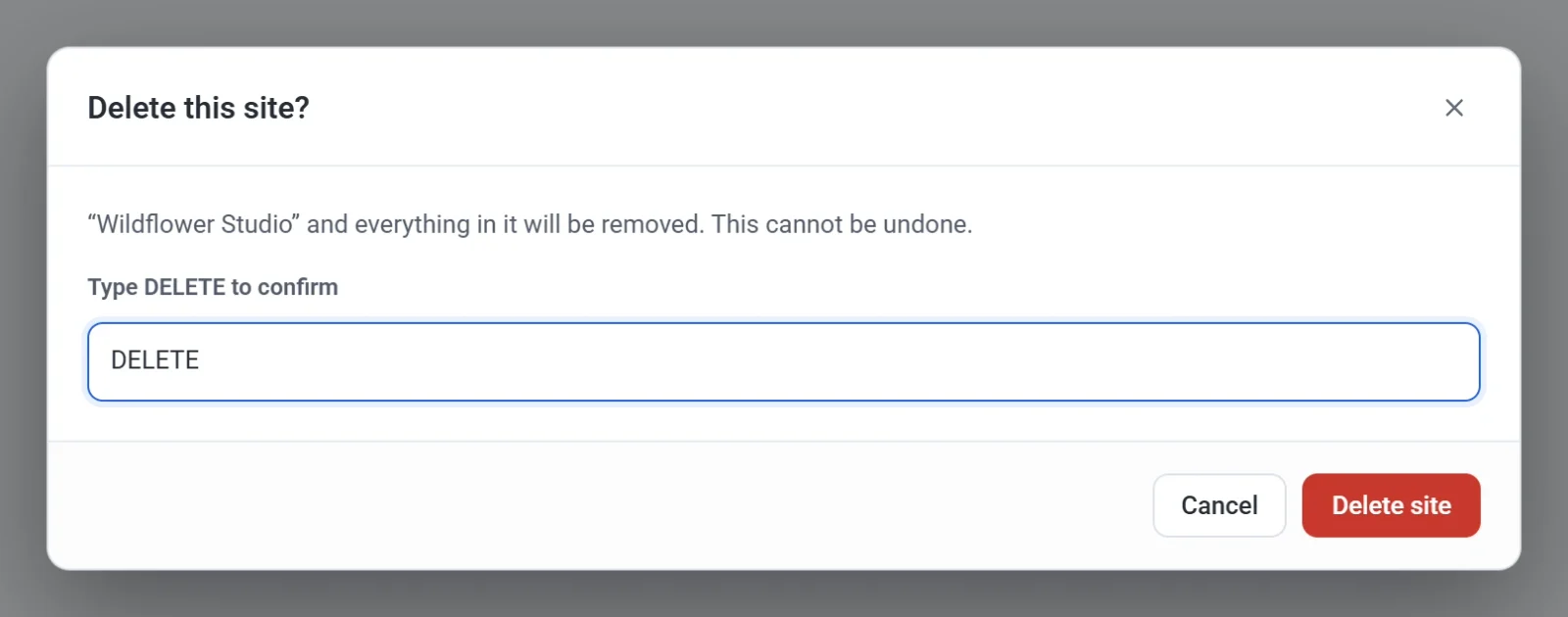
- Klicka på Ta bort webbplats. Payly tar bort webbplatsen och tar dig tillbaka till skärmen Dina webbplatser.
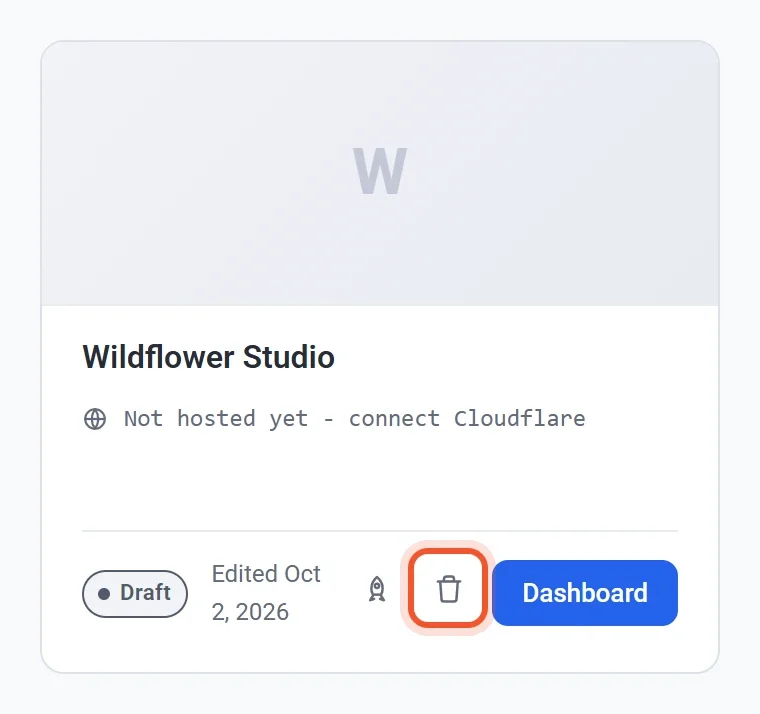
Du kan också ta bort en webbplats från skärmen Dina webbplatser. Klicka på papperskorgsknappen på webbplatsens kort och bekräfta sedan i samma dialogruta.
Ta webbplatsen offline i stället
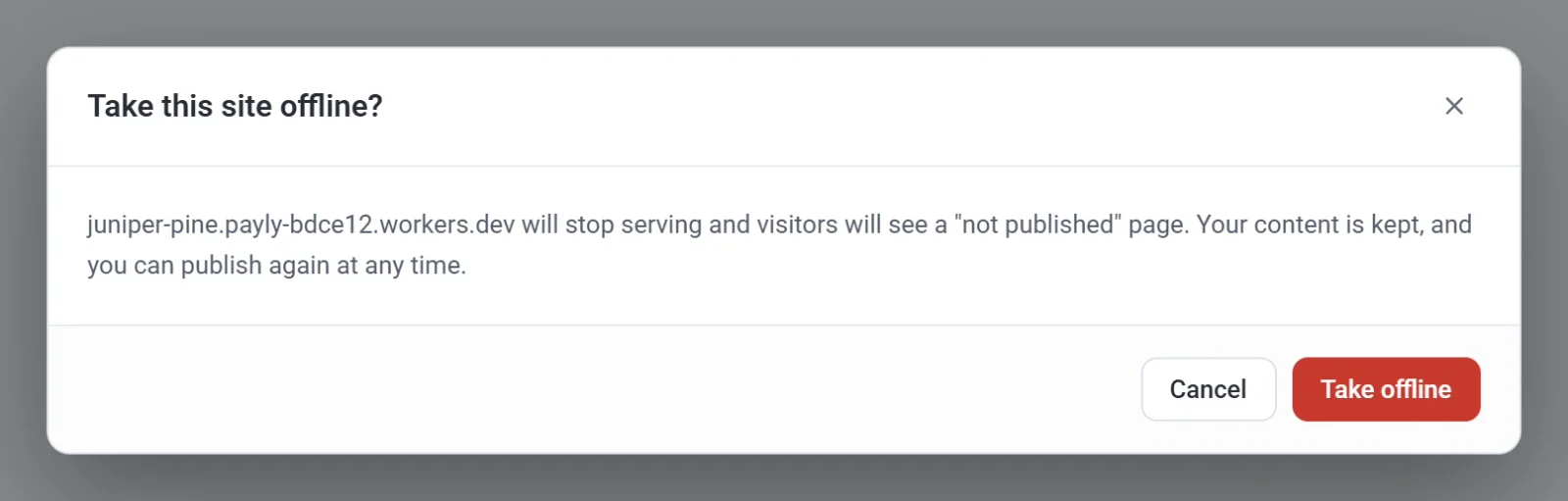
Om du bara vill pausa butiken kan du ta den offline. Besökarna ser då en sida med texten ”inte publicerad”, och allt du har byggt sparas. Du kan publicera igen när du vill.
- Klicka på Kontrollpanel och statistik i webbplatsens kontrollpanel. Den öppnas på fliken Översikt.
- Klicka på Ta offline.
- Klicka på Ta offline i dialogrutan Ta den här webbplatsen offline?.
Man kan bara ta en webbplats offline efter att den har publicerats. Mer information finns i Publicera, uppdatera och ta din webbplats offline.
Om Payly inte når ditt Cloudflare-konto
Payly tar bort butiken från ditt Cloudflare-konto så länge kopplingen fungerar. Om du har kopplat bort Cloudflare, eller dragit tillbaka Paylys åtkomst i Cloudflare, innan du tar bort webbplatsen kan Payly inte ta bort butiken där. Webbplatsen tas ändå bort i Payly, men butiken finns kvar i ditt Cloudflare-konto tills du själv tar bort den i din Cloudflare-kontrollpanel. Undvik det genom att ta bort webbplatsen medan Cloudflare fortfarande är kopplat.