
Excluir um site
Exclua um site de forma permanente, com tudo o que há nele, na aba Avançado das configurações, ou tire a loja do ar se talvez queira recuperá-la.
Exclua um site quando você não precisar mais dele, por exemplo um site de teste ou uma loja que você encerrou. A exclusão é permanente, então leia o que ela remove antes de começar.
Antes de excluir
- Somente o proprietário pode excluir um site. É a pessoa cuja conta da Payly o criou. Os membros da equipe não podem excluí-lo, qualquer que seja a função deles.
- A exclusão não pode ser desfeita. Anote antes tudo o que for necessário, porque pedidos, clientes, avaliações e respostas de formulários são excluídos junto com o site.
- Cancele primeiro as assinaturas ativas. Excluir um site não cancela as assinaturas que seus clientes mantêm no Stripe ou no PayPal, então elas podem continuar sendo renovadas. Veja Veja e gerencie assinaturas.
- Mantenha a Cloudflare conectada. A Payly só remove a sua loja da Cloudflare enquanto ainda consegue acessar a sua conta. Veja a última seção.
O que a exclusão remove e o que ela mantém
Excluir um site remove:
- Na Payly: as páginas, os produtos, o design e as configurações do site, além dos pedidos, clientes, registros de assinaturas, avaliações, respostas de formulários e análises.
- Na sua conta Cloudflare: a loja que a Payly publicou lá, incluindo as imagens dela e o vínculo com o seu domínio próprio. O acesso da Payly à sua conta é retirado.
Excluir um site mantém:
- A sua conta da Payly e os seus outros sites.
- A sua conta Cloudflare e tudo o que há nela que a Payly não criou. O seu nome de domínio continua sendo seu, e apenas o vínculo dele com a loja é removido.
- As suas contas do Stripe e do PayPal, com os pagamentos, repasses e registros de clientes que elas contêm.
Excluir um site
- Na tela Seus sites, clique em Painel no site que você quer excluir.
- Vá em Configurações > Avançado.
- Em Excluir este site, clique em Excluir site.
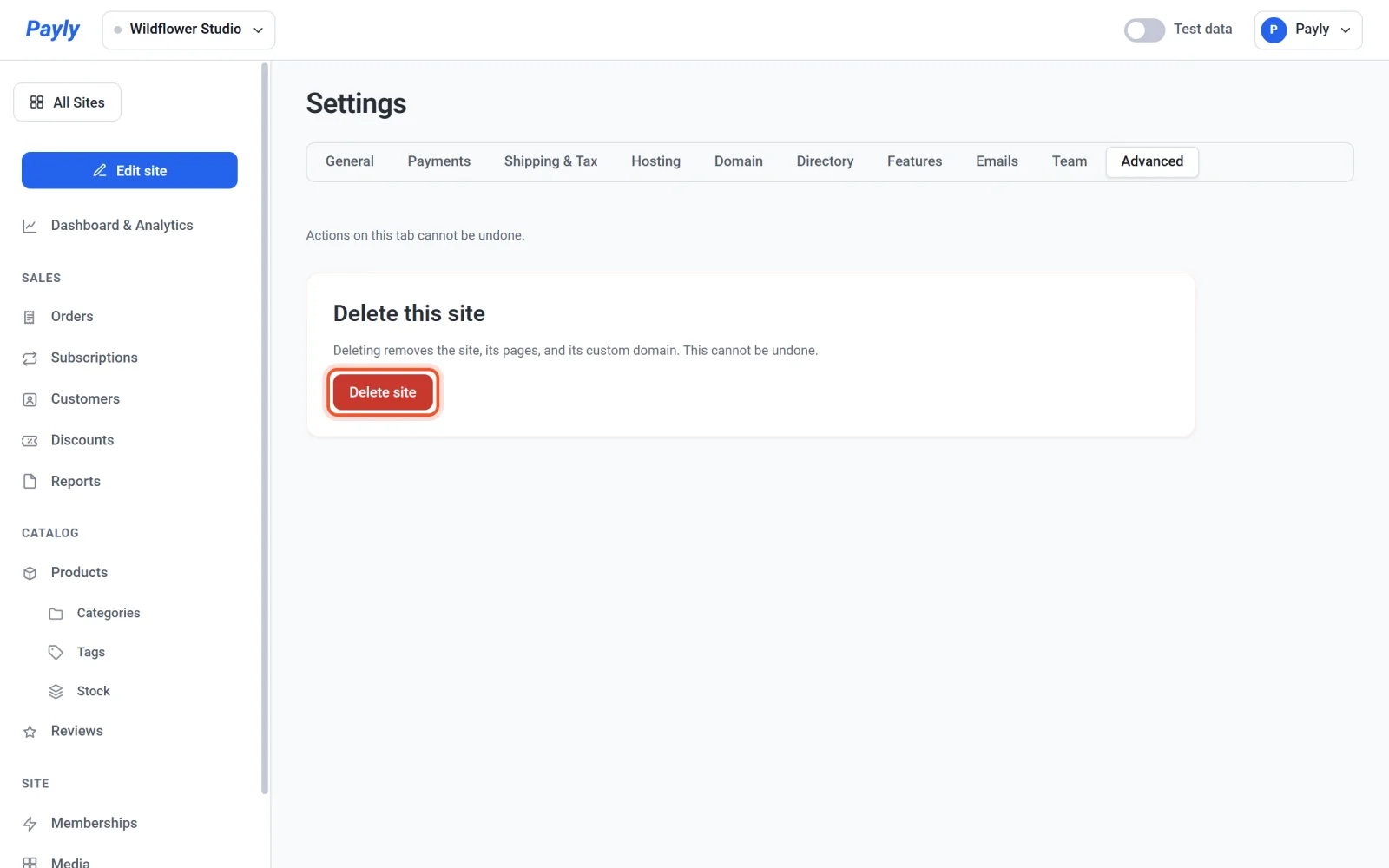
- Leia a mensagem na janela Excluir este site? e digite
EXCLUIRem letras maiúsculas. O botão Excluir site fica desativado até que a palavra corresponda.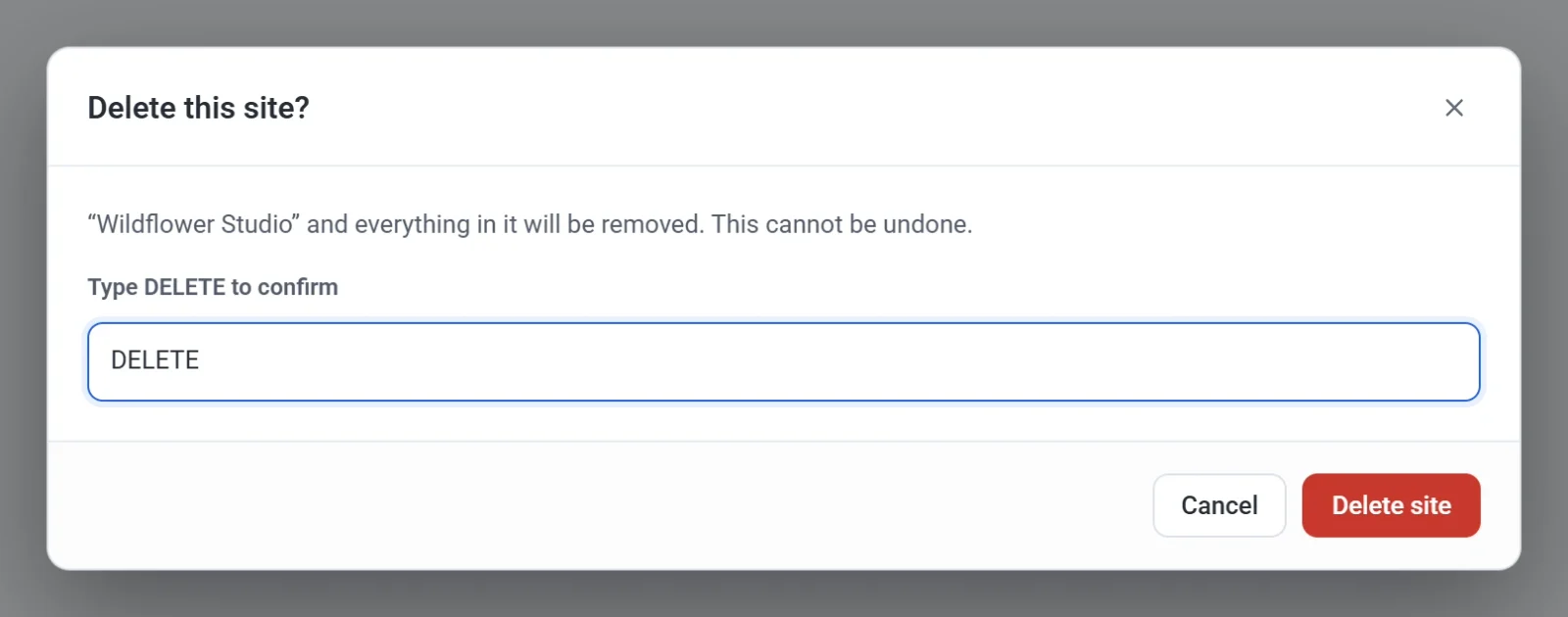
- Clique em Excluir site. A Payly exclui o site e leva você de volta à tela Seus sites.
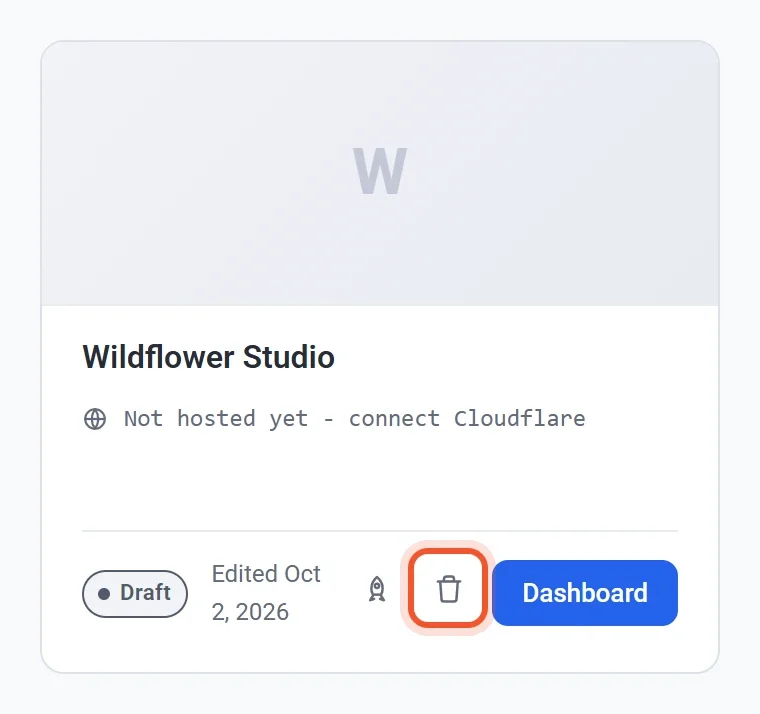
Você também pode excluir um site pela tela Seus sites. Clique no botão da lixeira no cartão do site e confirme na mesma janela.
Tirar um site do ar em vez de excluir
Se você só quer pausar a sua loja, tire-a do ar. Os visitantes passam a ver uma página de “não publicado”, e tudo o que você criou é mantido. Você pode publicar de novo a qualquer momento.
- No painel do seu site, clique em Painel e análises. Ele abre na aba Visão geral.
- Clique em Tirar do ar.
- Na janela Tirar este site do ar?, clique em Tirar do ar.
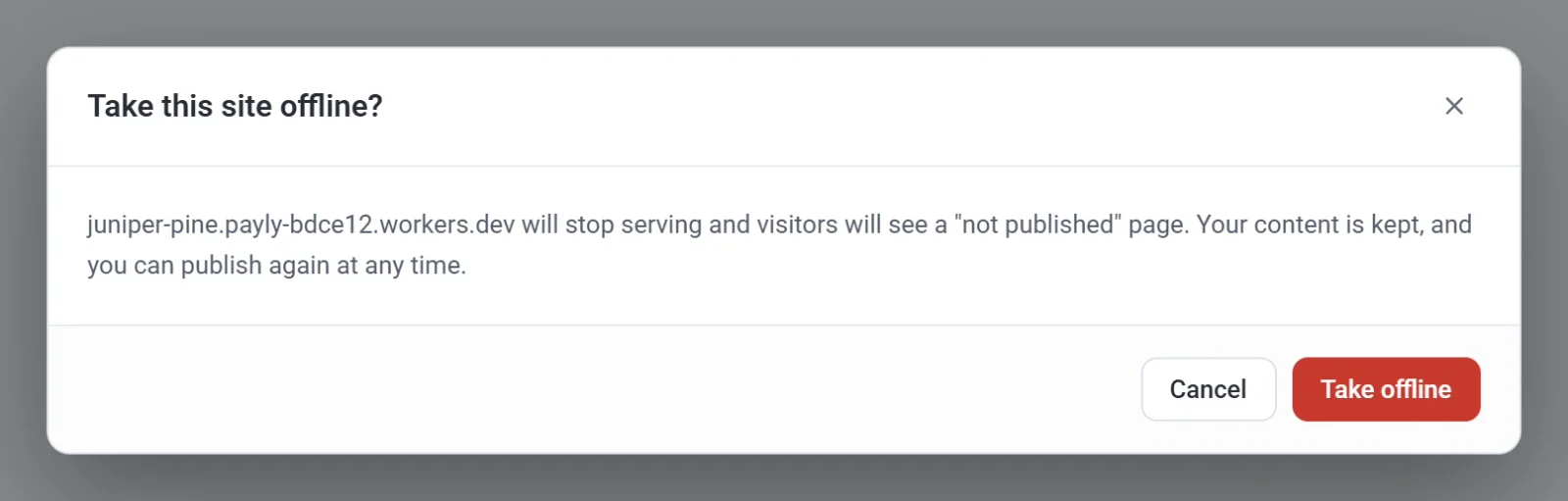
Só é possível tirar um site do ar depois que ele foi publicado. Para saber mais, veja Publique, atualize e tire seu site do ar.
Se a Payly não conseguir acessar a sua conta Cloudflare
A Payly remove a loja da sua conta Cloudflare enquanto a conexão funciona. Se você desconectou a Cloudflare, ou retirou o acesso da Payly na Cloudflare, antes de excluir o site, a Payly não consegue remover a loja de lá. O site ainda é excluído na Payly, mas a loja permanece na sua conta Cloudflare até que você mesmo a exclua no painel da Cloudflare. Para evitar isso, exclua o site enquanto a Cloudflare ainda estiver conectada.