
Usuń witrynę
Usuń na stałe witrynę i wszystko, co w niej jest, na karcie ustawień Zaawansowane, albo wyłącz sklep, jeśli możesz chcieć do niego wrócić.
Usuń witrynę, gdy już jej nie potrzebujesz, na przykład witrynę testową lub zamknięty sklep. Usunięcie jest trwałe, więc przed rozpoczęciem przeczytaj, co zostanie usunięte.
Zanim usuniesz
- Tylko właściciel może usunąć witrynę. To osoba, której konto Payly ją utworzyło. Członkowie zespołu nie mogą jej usunąć, niezależnie od roli.
- Usunięcia nie można cofnąć. Najpierw zapisz wszystko, czego potrzebujesz, ponieważ zamówienia, klienci, recenzje i odpowiedzi z formularzy są usuwane razem z witryną.
- Najpierw anuluj aktywne subskrypcje. Usunięcie witryny nie anuluje subskrypcji, które Twoi klienci mają w Stripe lub PayPal, więc mogą się nadal odnawiać. Zobacz Przeglądaj subskrypcje i zarządzaj nimi.
- Pozostaw połączenie z Cloudflare. Payly usuwa Twój sklep z Cloudflare tylko wtedy, gdy nadal ma dostęp do Twojego konta. Zobacz ostatnią sekcję.
Co usunięcie kasuje, a co zachowuje
Usunięcie witryny kasuje:
- W Payly: strony witryny, produkty, projekt i ustawienia, a także jej zamówienia, klientów, rekordy subskrypcji, recenzje, odpowiedzi z formularzy i dane analityczne.
- Na Twoim koncie Cloudflare: sklep, który Payly tam wdrożył, wraz z jego obrazami i powiązaniem z Twoją własną domeną. Dostęp Payly do Twojego konta zostaje cofnięty.
Usunięcie witryny zachowuje:
- Twoje konto Payly i pozostałe witryny.
- Twoje konto Cloudflare i wszystko, co na nim jest, a czego Payly nie utworzyło. Nazwa Twojej domeny nadal należy do Ciebie, a usuwane jest tylko jej powiązanie ze sklepem.
- Twoje konta Stripe i PayPal wraz z płatnościami, wypłatami i danymi klientów, które się na nich znajdują.
Usuń witrynę
- Na ekranie Twoje witryny kliknij Panel przy witrynie, którą chcesz usunąć.
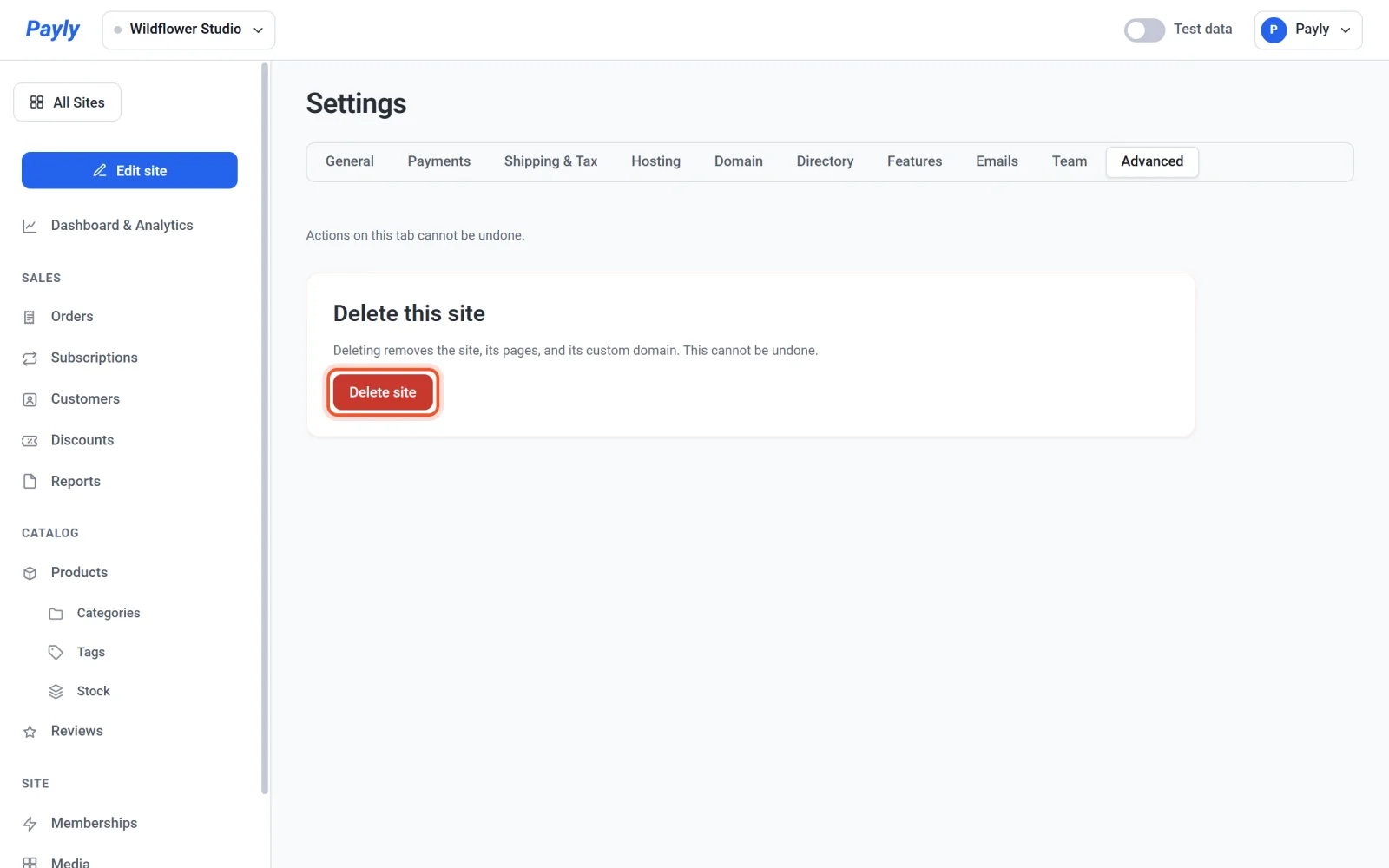
- Przejdź do Ustawienia > Zaawansowane.
- W sekcji Usuń tę witrynę kliknij Usuń witrynę.
- Przeczytaj komunikat w oknie Usunąć tę witrynę?, a następnie wpisz
USUŃwielkimi literami. Przycisk Usuń witrynę pozostaje nieaktywny, dopóki słowo się nie zgadza.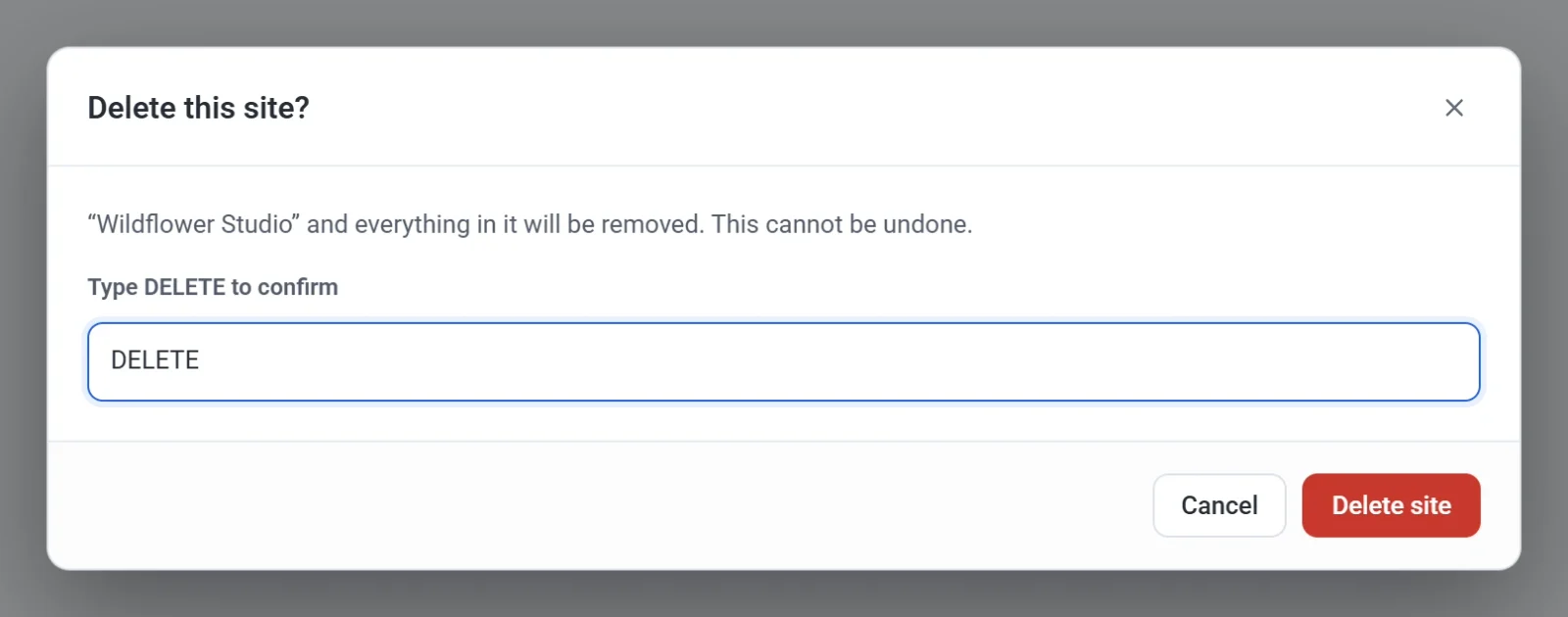
- Kliknij Usuń witrynę. Payly usunie witrynę i przeniesie Cię z powrotem na ekran Twoje witryny.
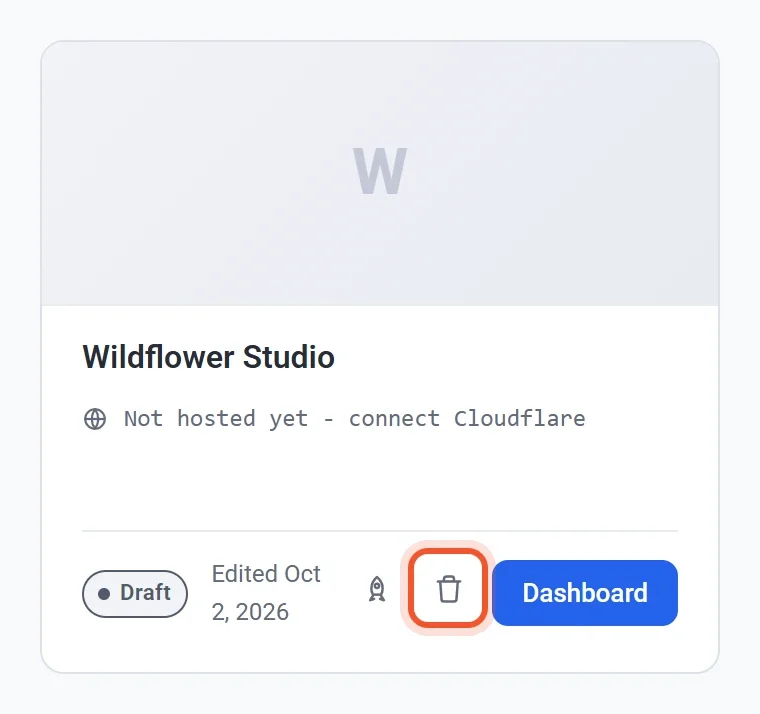
Witrynę możesz też usunąć z ekranu Twoje witryny. Kliknij przycisk kosza na karcie witryny, a następnie potwierdź w tym samym oknie.
Zamiast tego wyłącz witrynę
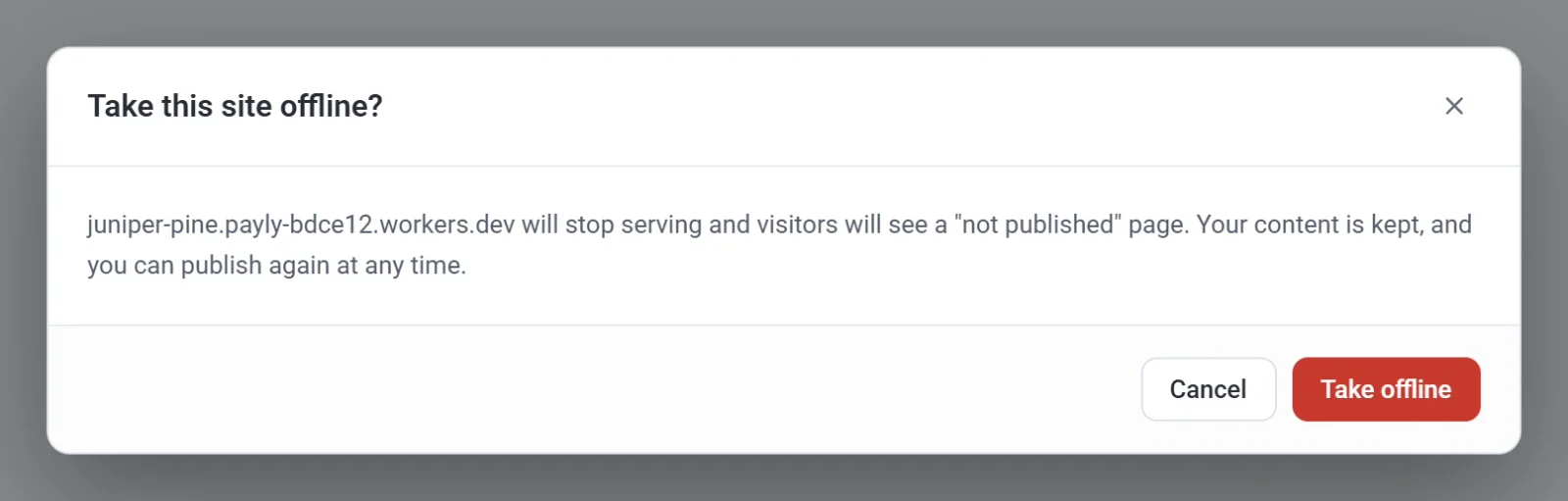
Jeśli chcesz tylko wstrzymać sklep, wyłącz go. Odwiedzający zobaczą wtedy stronę „nie opublikowano”, a wszystko, co zbudowano, zostanie zachowane. Możesz opublikować witrynę ponownie w dowolnej chwili.
- W panelu witryny kliknij Panel i analityka. Otwiera się na karcie Przegląd.
- Kliknij Wyłącz.
- W oknie Wyłączyć tę witrynę? kliknij Wyłącz.
Wyłączenie witryny jest możliwe dopiero po jej opublikowaniu. Więcej informacji znajdziesz w artykule Publikuj, aktualizuj i wyłączaj witrynę.
Gdy Payly nie ma dostępu do Twojego konta Cloudflare
Payly usuwa sklep z Twojego konta Cloudflare, dopóki połączenie działa. Jeśli przed usunięciem witryny odłączono Cloudflare lub cofnięto Payly dostęp w Cloudflare, Payly nie może usunąć tam sklepu. Witryna zostanie usunięta w Payly, ale sklep pozostanie na Twoim koncie Cloudflare, dopóki sam go nie usuniesz w panelu Cloudflare. Aby tego uniknąć, usuń witrynę, gdy Cloudflare jest nadal połączony.