
Een site verwijderen
Verwijder een site en alles erin definitief via het tabblad Geavanceerd in de instellingen, of haal je winkel offline als je hem misschien terug wilt.
Verwijder een site als je hem niet meer nodig hebt, bijvoorbeeld een testsite of een winkel die je hebt gesloten. Verwijderen is definitief, dus lees wat er allemaal verdwijnt voordat je begint.
Voordat je verwijdert
- Alleen de eigenaar kan een site verwijderen. Dat is de persoon wiens Payly-account de site heeft gemaakt. Teamleden kunnen hem niet verwijderen, welke rol ze ook hebben.
- Verwijderen kan niet ongedaan worden gemaakt. Bewaar eerst alles wat je nodig hebt, want bestellingen, klanten, reviews en formulierreacties worden samen met de site verwijderd.
- Zeg eerst actieve abonnementen op. Als je een site verwijdert, worden de abonnementen die je klanten bij Stripe of PayPal hebben niet opgezegd, dus ze kunnen blijven doorlopen. Zie Abonnementen bekijken en beheren.
- Houd Cloudflare gekoppeld. Payly haalt je winkel alleen bij Cloudflare weg zolang het je account nog kan bereiken. Zie het laatste deel.
Wat er bij verwijderen verdwijnt en wat blijft
Als je een site verwijdert, verdwijnt het volgende:
- In Payly: de pagina’s, producten, vormgeving en instellingen van de site, plus de bestellingen, klanten, abonnementsgegevens, reviews, formulierreacties en statistieken.
- In je Cloudflare-account: de winkel die Payly daar heeft geplaatst, inclusief de afbeeldingen en de koppeling met je eigen domein. De toegang van Payly tot je account wordt ingetrokken.
Als je een site verwijdert, blijft het volgende bestaan:
- Je Payly-account en je andere sites.
- Je Cloudflare-account en alles erin wat Payly niet heeft gemaakt. Je domeinnaam blijft van jou en alleen de koppeling met de winkel wordt verwijderd.
- Je Stripe- en PayPal-accounts, met de betalingen, uitbetalingen en klantgegevens erin.
Een site verwijderen
- Klik op het scherm Jouw sites op Dashboard bij de site die je wilt verwijderen.
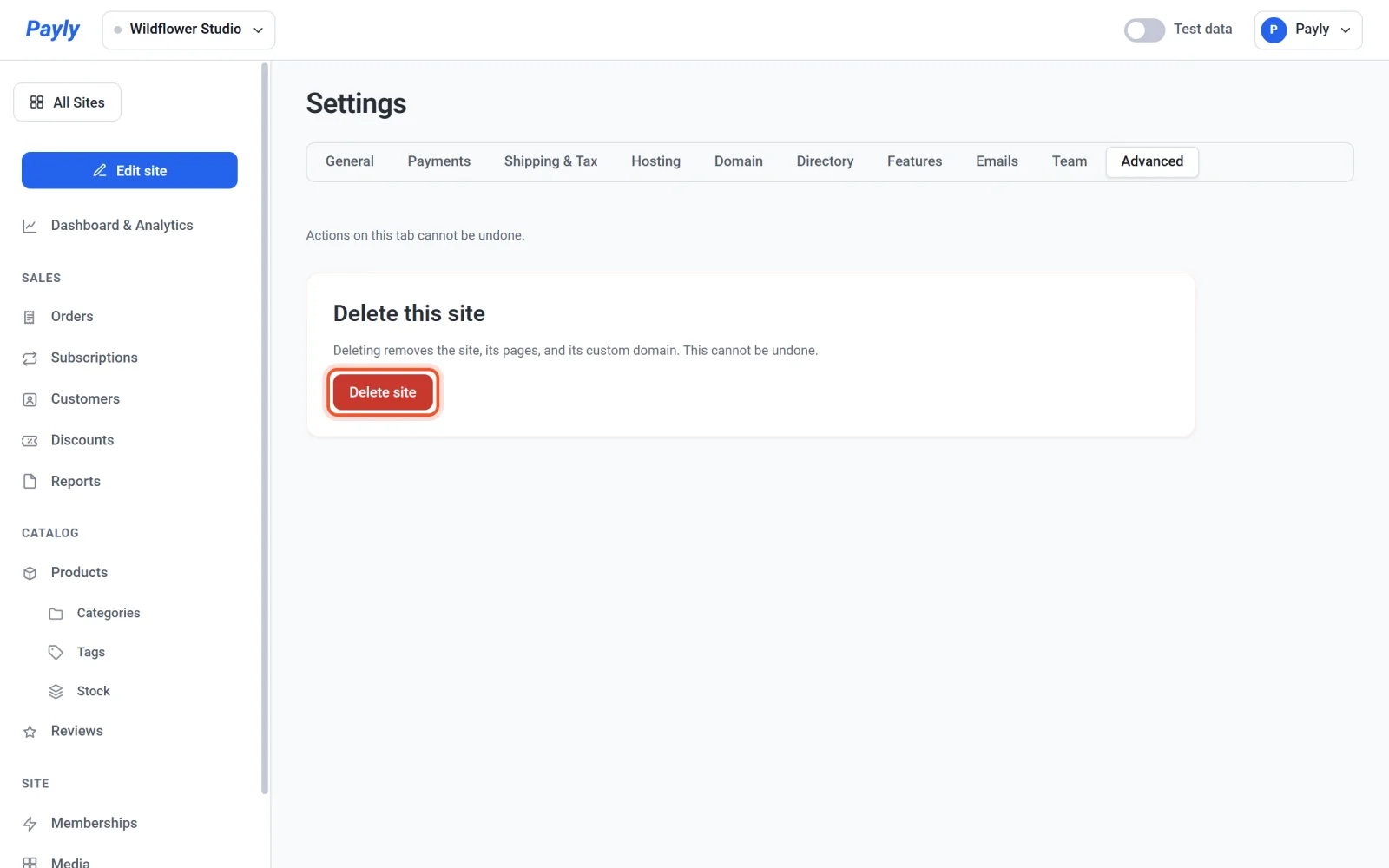
- Ga naar Instellingen > Geavanceerd.
- Klik onder Deze site verwijderen op Site verwijderen.
- Lees het bericht in het venster Deze site verwijderen? en typ dan
VERWIJDERENin hoofdletters. De knop Site verwijderen blijft uitgeschakeld totdat het woord overeenkomt.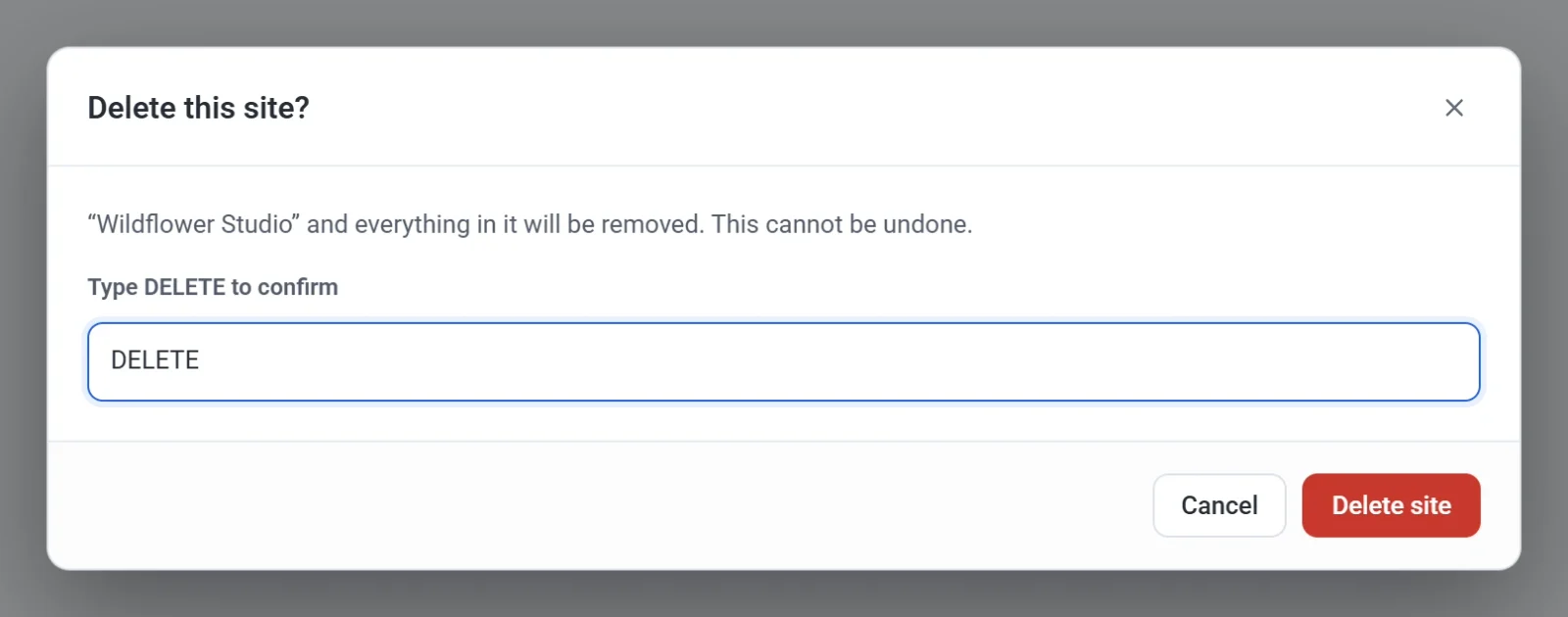
- Klik op Site verwijderen. Payly verwijdert de site en brengt je terug naar het scherm Jouw sites.
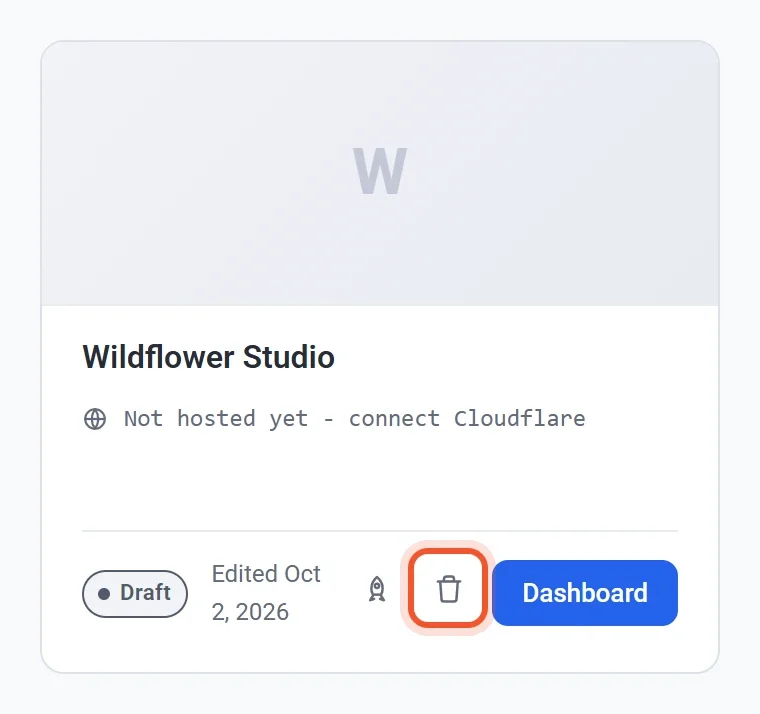
Je kunt een site ook verwijderen vanaf het scherm Jouw sites. Klik op de prullenbakknop op de kaart van de site en bevestig dan in hetzelfde venster.
Een site liever offline halen
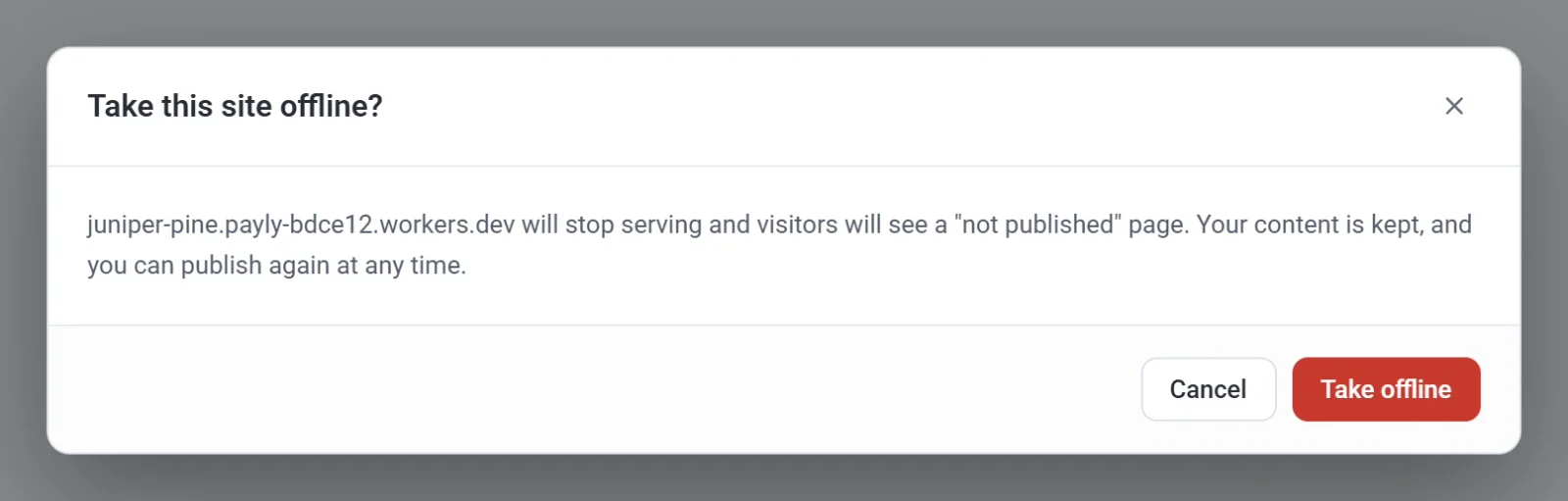
Als je je winkel alleen even wilt pauzeren, haal hem dan offline. Bezoekers zien dan een pagina met “niet gepubliceerd” en alles wat je hebt gebouwd blijft bewaard. Je kunt op elk moment opnieuw publiceren.
- Klik in het dashboard van je site op Dashboard en statistieken. Het opent op het tabblad Overzicht.
- Klik op Offline halen.
- Klik in het venster Deze site offline halen? op Offline halen.
Een site offline halen kan pas nadat hij is gepubliceerd. Meer informatie vind je in Je site publiceren, bijwerken en offline halen.
Als Payly je Cloudflare-account niet kan bereiken
Payly haalt de winkel uit je Cloudflare-account weg zolang de koppeling werkt. Als je Cloudflare hebt ontkoppeld, of de toegang van Payly in Cloudflare hebt ingetrokken voordat je de site verwijdert, kan Payly de winkel daar niet verwijderen. De site wordt dan nog wel in Payly verwijderd, maar de winkel blijft in je Cloudflare-account staan totdat je hem zelf verwijdert in je Cloudflare-dashboard. Om dit te voorkomen, verwijder je de site terwijl Cloudflare nog gekoppeld is.