
사이트 삭제
고급 설정 탭에서 사이트와 그 안의 모든 내용을 영구적으로 삭제하는 방법과, 나중에 다시 쓸 수 있도록 스토어를 비공개로 전환하는 방법을 안내합니다.
더 이상 필요하지 않은 사이트(예: 테스트 사이트나 문을 닫은 스토어)는 삭제할 수 있습니다. 삭제는 영구적이므로 시작하기 전에 무엇이 삭제되는지 꼭 읽어 보세요.
삭제하기 전에
- 사이트는 소유자만 삭제할 수 있습니다. 소유자는 사이트를 만든 Payly 계정의 주인입니다. 팀 구성원은 역할에 관계없이 삭제할 수 없습니다.
- 삭제는 되돌릴 수 없습니다. 주문, 고객, 리뷰, 폼 응답은 사이트와 함께 삭제되므로 필요한 내용은 먼저 따로 적어 두세요.
- 진행 중인 구독을 먼저 취소하세요. 사이트를 삭제해도 고객이 Stripe나 PayPal에서 유지 중인 구독은 취소되지 않으므로 계속 갱신될 수 있습니다. 구독 확인 및 관리를 참고하세요.
- Cloudflare 연결을 유지하세요. Payly가 계정에 접근할 수 있는 동안에만 Cloudflare에서 스토어를 삭제할 수 있습니다. 마지막 섹션을 참고하세요.
삭제되는 것과 남는 것
사이트를 삭제하면 다음이 삭제됩니다.
- Payly에서: 사이트의 페이지, 상품, 디자인, 설정과 함께 주문, 고객, 구독 기록, 리뷰, 폼 응답, 분석 데이터.
- Cloudflare 계정에서: Payly가 배포한 스토어(이미지와 사용자 지정 도메인 연결 포함). Payly의 계정 접근 권한도 해제됩니다.
사이트를 삭제해도 다음은 남습니다.
- Payly 계정과 다른 사이트.
- Cloudflare 계정과, 그 안에서 Payly가 만들지 않은 모든 것. 도메인 이름은 계속 고객님 소유이며, 스토어와의 연결만 삭제됩니다.
- Stripe와 PayPal 계정, 그리고 그 안의 결제 내역, 정산, 고객 기록.
사이트 삭제하기
- 내 사이트 화면에서 삭제할 사이트의 대시보드를 클릭합니다.
- 설정 > 고급으로 이동합니다.
- 이 사이트 삭제 아래에서 사이트 삭제를 클릭합니다.
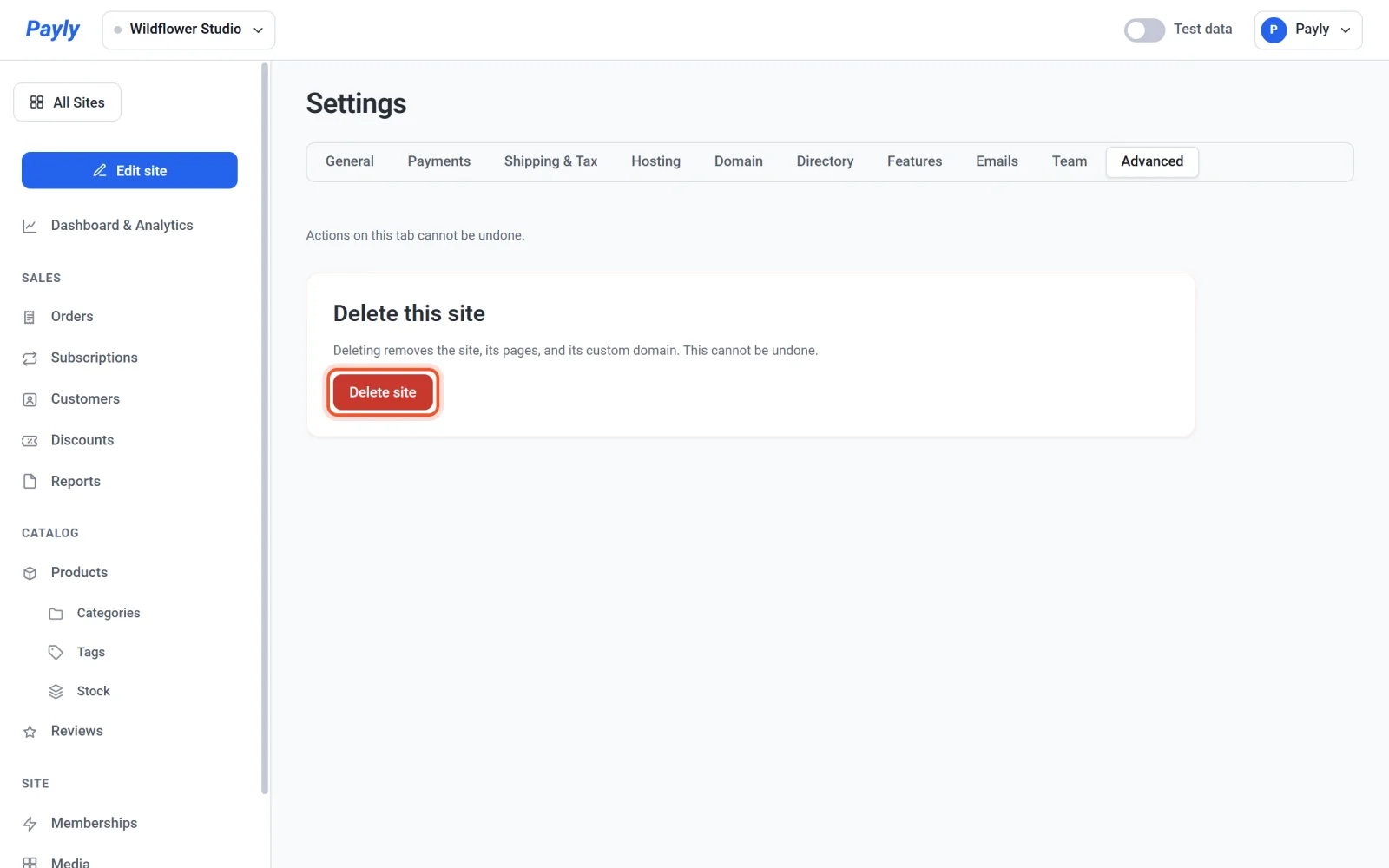
- 이 사이트를 삭제할까요? 대화상자의 안내를 읽은 다음
삭제를 입력합니다. 입력한 단어가 일치할 때까지 사이트 삭제 버튼은 비활성 상태로 유지됩니다.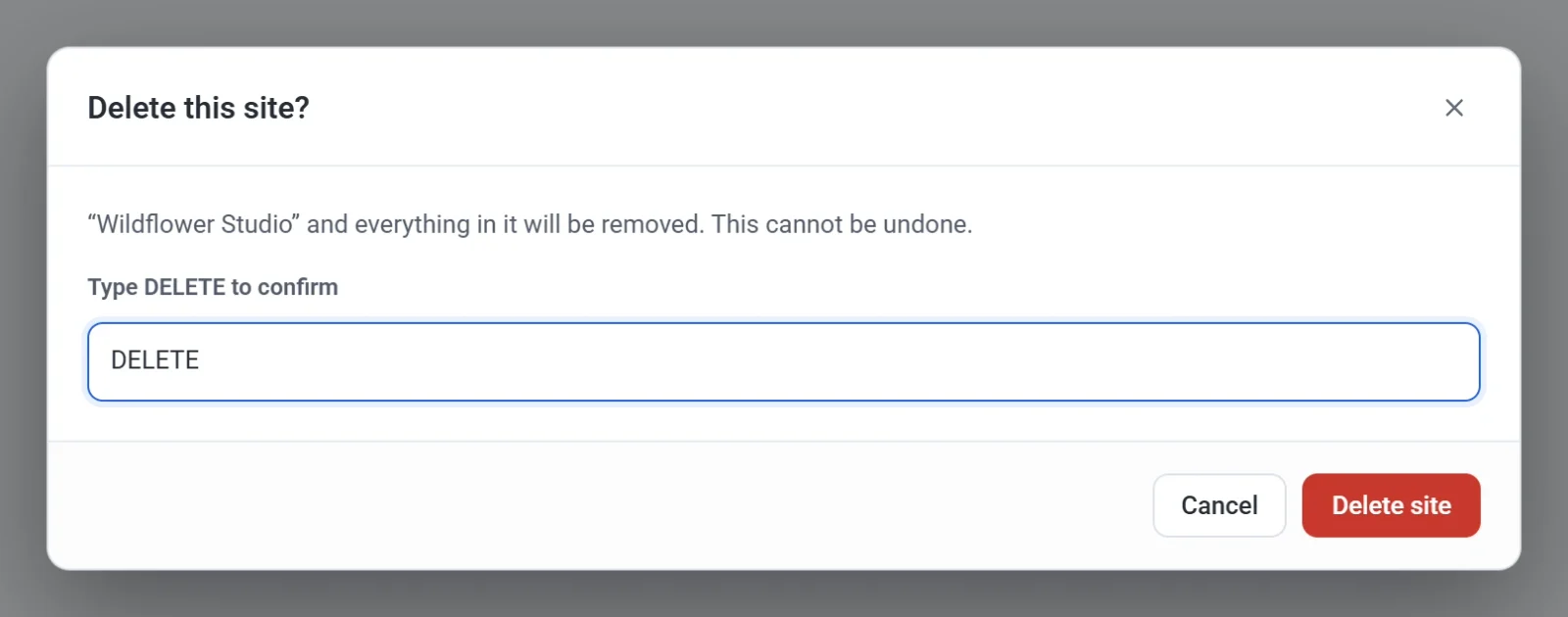
- 사이트 삭제를 클릭합니다. Payly가 사이트를 삭제하고 내 사이트 화면으로 돌아갑니다.
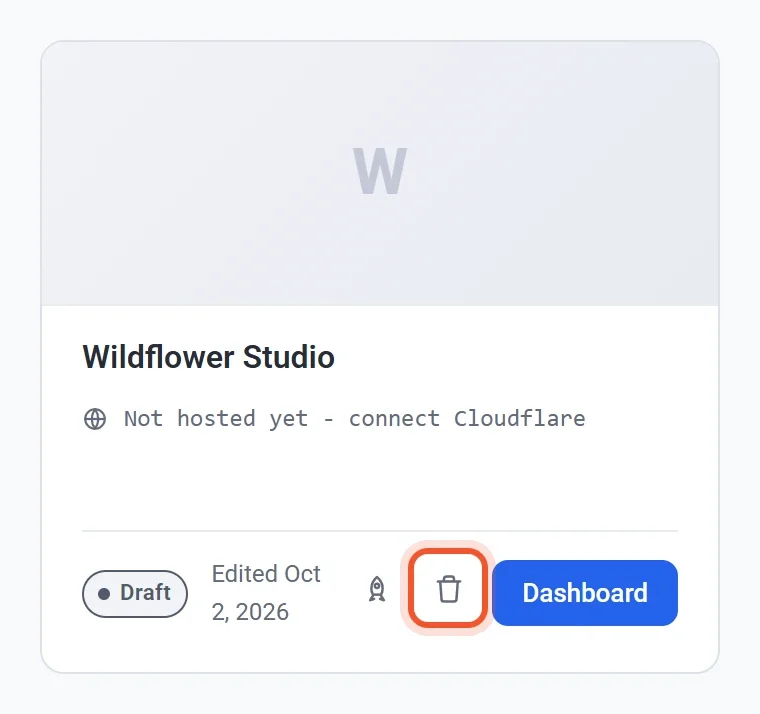
내 사이트 화면에서도 사이트를 삭제할 수 있습니다. 사이트 카드의 휴지통 버튼을 클릭한 다음 같은 대화상자에서 확인하세요.
삭제 대신 사이트를 비공개로 전환하기
스토어를 잠시 멈추고 싶을 뿐이라면 비공개로 전환하세요. 그러면 방문자에게 "게시되지 않음" 페이지가 표시되고, 만들어 둔 내용은 모두 보관됩니다. 언제든 다시 게시할 수 있습니다.
- 사이트 대시보드에서 대시보드 및 분석을 클릭합니다. 개요 탭이 열립니다.
- 비공개로 전환을 클릭합니다.
- 이 사이트를 비공개로 전환할까요? 대화상자에서 비공개로 전환을 클릭합니다.
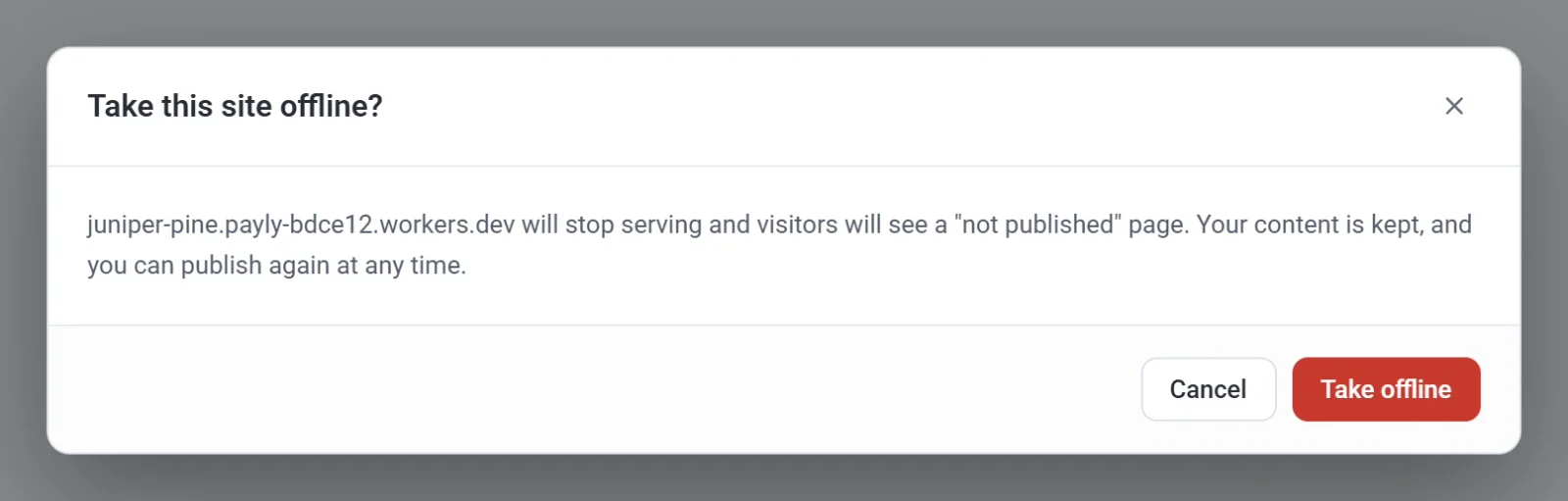
사이트를 비공개로 전환하는 것은 게시한 뒤에만 가능합니다. 자세한 내용은 사이트 게시, 업데이트, 비공개 전환을 참고하세요.
Payly가 Cloudflare 계정에 접근할 수 없을 때
연결이 정상이면 Payly가 Cloudflare 계정에서 스토어를 삭제합니다. 사이트를 삭제하기 전에 Cloudflare 연결을 해제했거나 Cloudflare에서 Payly의 접근 권한을 해제했다면, Payly는 그곳의 스토어를 삭제할 수 없습니다. 이 경우 Payly에서는 사이트가 삭제되지만, 스토어는 Cloudflare 대시보드에서 직접 삭제하기 전까지 Cloudflare 계정에 남습니다. 이를 피하려면 Cloudflare가 연결된 상태에서 사이트를 삭제하세요.