
サイトを削除する
詳細設定タブから、サイトとその中身をすべて完全に削除できます。あとで戻す可能性がある場合は、代わりにストアを非公開にしてください。
テスト用のサイトや閉店したストアなど、不要になったサイトは削除できます。削除は元に戻せないため、始める前に何が削除されるかをご確認ください。
削除する前に
- サイトを削除できるのはオーナーだけです。オーナーとは、そのサイトを作成した Payly アカウントの持ち主です。チームメンバーは、役割にかかわらず削除できません。
- 削除は取り消せません。注文、顧客、レビュー、フォームの回答はサイトと一緒に削除されるため、必要な情報は先に控えておいてください。
- 有効なサブスクリプションを先に解約してください。サイトを削除しても、お客様が Stripe や PayPal で契約しているサブスクリプションは解約されないため、更新が続く可能性があります。詳しくはサブスクリプションの確認と管理をご覧ください。
- Cloudflare は接続したままにしてください。Payly が Cloudflare からストアを削除できるのは、アカウントにまだ接続できる間だけです。詳しくは最後のセクションをご覧ください。
削除されるものと残るもの
サイトを削除すると、次のものが削除されます。
- Payly 上: サイトのページ、商品、デザイン、設定のほか、注文、顧客、サブスクリプションの記録、レビュー、フォームの回答、アナリティクス。
- Cloudflare アカウント上: Payly がデプロイしたストア(画像や独自ドメインとの紐づけを含む)。Cloudflare アカウントへの Payly のアクセス権も取り消されます。
サイトを削除しても、次のものは残ります。
- Payly アカウントと、ほかのサイト。
- Cloudflare アカウントと、そのなかで Payly が作成していないものすべて。ドメイン名はお客様のものであり続け、ストアとの紐づけだけが削除されます。
- Stripe と PayPal のアカウント、およびそこにある決済、入金、顧客の記録。
サイトを削除する
- サイト一覧の画面で、削除したいサイトのダッシュボードをクリックします。
- 設定 > 詳細設定に移動します。
- このサイトを削除の下にあるサイトを削除をクリックします。
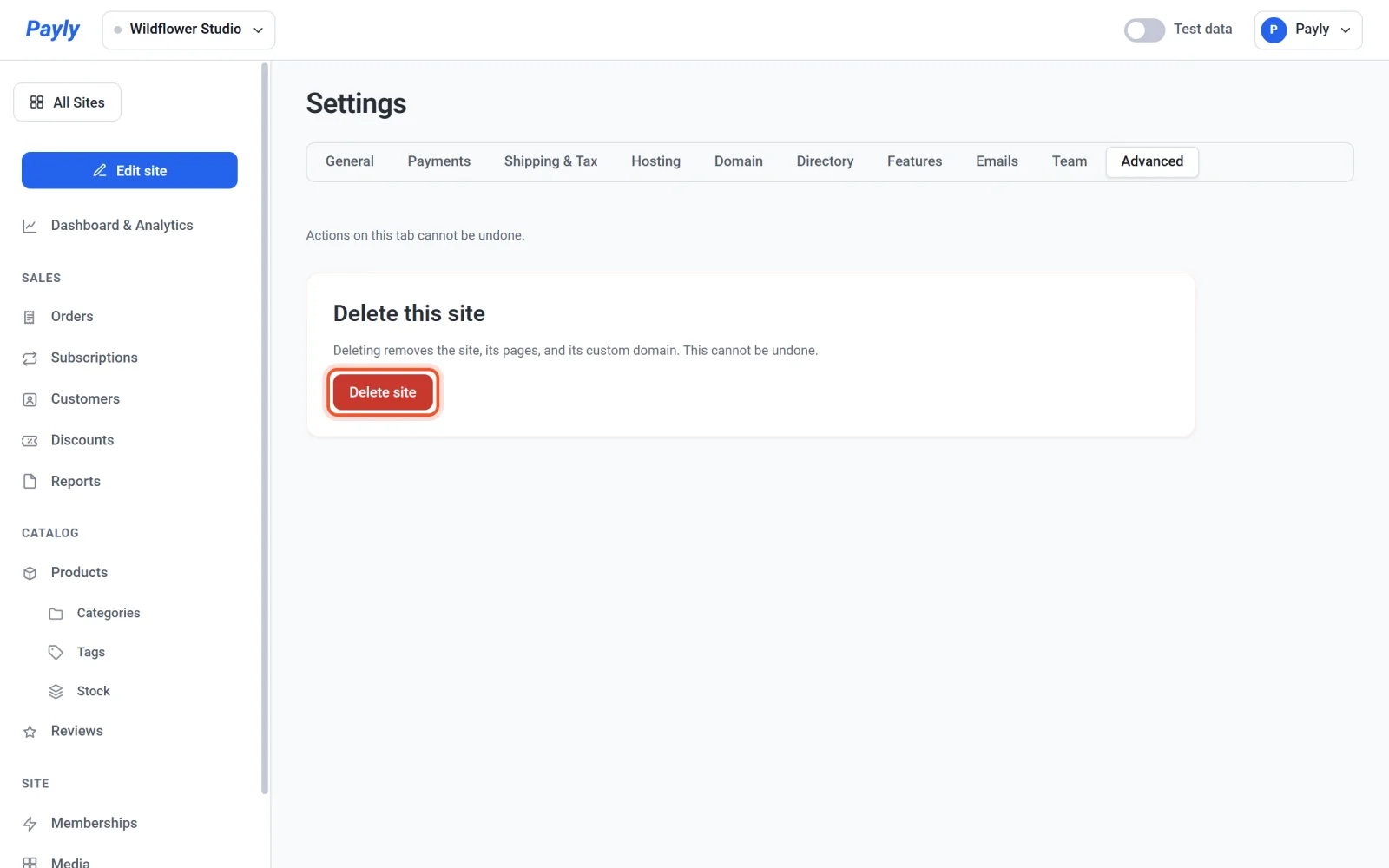
- このサイトを削除しますか?ダイアログのメッセージを読み、
削除と入力します。入力した文字が一致するまで、サイトを削除ボタンは押せません。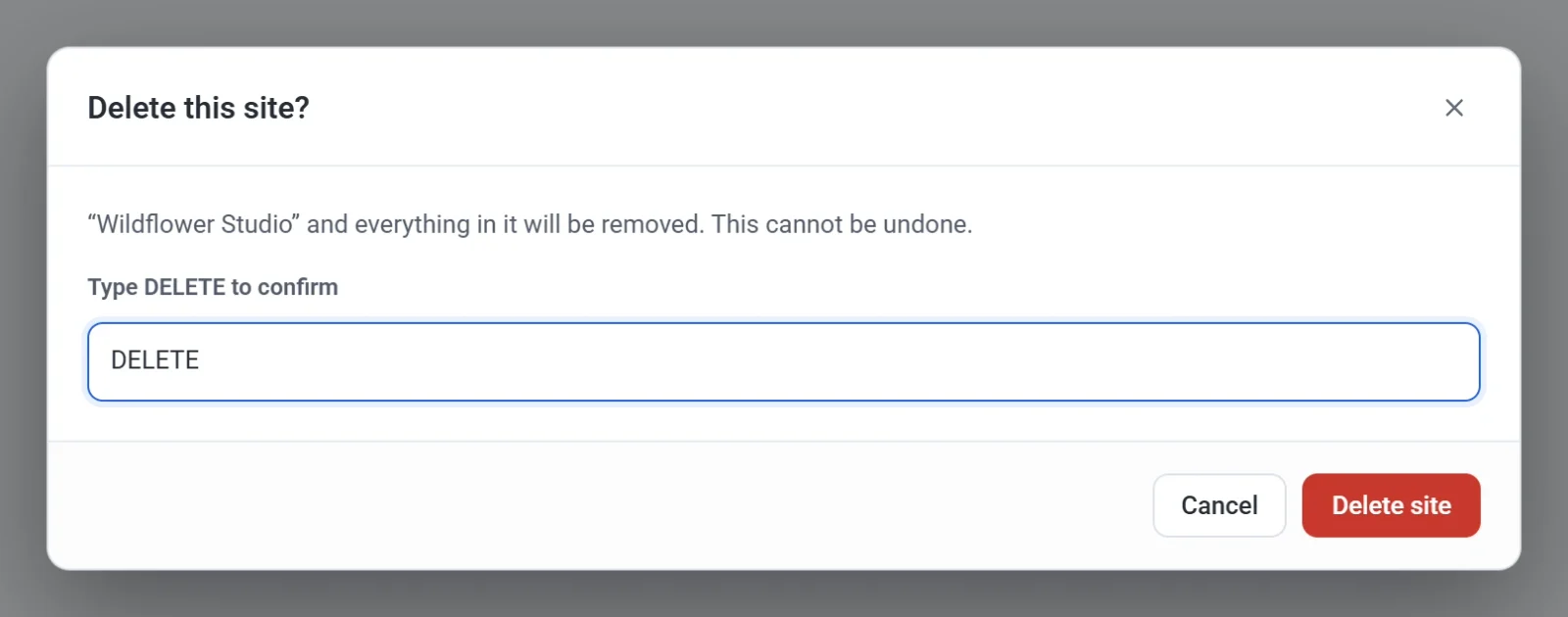
- サイトを削除をクリックします。Payly がサイトを削除し、サイト一覧の画面に戻ります。
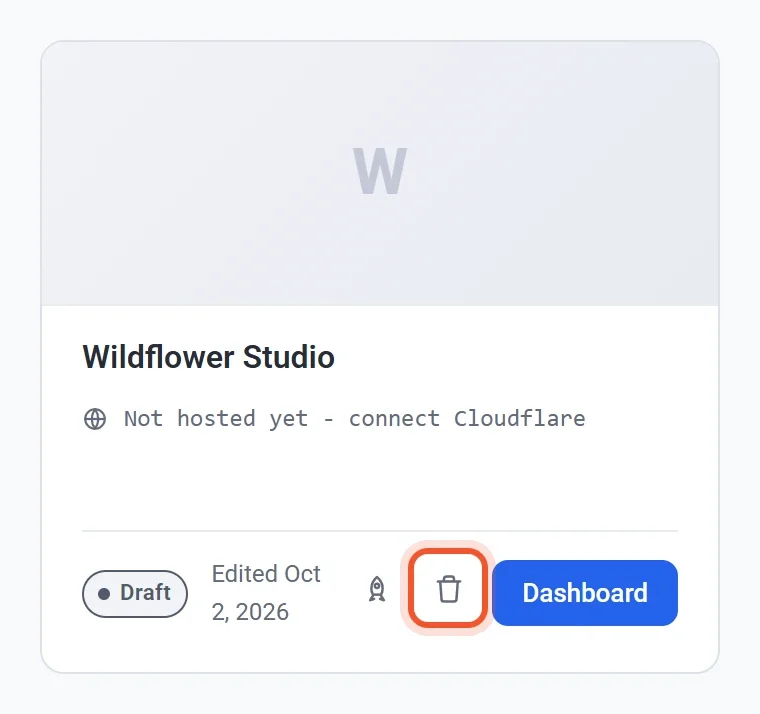
サイトはサイト一覧の画面から削除することもできます。サイトのカードにあるゴミ箱ボタンをクリックし、同じダイアログで確認します。
代わりにサイトを非公開にする
ストアを一時的に止めたいだけなら、非公開にします。訪問者には「未公開」のページが表示され、作成した内容はすべて残ります。いつでも再び公開できます。
- サイトダッシュボードで、ダッシュボードとアナリティクスをクリックします。概要タブが開きます。
- 非公開にするをクリックします。
- このサイトを非公開にしますか?ダイアログで、非公開にするをクリックします。
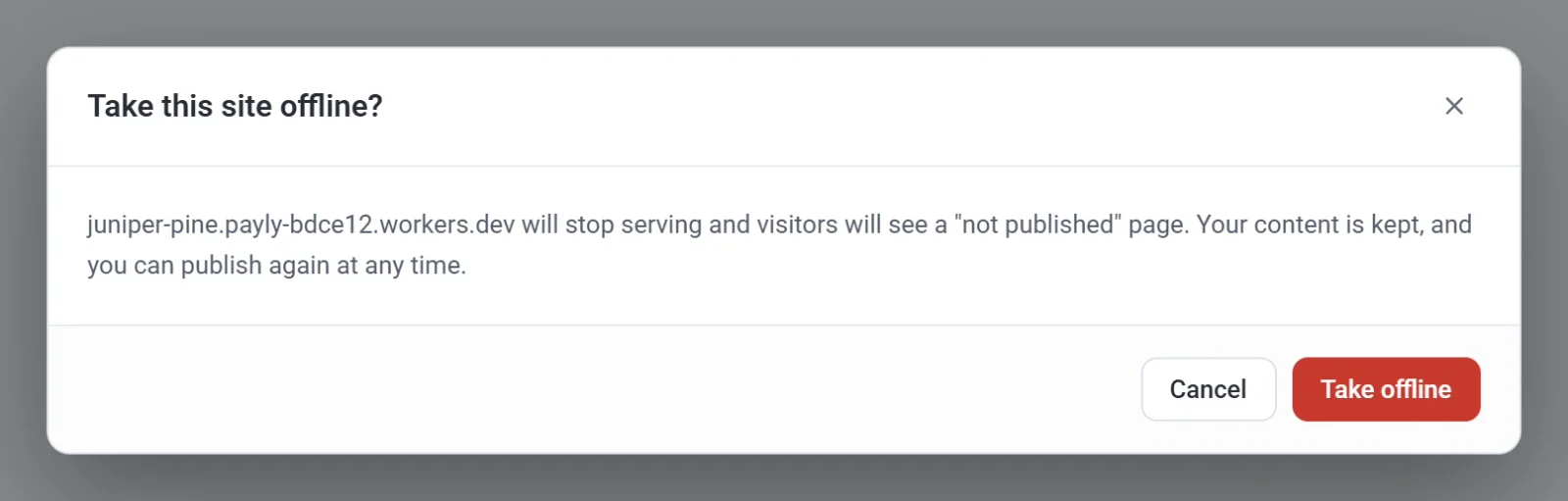
サイトを非公開にできるのは、公開したあとだけです。詳しくはサイトの公開、更新、非公開をご覧ください。
Payly が Cloudflare アカウントに接続できない場合
接続が有効な間は、Payly が Cloudflare アカウントからストアを削除します。サイトを削除する前に Cloudflare の接続を解除していたり、Cloudflare で Payly のアクセス権を取り消していたりすると、Payly は Cloudflare 上のストアを削除できません。その場合、Payly 上ではサイトが削除されますが、Cloudflare アカウントにはストアが残り、Cloudflare のダッシュボードでご自身で削除するまで残ります。これを避けるには、Cloudflare を接続したままサイトを削除してください。