
Elimina un sito
Elimina in modo definitivo un sito e tutto ciò che contiene dalla scheda Avanzate delle impostazioni, oppure metti offline il negozio se potresti volerlo recuperare.
Elimina un sito quando non ti serve più, per esempio un sito di prova o un negozio che hai chiuso. L’eliminazione è definitiva, quindi leggi che cosa viene rimosso prima di iniziare.
Prima di eliminare
- Solo il proprietario può eliminare un sito. È la persona il cui account Payly lo ha creato. I membri del team non possono eliminarlo, qualunque sia il loro ruolo.
- L’eliminazione non si può annullare. Copia prima ciò che ti serve, perché ordini, clienti, recensioni e risposte ai moduli vengono eliminati insieme al sito.
- Annulla prima gli abbonamenti attivi. Eliminare un sito non annulla gli abbonamenti che i tuoi clienti hanno in Stripe o PayPal, quindi potrebbero continuare a rinnovarsi. Vedi Visualizza e gestisci gli abbonamenti.
- Mantieni Cloudflare collegato. Payly rimuove il tuo negozio da Cloudflare solo se riesce ancora ad accedere al tuo account. Vedi l’ultima sezione.
Che cosa rimuove e che cosa conserva l’eliminazione
Eliminare un sito rimuove:
- In Payly: le pagine, i prodotti, il design e le impostazioni del sito, insieme a ordini, clienti, dati degli abbonamenti, recensioni, risposte ai moduli e statistiche.
- Nel tuo account Cloudflare: il negozio che Payly ha distribuito lì, comprese le sue immagini e il collegamento con il tuo dominio personalizzato. L’accesso di Payly al tuo account viene revocato.
Eliminare un sito conserva:
- Il tuo account Payly e gli altri tuoi siti.
- Il tuo account Cloudflare e tutto ciò che contiene e che non è stato creato da Payly. Il tuo nome di dominio resta tuo e viene rimosso solo il suo collegamento al negozio.
- I tuoi account Stripe e PayPal, con i pagamenti, gli accrediti e i dati dei clienti che contengono.
Elimina un sito
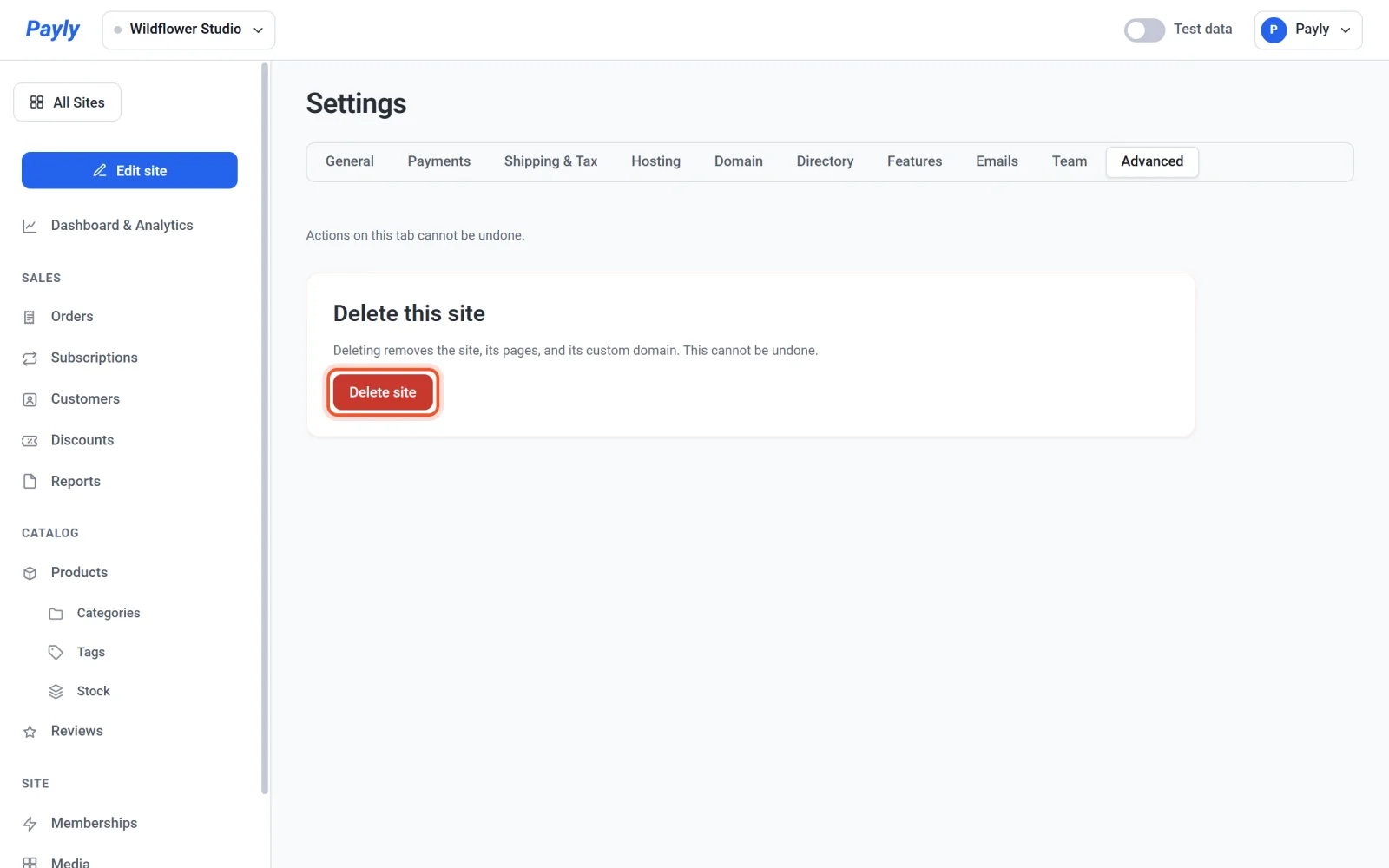
- Nella schermata I tuoi siti, fai clic su Dashboard sul sito che vuoi eliminare.
- Vai su Impostazioni > Avanzate.
- Sotto Elimina questo sito, fai clic su Elimina il sito.
- Leggi il messaggio nella finestra Eliminare questo sito?, poi digita
ELIMINAin maiuscolo. Il pulsante Elimina il sito resta disattivato finché la parola non corrisponde.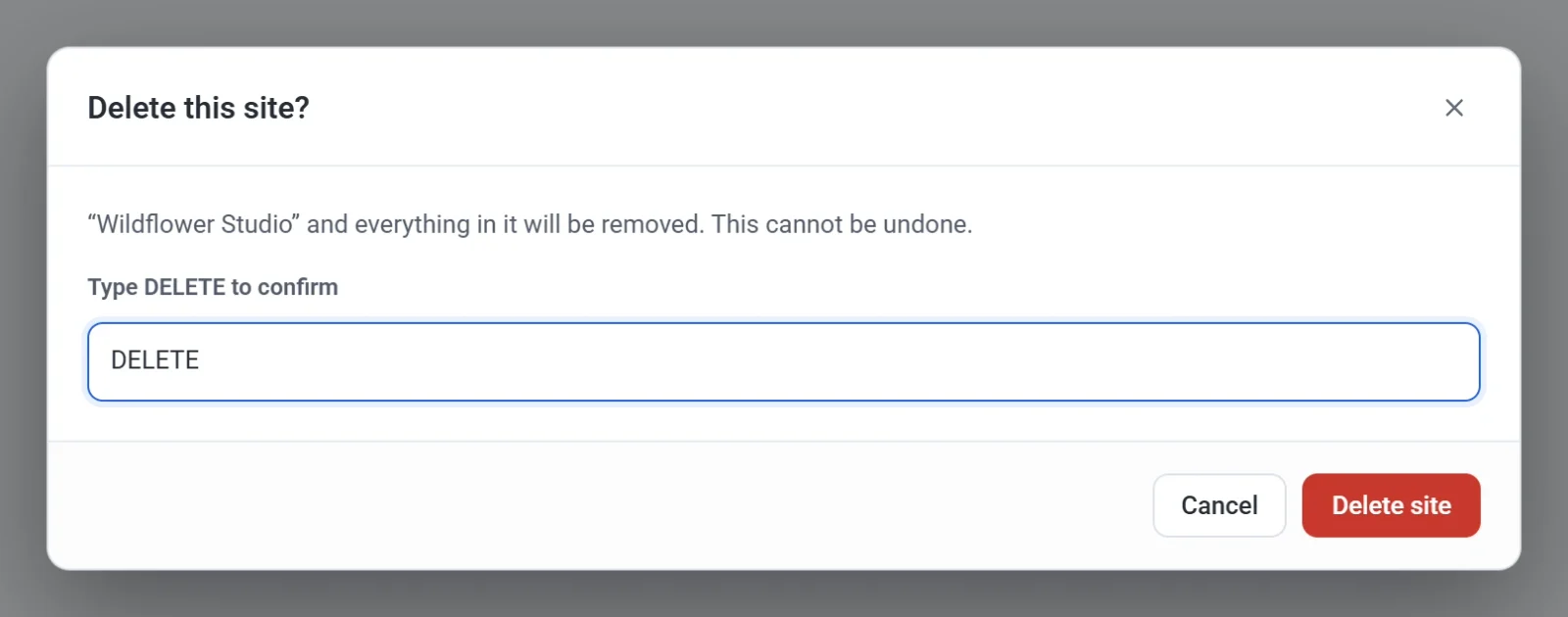
- Fai clic su Elimina il sito. Payly elimina il sito e ti riporta alla schermata I tuoi siti.
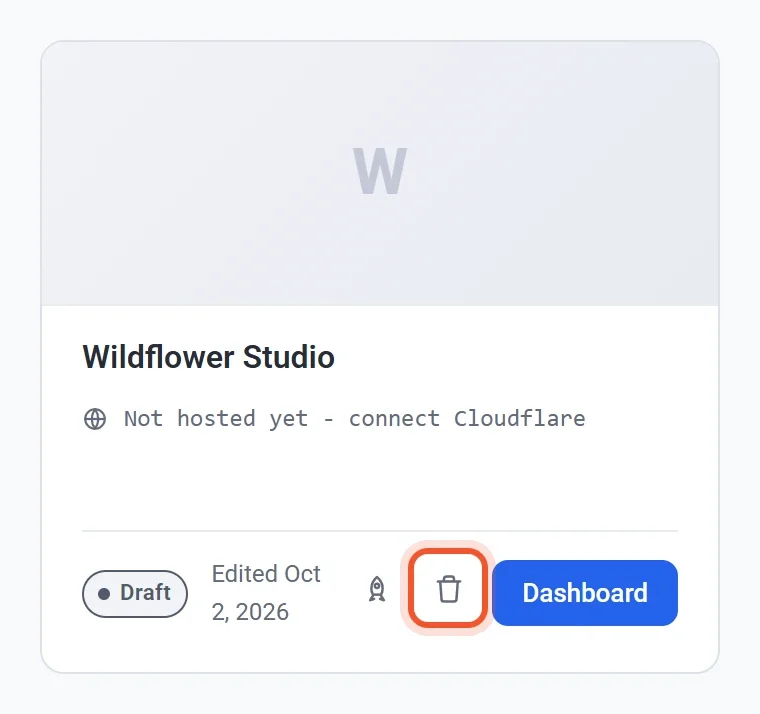
Puoi eliminare un sito anche dalla schermata I tuoi siti. Fai clic sul pulsante del cestino sulla scheda del sito, poi conferma nella stessa finestra.
Metti offline il sito invece di eliminarlo
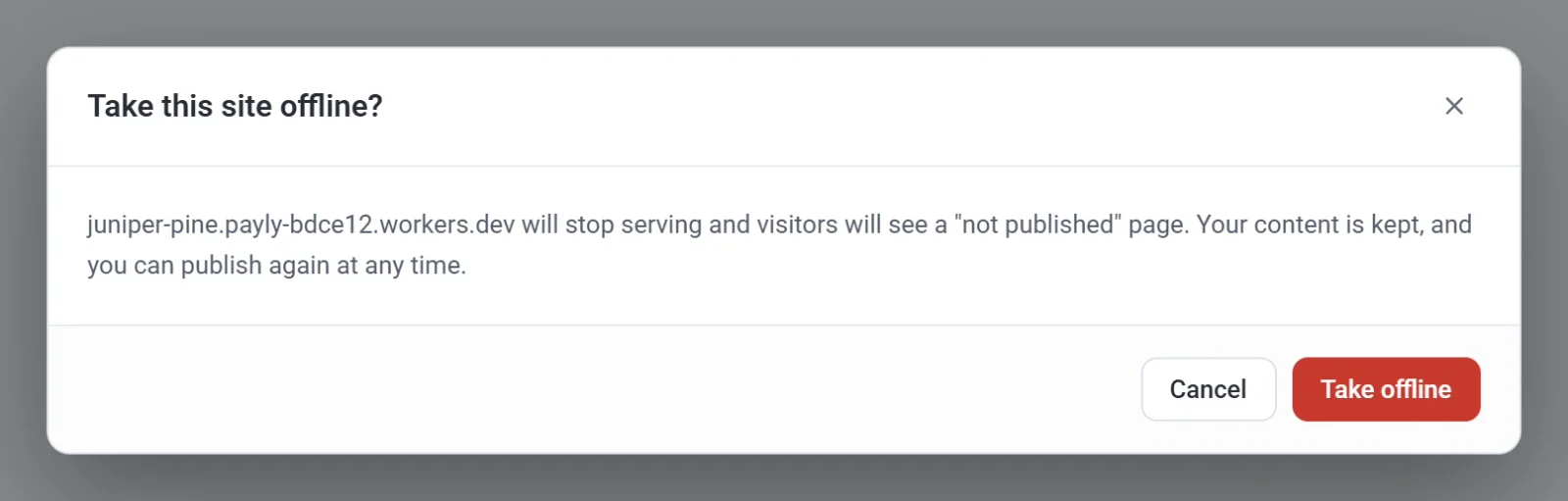
Se vuoi solo mettere in pausa il negozio, mettilo offline. I visitatori vedranno una pagina «non pubblicato» e tutto ciò che hai creato viene conservato. Puoi pubblicare di nuovo in qualsiasi momento.
- Nella dashboard del tuo sito, fai clic su Dashboard e statistiche. Si apre sulla scheda Panoramica.
- Fai clic su Metti offline.
- Nella finestra Mettere offline questo sito?, fai clic su Metti offline.
Puoi mettere offline un sito solo dopo che è stato pubblicato. Per saperne di più, vedi Pubblica, aggiorna e metti offline il sito.
Se Payly non riesce ad accedere al tuo account Cloudflare
Payly rimuove il negozio dal tuo account Cloudflare finché la connessione funziona. Se hai scollegato Cloudflare, o hai revocato l’accesso di Payly in Cloudflare, prima di eliminare il sito, Payly non può rimuovere lì il negozio. Il sito viene comunque eliminato in Payly, ma il negozio resta nel tuo account Cloudflare finché non lo elimini tu nella dashboard di Cloudflare. Per evitarlo, elimina il sito mentre Cloudflare è ancora collegato.