
Supprimer un site
Supprimez définitivement un site et tout son contenu depuis l’onglet Avancé des paramètres, ou mettez votre boutique hors ligne si vous pensez en avoir encore besoin.
Supprimez un site quand vous n’en avez plus besoin, par exemple un site de test ou une boutique que vous avez fermée. La suppression est définitive : lisez donc ce qu’elle retire avant de commencer.
Avant de supprimer
- Seul le propriétaire peut supprimer un site. Il s’agit de la personne dont le compte Payly l’a créé. Les membres de l’équipe ne peuvent pas le supprimer, quel que soit leur rôle.
- La suppression est irréversible. Notez d’abord tout ce dont vous avez besoin, car les commandes, les clients, les avis et les réponses aux formulaires sont supprimés avec le site.
- Résiliez d’abord les abonnements actifs. La suppression d’un site ne résilie pas les abonnements que vos clients détiennent chez Stripe ou PayPal : ils pourraient donc continuer à se renouveler. Consultez Consulter et gérer les abonnements.
- Gardez Cloudflare connecté. Payly ne retire votre boutique de Cloudflare que s’il peut encore accéder à votre compte. Voir la dernière section.
Ce que la suppression retire et ce qu’elle conserve
La suppression d’un site retire :
- Dans Payly : les pages, les produits, le design et les paramètres du site, ainsi que ses commandes, ses clients, ses abonnements, ses avis, ses réponses aux formulaires et ses statistiques.
- Dans votre compte Cloudflare : la boutique que Payly y a déployée, avec ses images et son lien vers votre domaine personnalisé. L’accès de Payly à votre compte est révoqué.
La suppression d’un site conserve :
- Votre compte Payly et vos autres sites.
- Votre compte Cloudflare et tout ce qu’il contient et que Payly n’a pas créé. Votre nom de domaine reste le vôtre : seul son lien avec la boutique est supprimé.
- Vos comptes Stripe et PayPal, avec les paiements, les versements et les fiches clients qu’ils contiennent.
Supprimer un site
- Sur l’écran Vos sites, cliquez sur Tableau de bord pour le site que vous souhaitez supprimer.
- Accédez à Paramètres > Avancé.
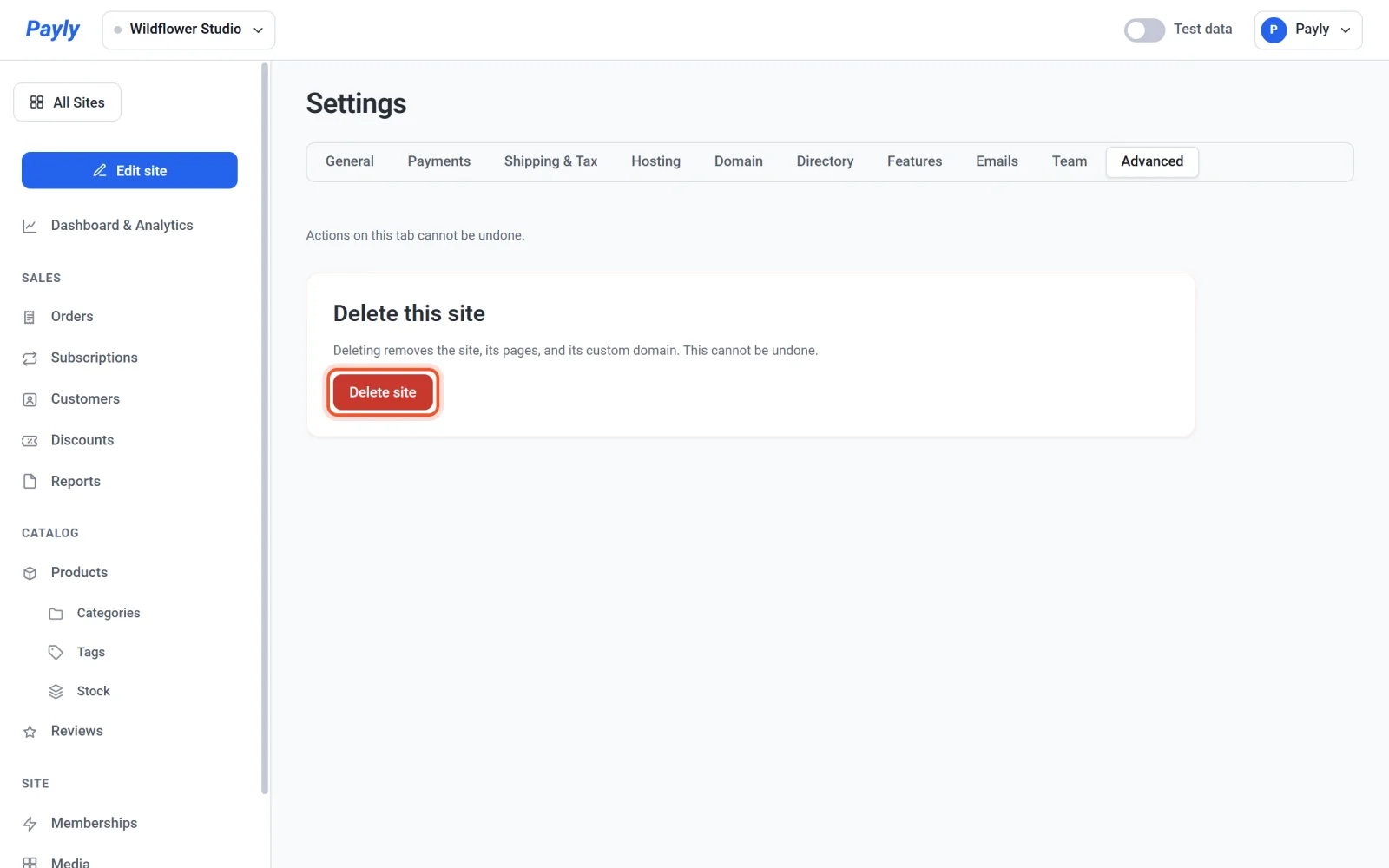
- Sous Supprimer ce site, cliquez sur Supprimer le site.
- Lisez le message de la boîte de dialogue Supprimer ce site ?, puis saisissez
SUPPRIMERen lettres majuscules. Le bouton Supprimer le site reste désactivé tant que le mot ne correspond pas.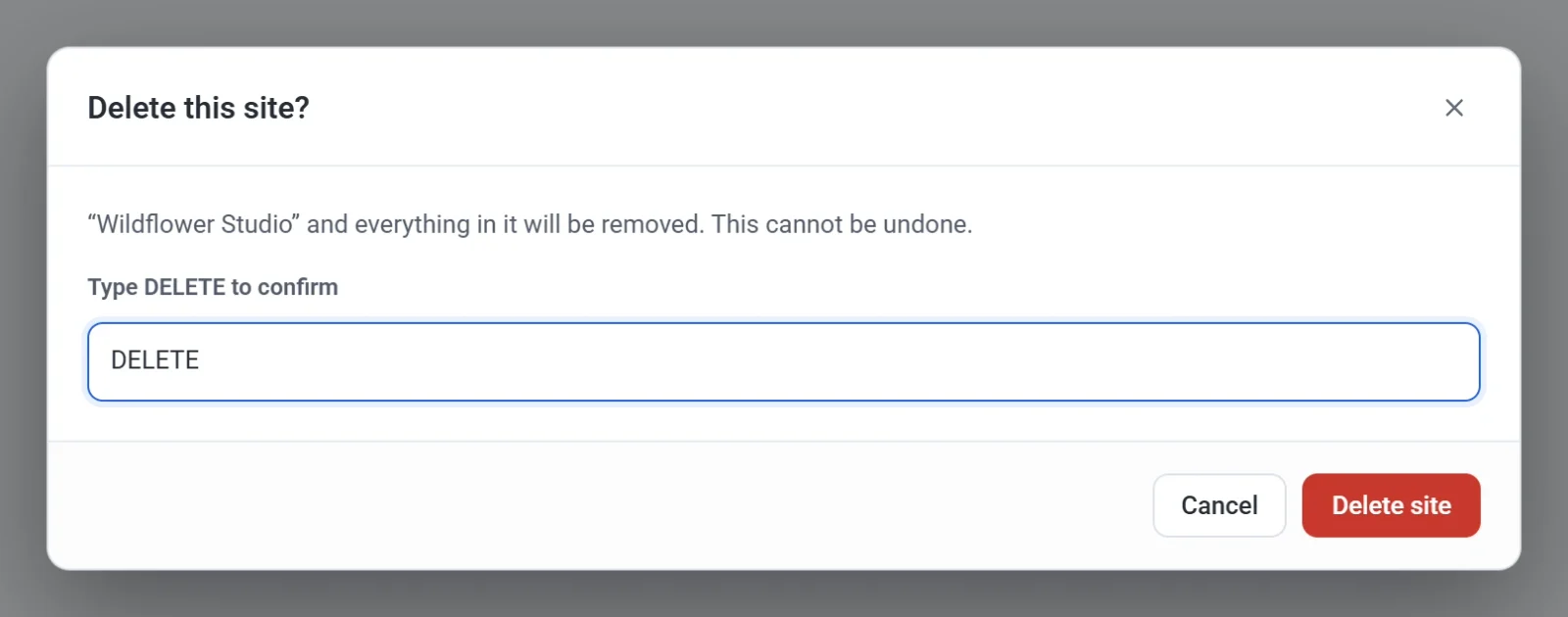
- Cliquez sur Supprimer le site. Payly supprime le site et vous ramène à l’écran Vos sites.
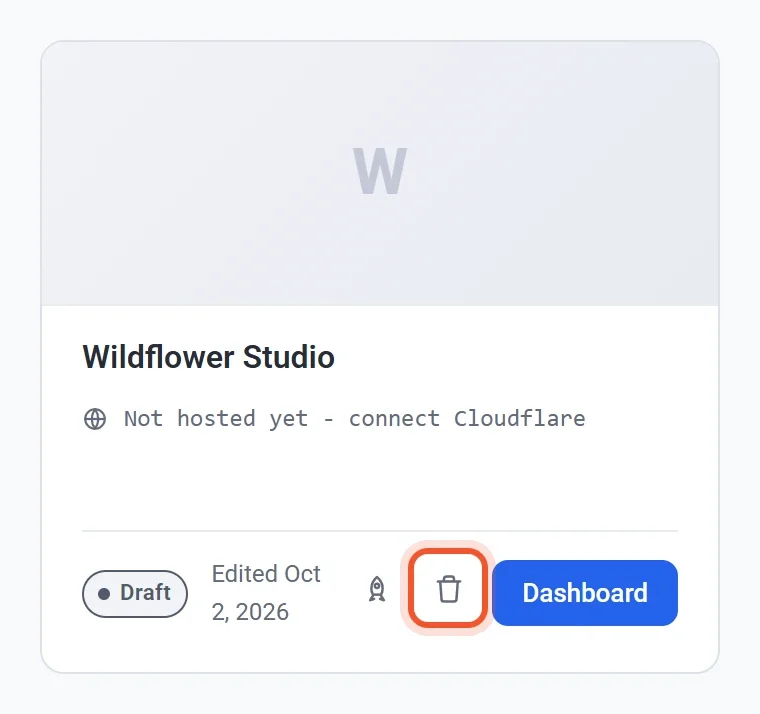
Vous pouvez aussi supprimer un site depuis l’écran Vos sites. Cliquez sur le bouton corbeille de la carte du site, puis confirmez dans la même boîte de dialogue.
Mettre un site hors ligne plutôt que le supprimer
Si vous voulez seulement mettre votre boutique en pause, mettez-la hors ligne. Les visiteurs voient alors une page « non publié », et tout ce que vous avez construit est conservé. Vous pouvez republier à tout moment.
- Dans le tableau de bord de votre site, cliquez sur Tableau de bord et statistiques. Il s’ouvre sur l’onglet Vue d’ensemble.
- Cliquez sur Mettre hors ligne.
- Dans la boîte de dialogue Mettre ce site hors ligne ?, cliquez sur Mettre hors ligne.
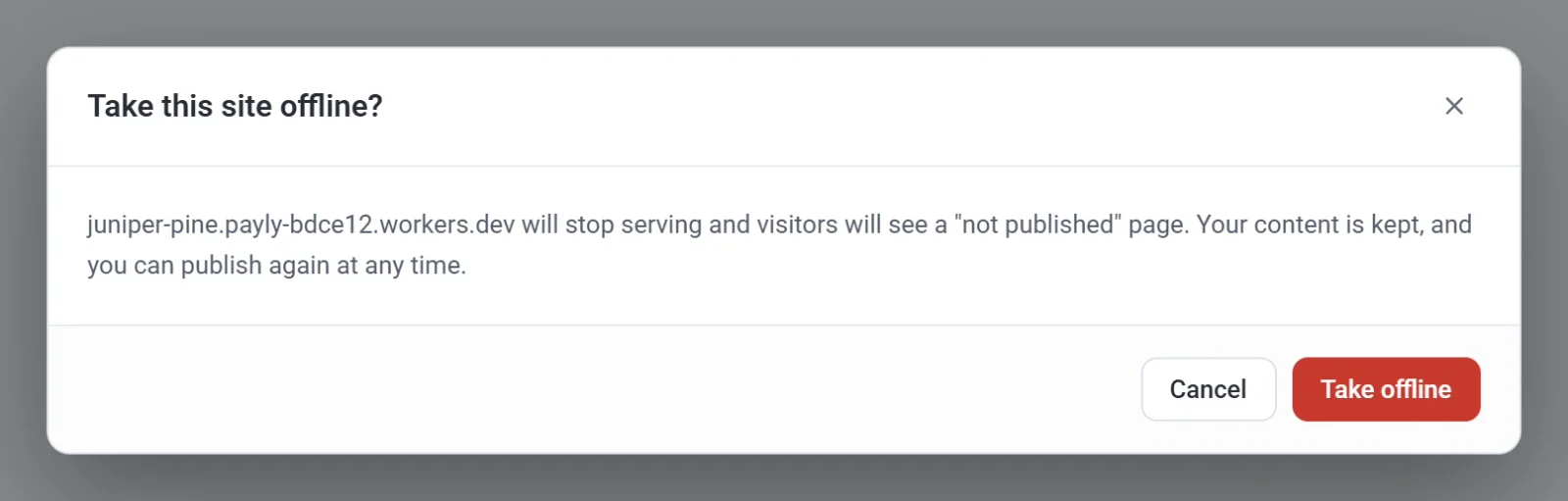
Il n’est possible de mettre un site hors ligne qu’après l’avoir publié. Pour en savoir plus, consultez Publier, mettre à jour et mettre votre site hors ligne.
Si Payly ne peut pas accéder à votre compte Cloudflare
Payly retire la boutique de votre compte Cloudflare tant que la connexion fonctionne. Si vous avez déconnecté Cloudflare, ou révoqué l’accès de Payly dans Cloudflare, avant de supprimer le site, Payly ne peut pas y retirer la boutique. Le site est bien supprimé dans Payly, mais la boutique reste dans votre compte Cloudflare jusqu’à ce que vous la supprimiez vous-même dans votre tableau de bord Cloudflare. Pour éviter cela, supprimez le site pendant que Cloudflare est encore connecté.