
Eliminar un sitio
Elimina de forma permanente un sitio y todo su contenido desde la pestaña Avanzado de los ajustes, o retira tu tienda temporalmente si quizá quieras recuperarla.
Elimina un sitio cuando ya no lo necesites, por ejemplo un sitio de pruebas o una tienda que has cerrado. La eliminación es permanente, así que lee antes qué se borra.
Antes de eliminar
- Solo el propietario puede eliminar un sitio. Es la persona cuya cuenta de Payly lo creó. Los miembros del equipo no pueden eliminarlo, sea cual sea su rol.
- La eliminación no se puede deshacer. Copia antes todo lo que necesites, porque los pedidos, los clientes, las reseñas y las respuestas de formularios se eliminan junto con el sitio.
- Cancela primero las suscripciones activas. Eliminar un sitio no cancela las suscripciones que tus clientes tienen en Stripe o PayPal, así que podrían seguir renovándose. Consulta Consulta y gestiona suscripciones.
- Mantén Cloudflare conectado. Payly solo retira tu tienda de Cloudflare mientras pueda acceder a tu cuenta. Consulta la última sección.
Qué elimina y qué conserva la eliminación
Al eliminar un sitio se borra lo siguiente:
- En Payly: las páginas, los productos, el diseño y los ajustes del sitio, además de sus pedidos, clientes, registros de suscripciones, reseñas, respuestas de formularios y analíticas.
- En tu cuenta de Cloudflare: la tienda que Payly desplegó allí, incluidas sus imágenes y su vínculo con tu dominio personalizado. Se retira el acceso de Payly a tu cuenta.
Al eliminar un sitio se conserva lo siguiente:
- Tu cuenta de Payly y tus otros sitios.
- Tu cuenta de Cloudflare y todo lo que contiene y no creó Payly. Tu nombre de dominio sigue siendo tuyo, y solo se elimina su vínculo con la tienda.
- Tus cuentas de Stripe y PayPal, con los pagos, los ingresos y los registros de clientes que contienen.
Eliminar un sitio
- En la pantalla Tus sitios, haz clic en Panel en el sitio que quieras eliminar.
- Ve a Ajustes > Avanzado.
- En Eliminar este sitio, haz clic en Eliminar sitio.
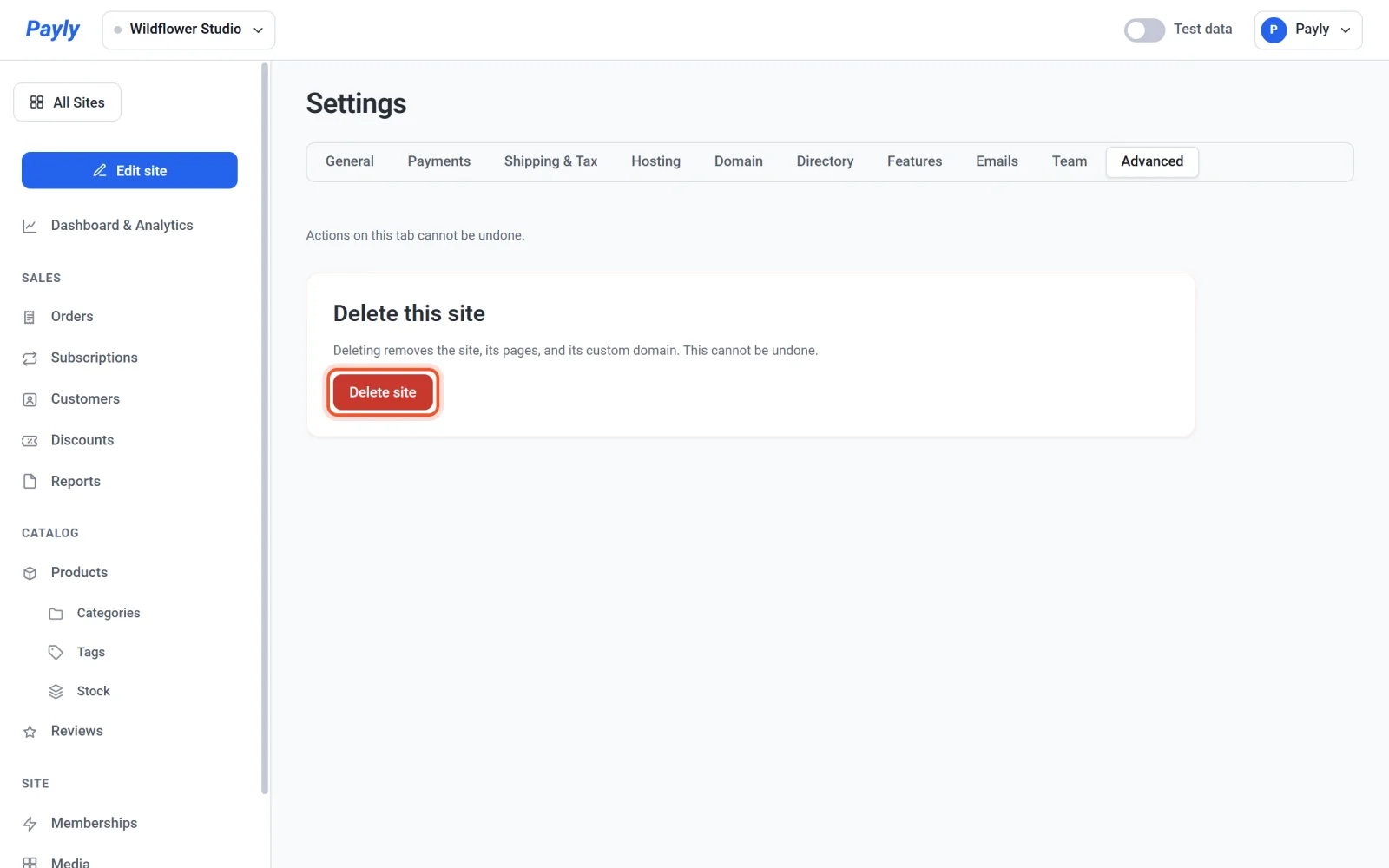
- Lee el mensaje del cuadro de diálogo ¿Eliminar este sitio? y escribe
ELIMINARen mayúsculas. El botón Eliminar sitio permanece desactivado hasta que la palabra coincida.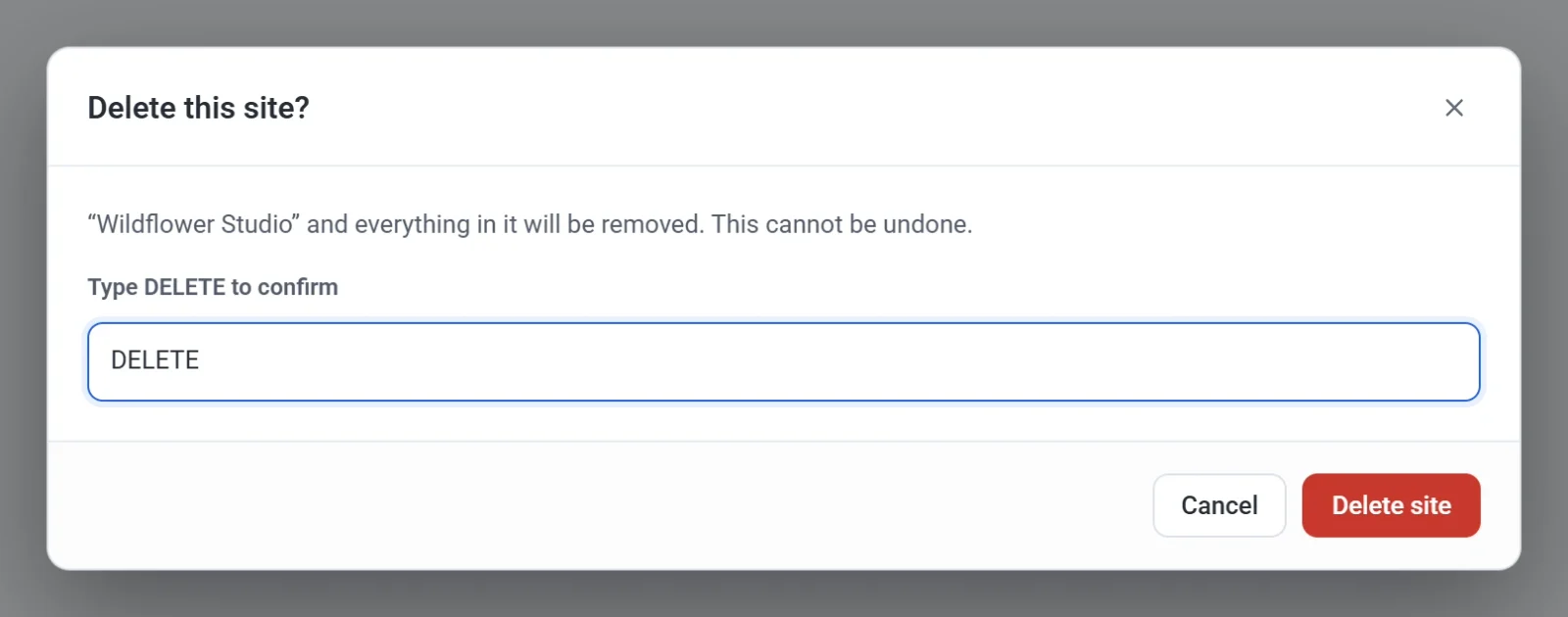
- Haz clic en Eliminar sitio. Payly elimina el sitio y te devuelve a la pantalla Tus sitios.
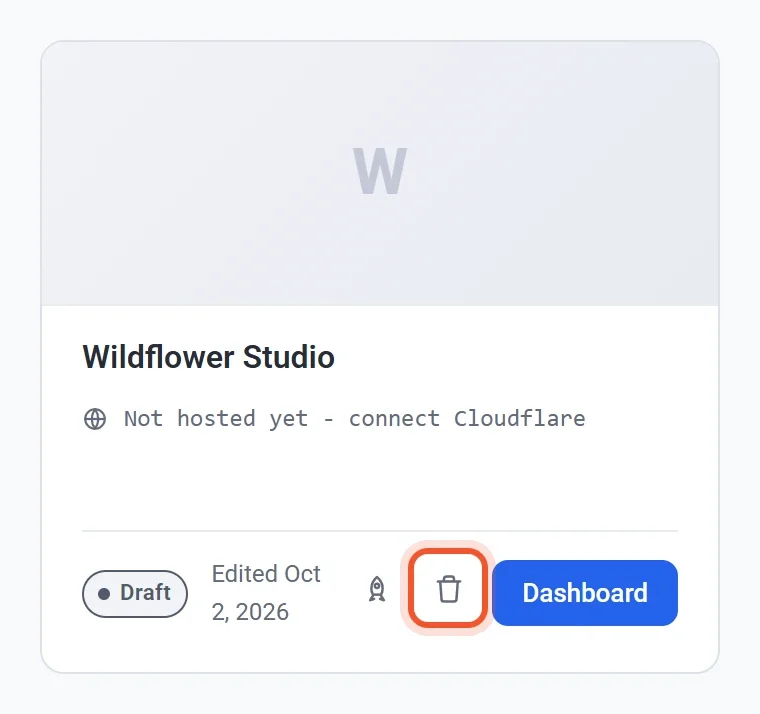
También puedes eliminar un sitio desde la pantalla Tus sitios. Haz clic en el botón de la papelera de la tarjeta del sitio y confirma en el mismo cuadro de diálogo.
Retirar un sitio en lugar de eliminarlo
Si solo quieres poner tu tienda en pausa, retírala. Los visitantes verán entonces una página de «no publicado» y se conserva todo lo que has creado. Puedes volver a publicarla cuando quieras.
- En el panel de tu sitio, haz clic en Panel y analíticas. Se abre en la pestaña Resumen.
- Haz clic en Retirar.
- En el cuadro de diálogo ¿Retirar este sitio?, haz clic en Retirar.
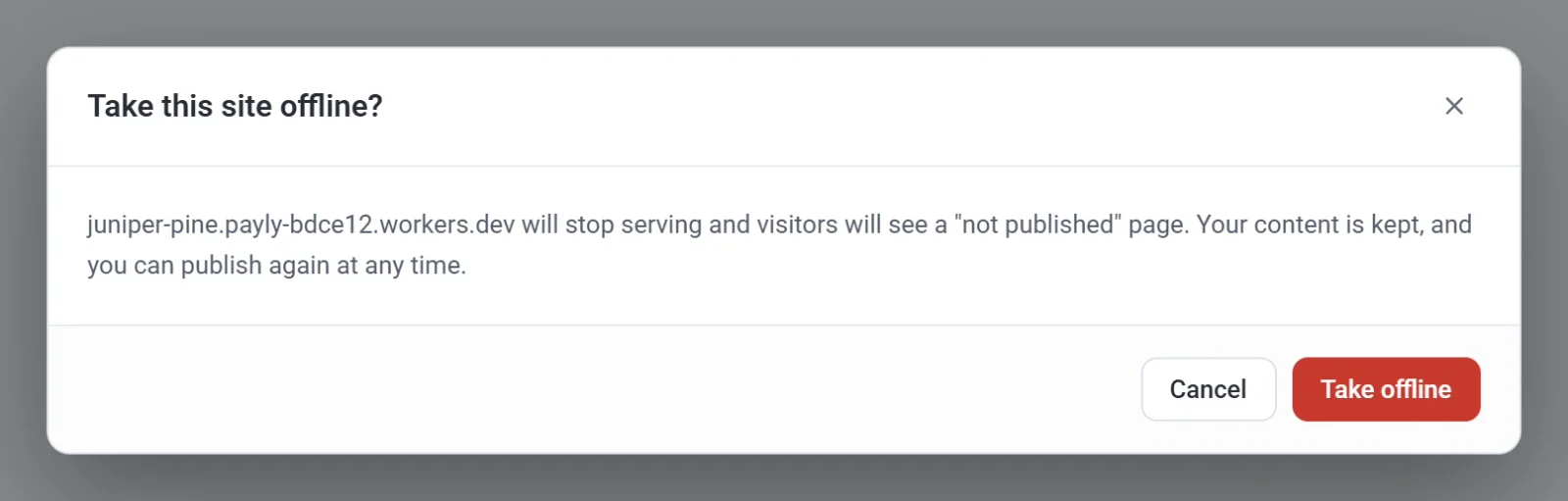
Solo se puede retirar un sitio después de haberlo publicado. Para más información, consulta Publica, actualiza y desconecta tu sitio.
Si Payly no puede acceder a tu cuenta de Cloudflare
Payly retira la tienda de tu cuenta de Cloudflare mientras la conexión funcione. Si desconectaste Cloudflare, o retiraste el acceso de Payly desde Cloudflare, antes de eliminar el sitio, Payly no puede borrar la tienda allí. El sitio se elimina igualmente en Payly, pero la tienda permanece en tu cuenta de Cloudflare hasta que la elimines tú mismo en tu panel de Cloudflare. Para evitarlo, elimina el sitio mientras Cloudflare siga conectado.