
Eine Website löschen
Löschen Sie eine Website mit allen Inhalten dauerhaft auf dem Tab „Erweitert“ der Einstellungen, oder nehmen Sie Ihren Shop stattdessen offline, falls Sie ihn vielleicht zurückhaben möchten.
Löschen Sie eine Website, wenn Sie sie nicht mehr brauchen, zum Beispiel eine Testwebsite oder einen Shop, den Sie geschlossen haben. Das Löschen ist endgültig, lesen Sie also vorher, was dabei entfernt wird.
Bevor Sie löschen
- Nur der Inhaber kann eine Website löschen. Das ist die Person, deren Payly-Konto sie erstellt hat. Teammitglieder können sie nicht löschen, egal welche Rolle sie haben.
- Das Löschen lässt sich nicht rückgängig machen. Sichern Sie vorher alles, was Sie brauchen, denn Bestellungen, Kunden, Bewertungen und Formulareinsendungen werden mit der Website gelöscht.
- Beenden Sie zuerst aktive Abonnements. Das Löschen einer Website kündigt nicht die Abonnements, die Ihre Kunden bei Stripe oder PayPal haben, sie könnten also weiter verlängert werden. Siehe Abonnements ansehen und verwalten.
- Lassen Sie Cloudflare verbunden. Payly entfernt Ihren Shop nur dann aus Cloudflare, solange es Ihr Konto noch erreichen kann. Siehe den letzten Abschnitt.
Was das Löschen entfernt und was erhalten bleibt
Beim Löschen einer Website wird Folgendes entfernt:
- In Payly: die Seiten, Produkte, das Design und die Einstellungen der Website sowie ihre Bestellungen, Kunden, Abonnementdaten, Bewertungen, Formulareinsendungen und Statistiken.
- In Ihrem Cloudflare-Konto: der Shop, den Payly dort bereitgestellt hat, einschließlich seiner Bilder und seiner Verknüpfung mit Ihrer eigenen Domain. Der Zugriff von Payly auf Ihr Konto wird widerrufen.
Beim Löschen einer Website bleibt Folgendes erhalten:
- Ihr Payly-Konto und Ihre anderen Websites.
- Ihr Cloudflare-Konto und alles darin, was Payly nicht erstellt hat. Ihr Domainname bleibt Ihr Eigentum, nur seine Verknüpfung mit dem Shop wird entfernt.
- Ihre Stripe- und PayPal-Konten mit den darin enthaltenen Zahlungen, Auszahlungen und Kundendaten.
Eine Website löschen
- Klicken Sie auf dem Bildschirm Ihre Websites bei der Website, die Sie löschen möchten, auf Dashboard.
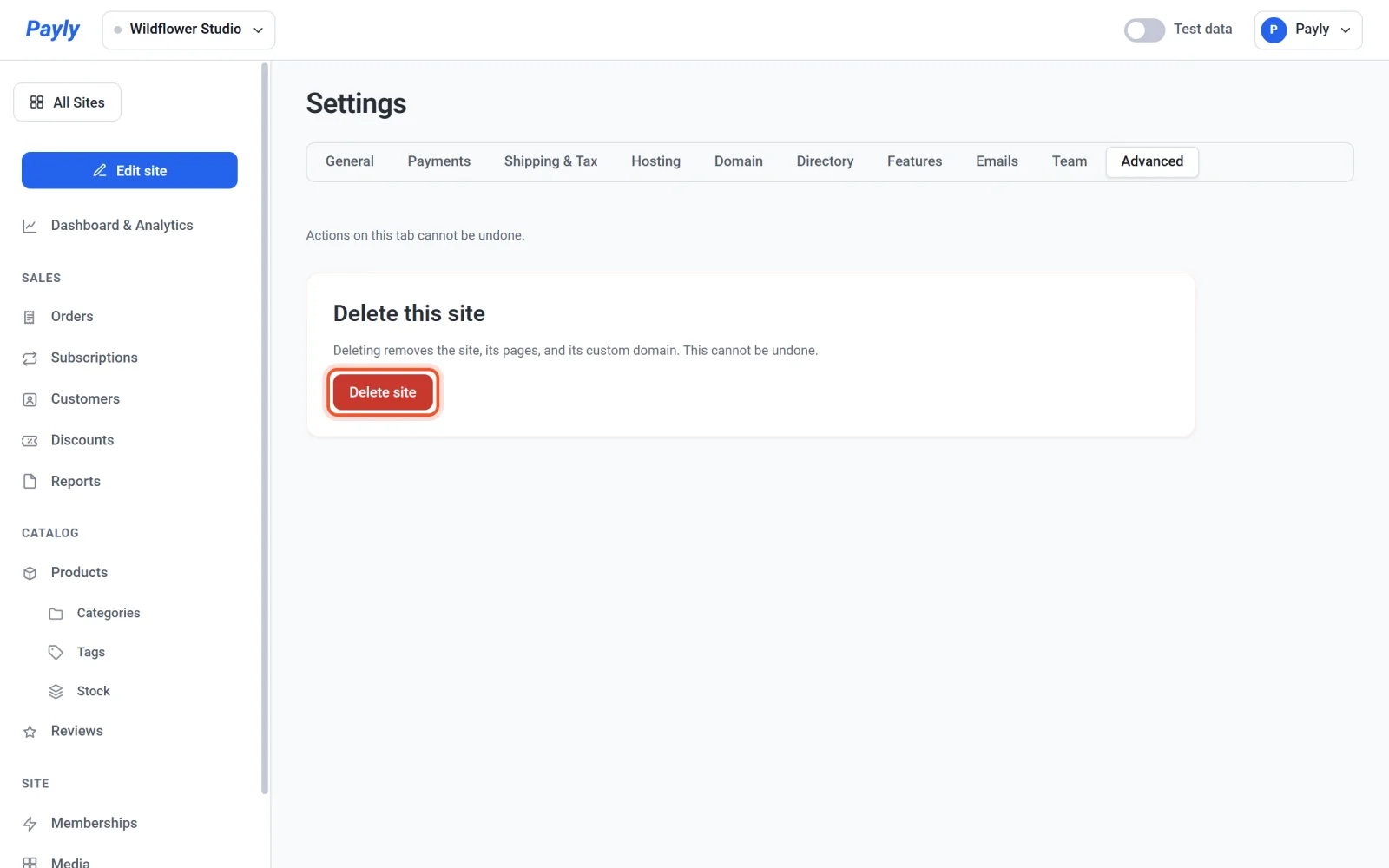
- Gehen Sie zu Einstellungen > Erweitert.
- Klicken Sie unter Diese Website löschen auf Website löschen.
- Lesen Sie die Meldung im Dialog Diese Website löschen? und geben Sie dann
LÖSCHENin Großbuchstaben ein. Der Button Website löschen bleibt deaktiviert, bis das Wort übereinstimmt.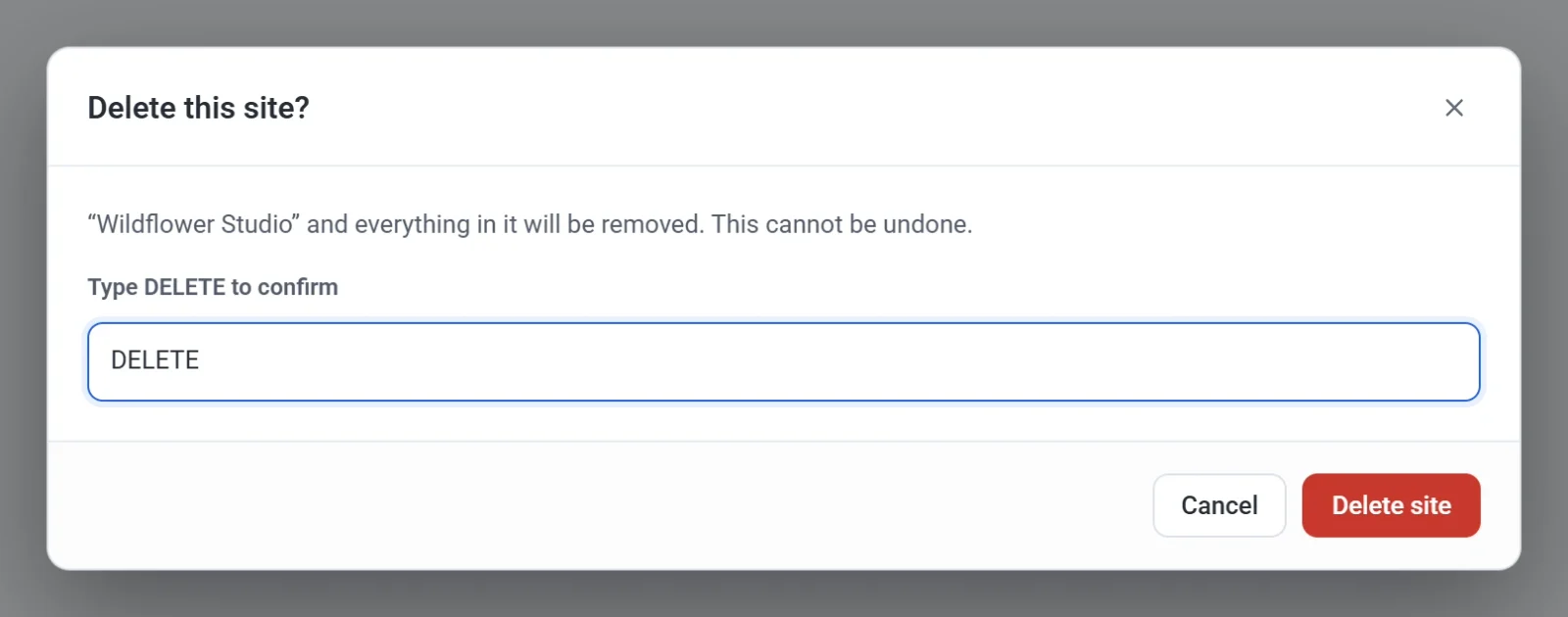
- Klicken Sie auf Website löschen. Payly löscht die Website und bringt Sie zurück zum Bildschirm Ihre Websites.
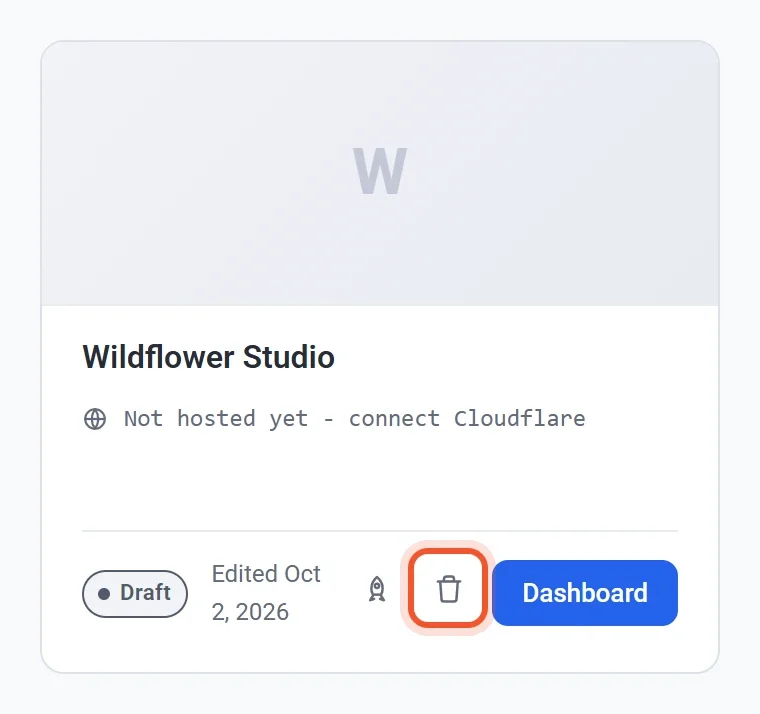
Sie können eine Website auch auf dem Bildschirm Ihre Websites löschen. Klicken Sie auf den Papierkorb-Button auf der Karte der Website und bestätigen Sie dann im selben Dialog.
Eine Website stattdessen offline nehmen
Wenn Sie Ihren Shop nur pausieren möchten, nehmen Sie ihn offline. Besucher sehen dann eine Seite mit dem Hinweis „nicht veröffentlicht“, und alles, was Sie aufgebaut haben, bleibt erhalten. Sie können jederzeit wieder veröffentlichen.
- Klicken Sie in Ihrem Website-Dashboard auf Dashboard & Statistiken. Es öffnet sich auf dem Tab Übersicht.
- Klicken Sie auf Offline nehmen.
- Klicken Sie im Dialog Diese Website offline nehmen? auf Offline nehmen.
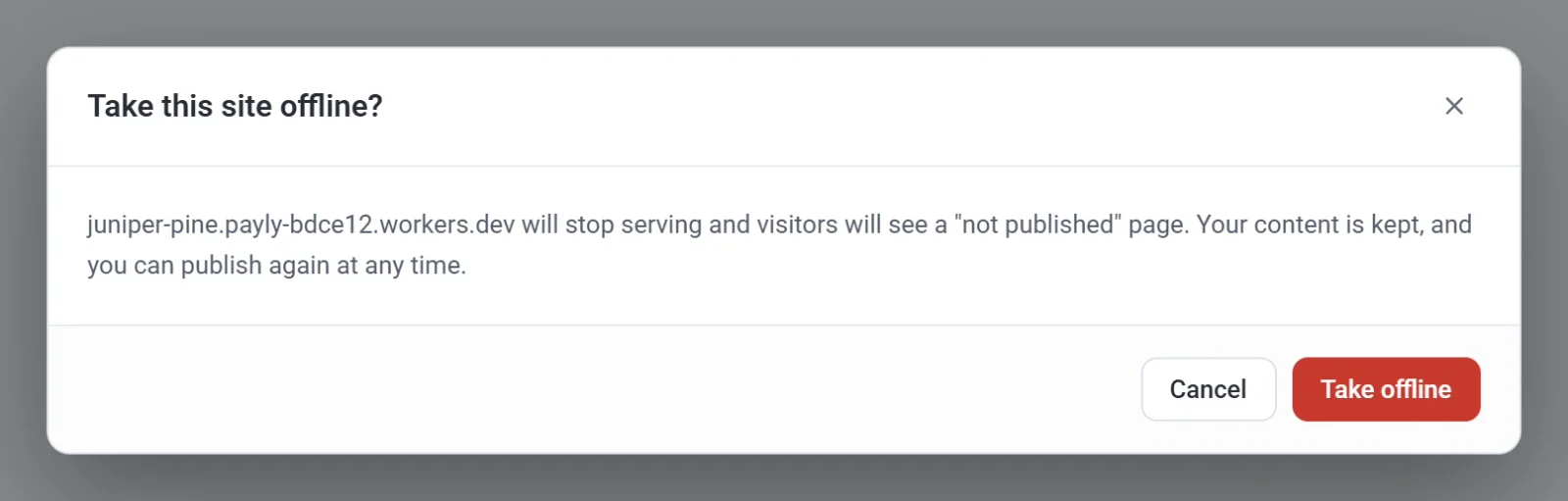
Eine Website lässt sich erst offline nehmen, nachdem sie veröffentlicht wurde. Mehr dazu unter Veröffentlichen, aktualisieren und Ihre Website offline nehmen.
Wenn Payly Ihr Cloudflare-Konto nicht erreichen kann
Payly entfernt den Shop aus Ihrem Cloudflare-Konto, solange die Verbindung funktioniert. Wenn Sie Cloudflare getrennt oder den Zugriff von Payly in Cloudflare widerrufen haben, bevor Sie die Website löschen, kann Payly den Shop dort nicht entfernen. Die Website wird in Payly trotzdem gelöscht, aber der Shop bleibt in Ihrem Cloudflare-Konto, bis Sie ihn selbst in Ihrem Cloudflare-Dashboard löschen. Um das zu vermeiden, löschen Sie die Website, solange Cloudflare noch verbunden ist.