
Site panelinize genel tur
Site panelinde yolunuzu bulun: üst çubuk, menü, her bölümün ne işe yaradığı ve Test verileri anahtarının nasıl çalıştığı.
Site paneli, mağazanızı günlük olarak yönettiğiniz yerdir: mağazanızın nasıl gittiğini görür, ürünlerle ve müşterilerle ilgilenir, ayarları değiştirirsiniz. Her sitenin kendi paneli vardır. Sayfalarınızı tasarladığınız editör ise buradan açtığınız ayrı bir ekrandır.
Site panelinizi açın
Siteleriniz ekranında, istediğiniz sitenin kartındaki Panel düğmesine tıklayın. Editörden geri dönmek için sol üstteki Panel düğmesine tıklayın.
Düzen
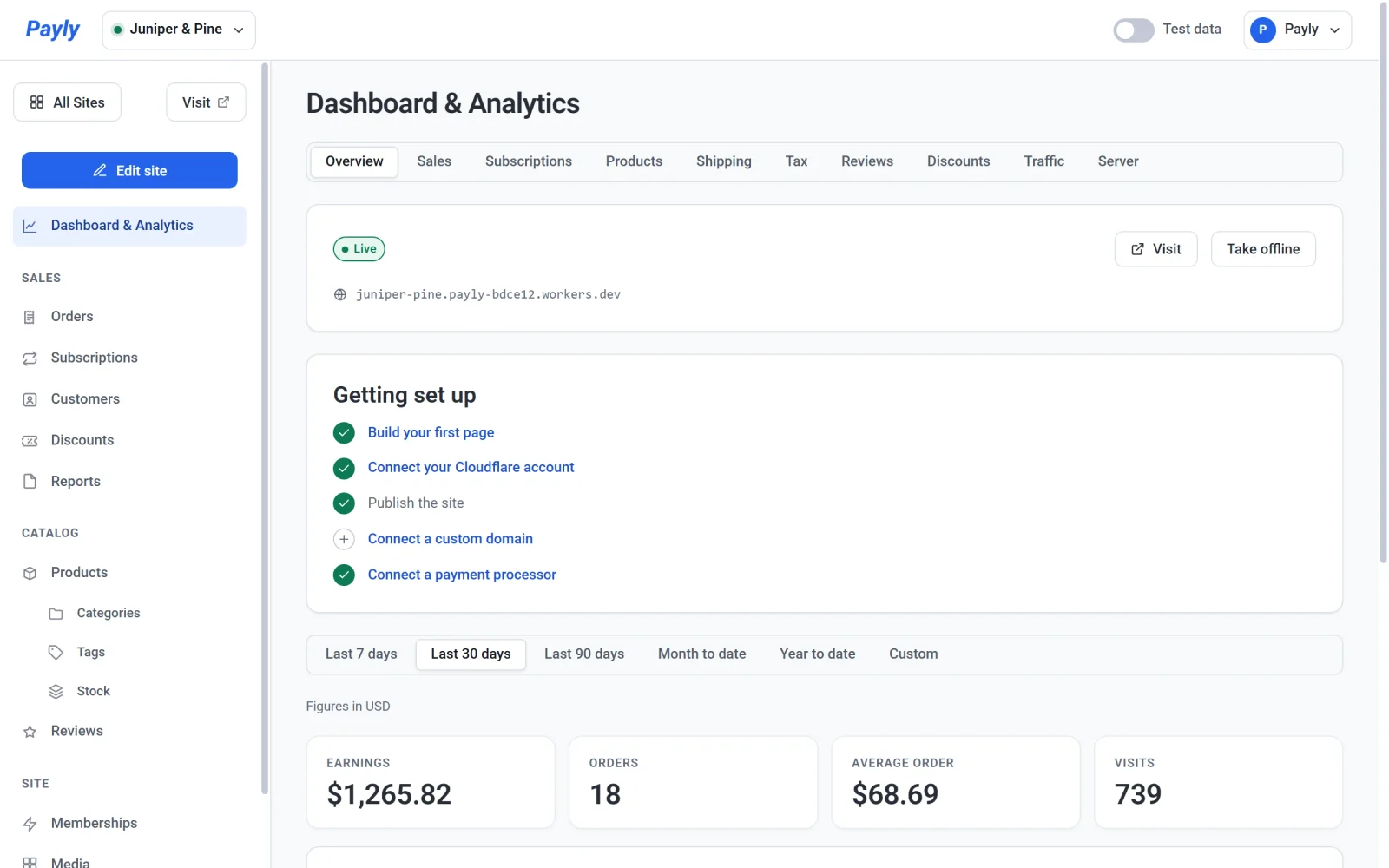
Panel üç bölümden oluşur:
- Üst çubuk. Site değiştirici solda yer alır. Test verileri anahtarı ve hesap menünüz sağdadır.
- Soldaki menü. Tüm bölümleri listeler. Menünün üstünde üç düğme vardır: Tüm Siteler sizi site listenize geri götürür, Siteyi aç yayındaki mağazanızı yeni bir sekmede açar, Siteyi düzenle ise editörü açar. Siteyi aç düğmesi, mağazanız bir adres aldıktan sonra görünür.
- Ana alan. Açık olan bölümü gösterir. Panel, Panel ve analitik ile açılır.
Siteler arasında geçiş yapın
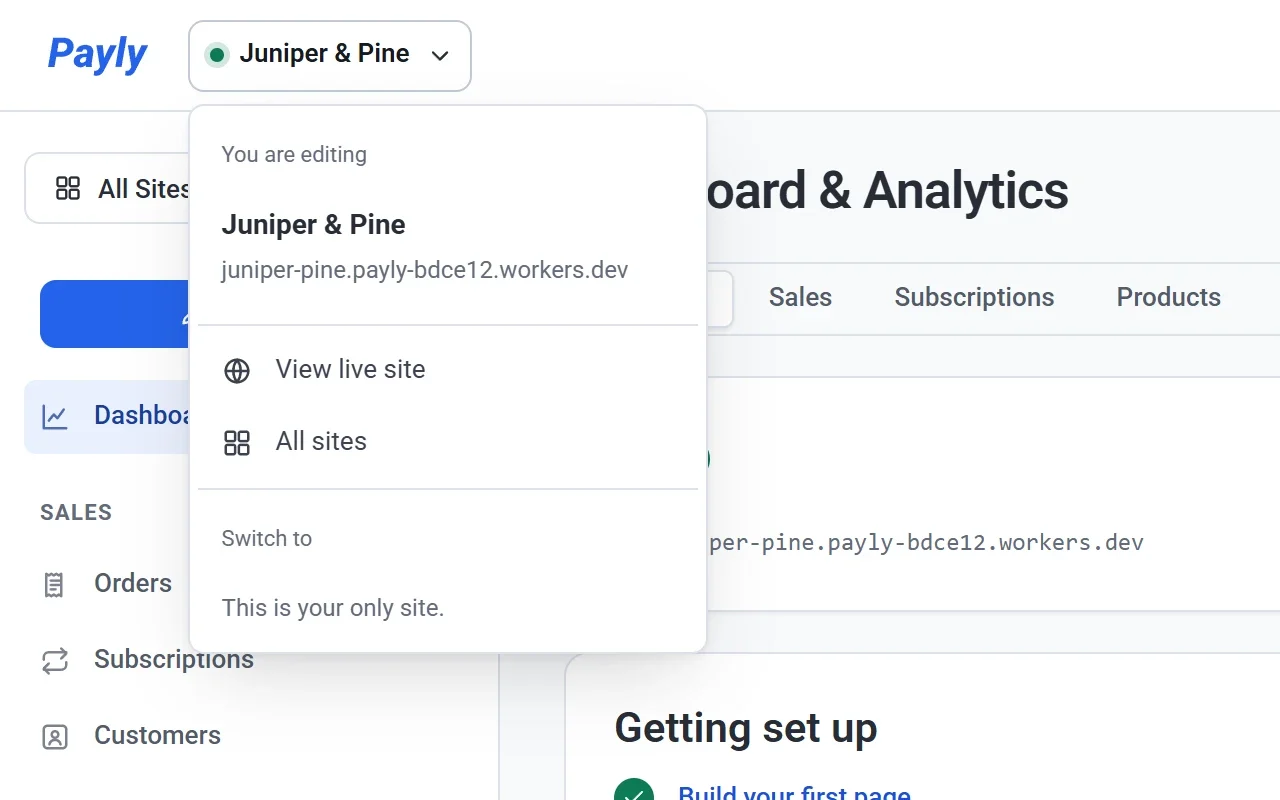
Sol üstteki site adına tıklayın. Menüde sitenin adresi, Yayındaki siteyi görüntüle ve Tüm siteler bağlantıları ve diğer sitelerinizin listesi görünür. Adın yanındaki yeşil nokta, sitenin yayında olduğunu gösterir.
Hesap menünüz
Sağ üstteki adınıza tıklayın. Menüde oturum açtığınız e-posta adresi görünür; ayrıca temayı (Açık, Koyu veya Otomatik) ve Payly'nin sizinle konuştuğu dili seçebilirsiniz. Menü aynı zamanda hesabınızın Ayarlar bölümüne, Payly ana sayfasına ve Çıkış yap seçeneğine bağlantı verir.
Her bölüm ne işe yarar
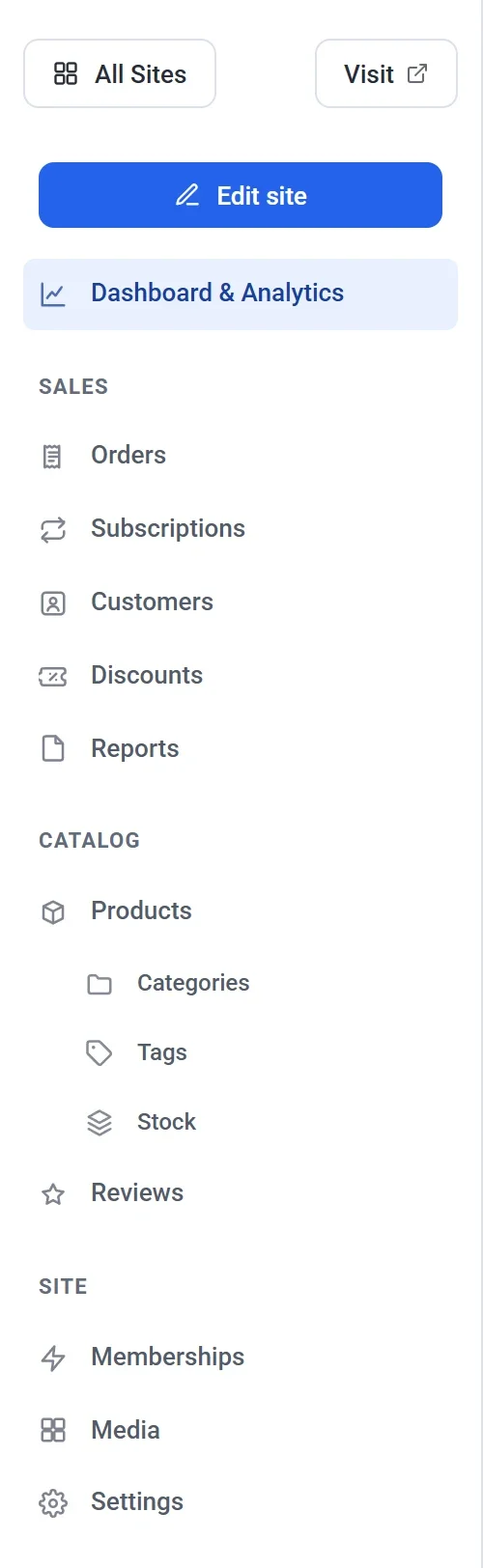
| Bölüm | Orada neler yaparsınız | Daha fazla bilgi |
|---|---|---|
| Panel ve analitik | Sitenizin yayında olup olmadığını ve kurulumda nelerin kaldığını görürsünüz, siteyi yayınlar veya yayından kaldırırsınız; satışlarınızı, aboneliklerinizi, ürünlerinizi, kargonuzu, vergilerinizi, değerlendirmelerinizi, indirimlerinizi, ziyaretçilerinizi ve Cloudflare kullanımınızı, her biri kendi sekmesinde, takip edersiniz. | Panel ve analitiği anlayın |
| Siparişler | Tüm siparişlerde arama yapar, duruma göre filtreler, iade verir ve elle sipariş eklersiniz. | Siparişleri görüntüleme ve yönetme |
| Abonelikler | Üyelikler dahil, mağazanızdaki etkin abonelikleri görürsünüz. | Abonelikleri görüntüleme ve yönetme |
| Müşteriler | Sizden alışveriş yapan herkesi görür ve kendiniz müşteri eklersiniz. | Müşteri listeniz |
| İndirimler | Müşterilerin ödeme sırasında yazabileceği kodlar oluşturursunuz. | İndirim kodları oluşturma |
| Raporlar | Satış, vergi ve kargo rakamlarını, istediğiniz tarihler ve yerler için elektronik tablo dosyası olarak indirirsiniz. | Satış, vergi ve kargo raporlarını indirin |
| Ürünler | Sattığınız ürünleri ekler ve düzenlersiniz. Kategoriler, Etiketler ve Stok bunun altında yer alır. | Ürün ekleme |
| Değerlendirmeler | Müşterilerin ürünleriniz hakkında yazdıklarını okur ve yanıtlarsınız. | Ürün değerlendirmelerini toplama ve denetleme |
| Üyelikler | Yalnızca üyelere açık sayfalar için erişim seviyeleri belirlersiniz. | Üyelik seviyeleri oluşturma |
| Medya | Sitenizde kullandığınız görselleri yükler ve yönetirsiniz. | Görsel ekleme ve medya kitaplığını kullanma |
| Ayarlar | Site adınızı, mağaza bilgilerinizi, ödemeleri, barındırmayı, alan adını ve ekibi değiştirirsiniz. Gelişmiş sekmesinde siteyi silme seçeneği bulunur. | Genel site ayarları |
Değerlendirmeler ve Üyelikler yalnızca Ayarlar > Özellikler bölümünde açık olduğu sürece listelenir.
Test verileri ve gerçek veriler
Üst çubuktaki Test verileri anahtarı hangi siparişleri göreceğinizi belirler. Anahtar açıkken Panel ve analitik bölümünün para sekmeleri, Siparişler, Abonelikler, Müşteriler ve Raporlar yalnızca test modunda verilen siparişleri gösterir ve sayfanın üstündeki bir bant bunu belirtir. Gerçek siparişleri görmek için banttaki Gerçek verileri göster seçeneğine tıklayın ya da anahtarı kapatın. Test ve gerçek veriler hiçbir zaman toplanmaz.
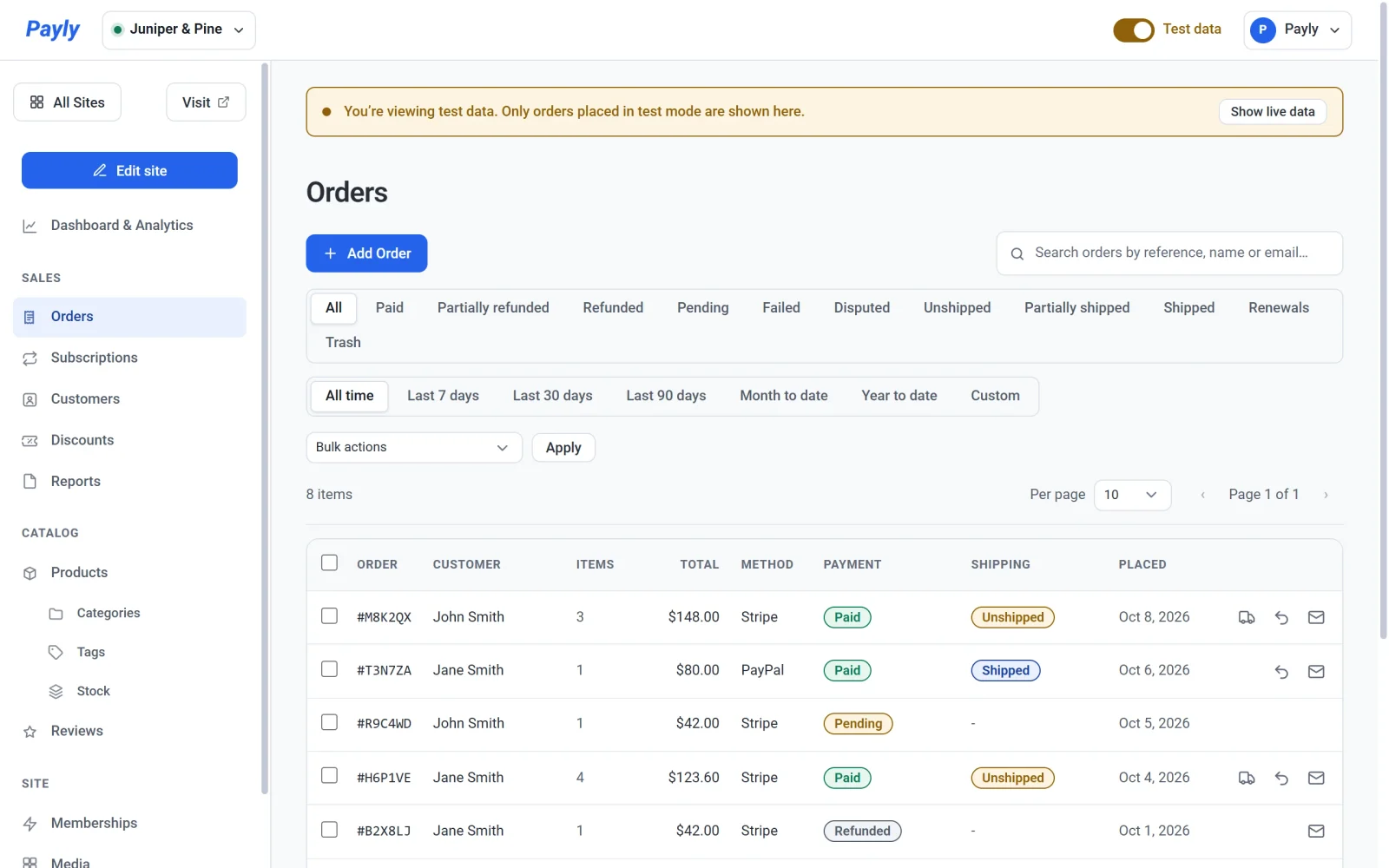
Anahtar, mağazanızın ödeme aldığı tarafta başlar; bu taraf Ayarlar > Ödemeler bölümünde belirlenir. Seçiminiz mevcut ziyaret boyunca geçerlidir; bir sonraki ziyaret yine mağazanızın ayarıyla başlar. Bkz. Test verileri ve gerçek veriler.
Tek bir sitenin dışındaki ekranlar
Bir sitenin panelinden çıkmak için Tüm Siteler düğmesine tıklayın. Siteleriniz ekranındaki menüde üç öğe vardır:
- Siteler sitelerinizi listeler ve yenilerini oluşturmanızı sağlar.
- Ekip, hesabınızdaki tüm siteler üzerinde çalışabilecek kişileri davet etmenizi sağlar. Bkz. Ekibinizi davet etme ve roller belirleme.
- Ayarlar kendi bilgilerinizi içerir: görünen ad, e-posta adresi, şifre, dil ve animasyon. Bkz. Hesap ayarlarınızı yönetme.