
En rundtur i din kontrollpanel
Hitta runt i webbplatsens kontrollpanel: det övre fältet, menyn, vad varje avsnitt används till och hur reglaget Testdata fungerar.
Webbplatsens kontrollpanel är där du driver butiken i vardagen: ser hur din butik går, tar hand om produkter och kunder och ändrar inställningar. Varje webbplats har sin egen kontrollpanel. Redigeraren, där du utformar dina sidor, är en separat skärm som du öppnar härifrån.
Öppna webbplatsens kontrollpanel
Klicka på Kontrollpanel på kortet för den webbplats du vill öppna på skärmen Dina webbplatser. Från redigeraren klickar du på knappen Kontrollpanel uppe till vänster för att komma tillbaka.
Layouten
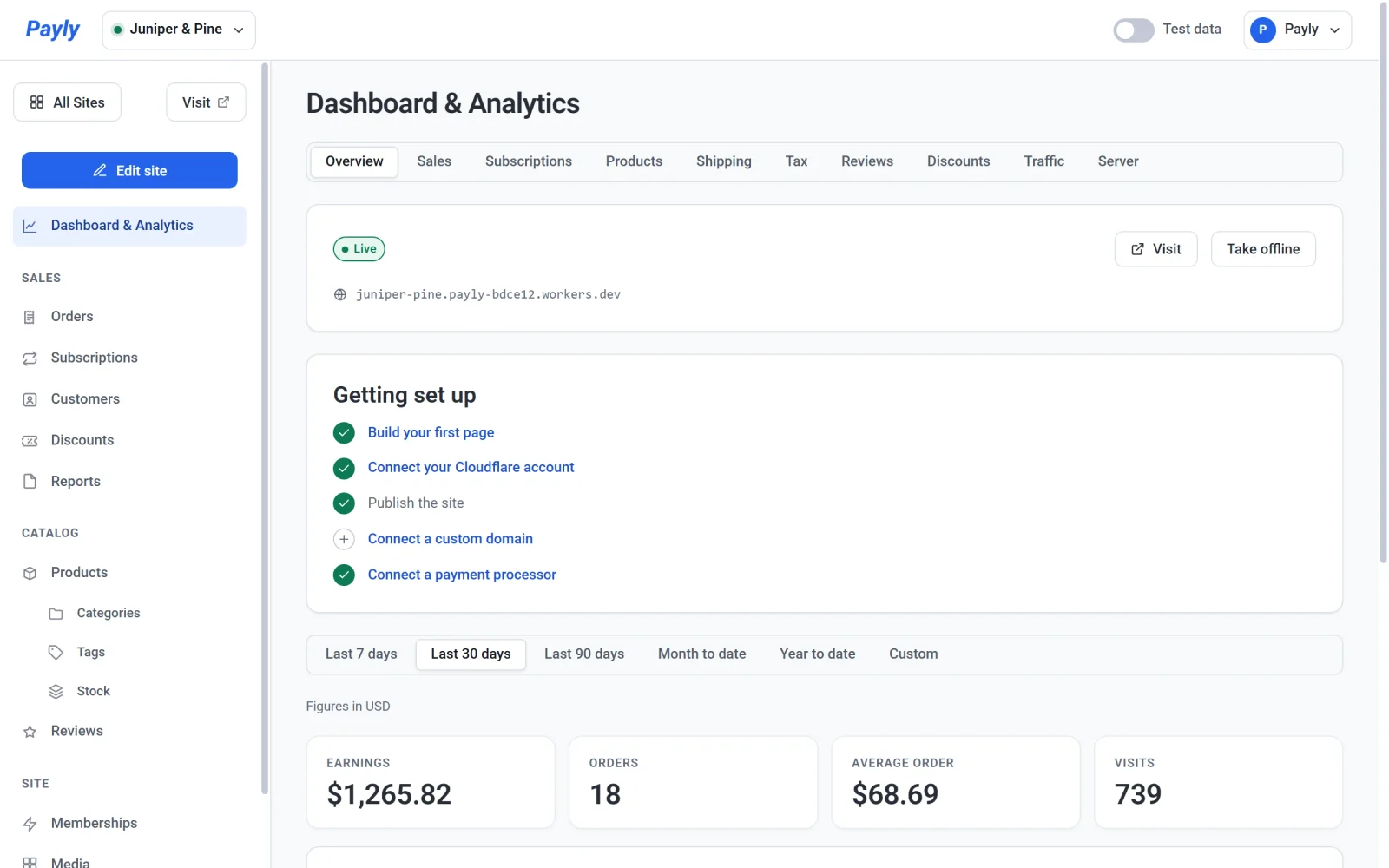
Kontrollpanelen har tre delar:
- Det övre fältet. Webbplatsväljaren finns till vänster. Reglaget Testdata och din kontomeny finns till höger.
- Menyn till vänster. Den listar alla avsnitt. Över den finns tre knappar: Alla webbplatser tar dig tillbaka till din lista med webbplatser, Besök öppnar din publicerade butik i en ny flik och Redigera webbplats öppnar redigeraren. Besök visas när butiken har fått en adress.
- Huvudytan. Där visas det avsnitt som du har öppnat. Kontrollpanelen öppnas på Kontrollpanel och statistik.
Växla mellan webbplatser
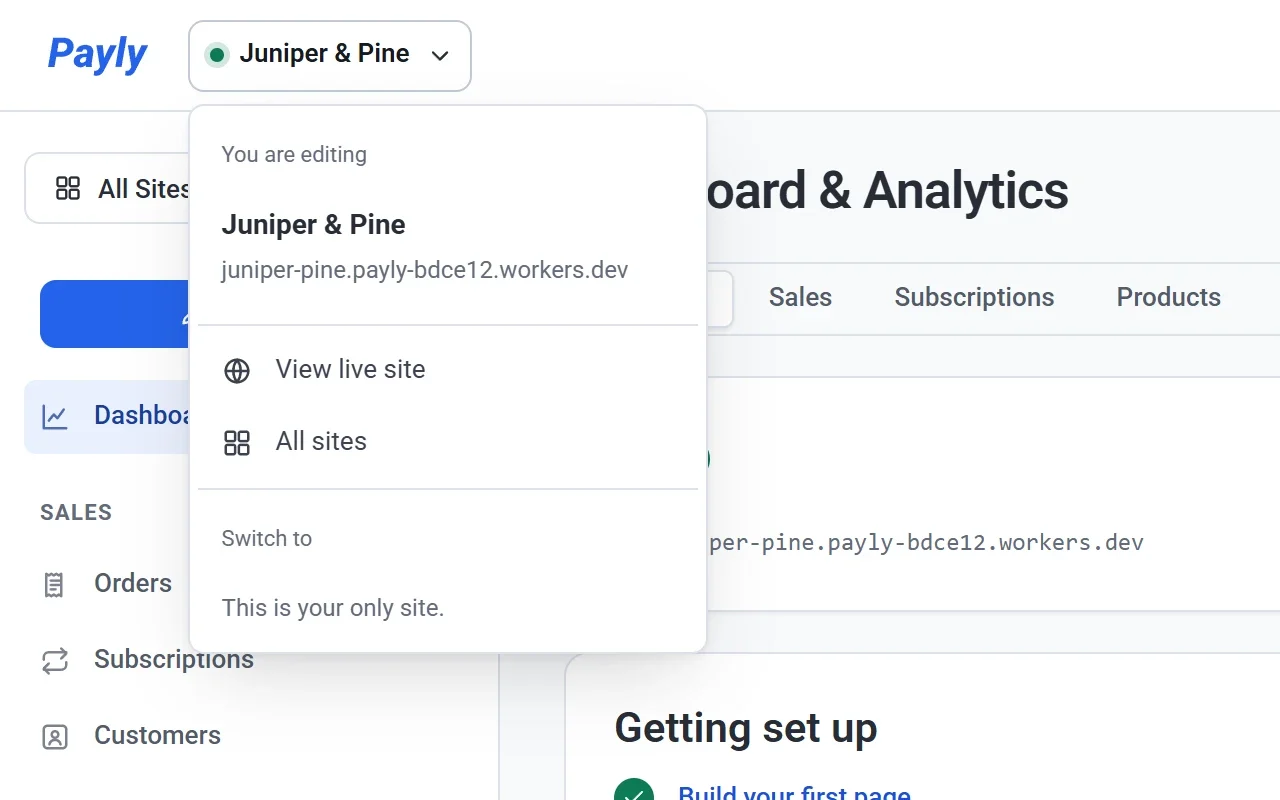
Klicka på webbplatsens namn uppe till vänster. Menyn visar webbplatsens adress, länkar till Visa den publicerade webbplatsen och Alla webbplatser samt en lista över dina andra webbplatser. En grön prick bredvid namnet betyder att webbplatsen är publicerad.
Din kontomeny
Klicka på ditt namn uppe till höger. Menyn visar den e-postadress du loggade in med och låter dig välja tema (Ljust, Mörkt eller Auto) och det språk som Payly använder mot dig. Den har också länkar till dina kontoinställningar under Inställningar, till Paylys startsida och till Logga ut.
Vad varje avsnitt används till
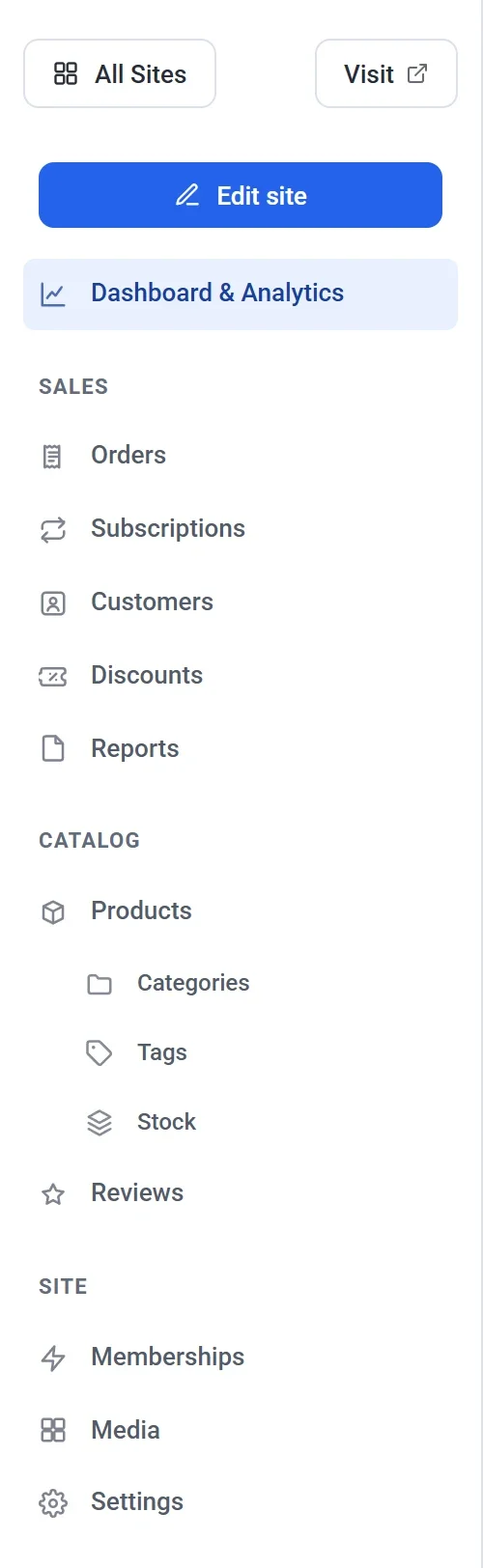
| Avsnitt | Det här gör du där | Läs mer |
|---|---|---|
| Kontrollpanel och statistik | Se om webbplatsen är publicerad och vad som återstår att ställa in, publicera den eller ta den offline, och följ din försäljning, dina prenumerationer, produkter, frakt, moms, recensioner, rabatter, besökare och Cloudflare-användning, var och en på sin egen flik. | Förstå Kontrollpanel och statistik |
| Beställningar | Sök bland alla beställningar, filtrera efter status, gör återbetalningar och lägg till en beställning manuellt. | Visa och hantera beställningar |
| Prenumerationer | Se de aktiva prenumerationerna i din butik, inklusive medlemskap. | Visa och hantera prenumerationer |
| Kunder | Se alla som har handlat hos dig, och lägg till kunder själv. | Din kundlista |
| Rabatter | Skapa koder som kunder kan skriva in i kassan. | Skapa rabattkoder |
| Rapporter | Ladda ner siffror om försäljning, moms och frakt som en kalkylfil, för valfria datum och platser. | Ladda ner rapporter om försäljning, moms och frakt |
| Produkter | Lägg till och redigera det du säljer. Kategorier, Taggar och Lager finns under den. | Lägg till en produkt |
| Recensioner | Läs vad kunderna säger om dina produkter och svara. | Samla in och moderera produktrecensioner |
| Medlemskap | Skapa åtkomstnivåer för sidor som bara är till för medlemmar. | Skapa medlemsnivåer |
| Media | Ladda upp och hantera de bilder du använder på webbplatsen. | Lägg till bilder och använd mediebiblioteket |
| Inställningar | Ändra webbplatsens namn, butiksuppgifter, betalningar, hosting, domän och team. Fliken Avancerat innehåller alternativet att ta bort webbplatsen. | Allmänna webbplatsinställningar |
Recensioner och Medlemskap visas bara när de är påslagna under Inställningar > Funktioner.
Testdata och riktiga data
Reglaget Testdata i det övre fältet styr vilka beställningar du ser. När det är påslaget visar pengaflikarna i Kontrollpanel och statistik, Beställningar, Prenumerationer, Kunder och Rapporter bara beställningar som lagts i testläge, och ett band högst upp säger det. Klicka på Visa riktiga data i bandet, eller stäng av reglaget, för att se riktiga beställningar. Testdata och riktiga data läggs aldrig ihop.
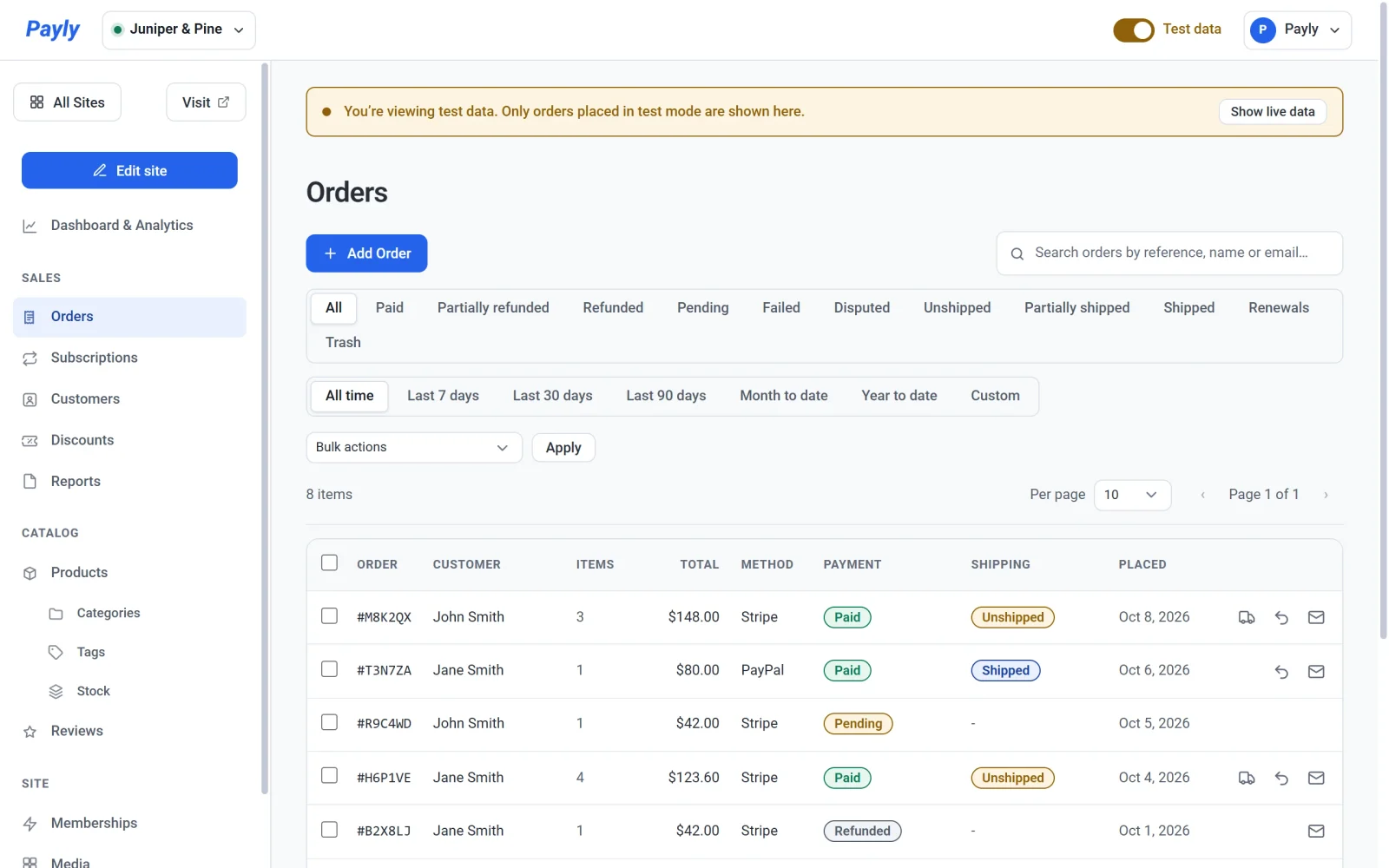
Reglaget börjar på den sida som din butik tar emot betalningar på, vilket du ställer in under Inställningar > Betalningar. Ditt val gäller under det pågående besöket, och nästa besök utgår åter från butikens inställning. Se Testdata och riktiga data.
Skärmar utanför en enskild webbplats
Klicka på Alla webbplatser för att lämna en webbplats kontrollpanel. Menyn på skärmen Dina webbplatser har tre alternativ:
- Webbplatser listar dina webbplatser och låter dig skapa nya.
- Team bjuder in personer som kan arbeta med alla webbplatser i ditt konto. Se Bjud in ditt team och ställ in roller.
- Inställningar innehåller dina egna uppgifter: visningsnamn, e-postadress, lösenord, språk och animation. Se Hantera dina kontoinställningar.