
Um tour pelo painel do seu site
Oriente-se no painel do site: a barra superior, o menu, para que serve cada seção e como funciona o botão Dados de teste.
O painel do site é onde você administra a sua loja no dia a dia: vê como a sua loja está indo, cuida dos produtos e dos clientes e altera as configurações. Cada site tem o seu próprio painel. O editor, onde você desenha as suas páginas, é uma tela separada que você abre a partir daqui.
Abra o painel do seu site
Na tela Seus sites, clique em Painel no cartão do site que você quer. No editor, clique no botão Painel no canto superior esquerdo para voltar.
O layout
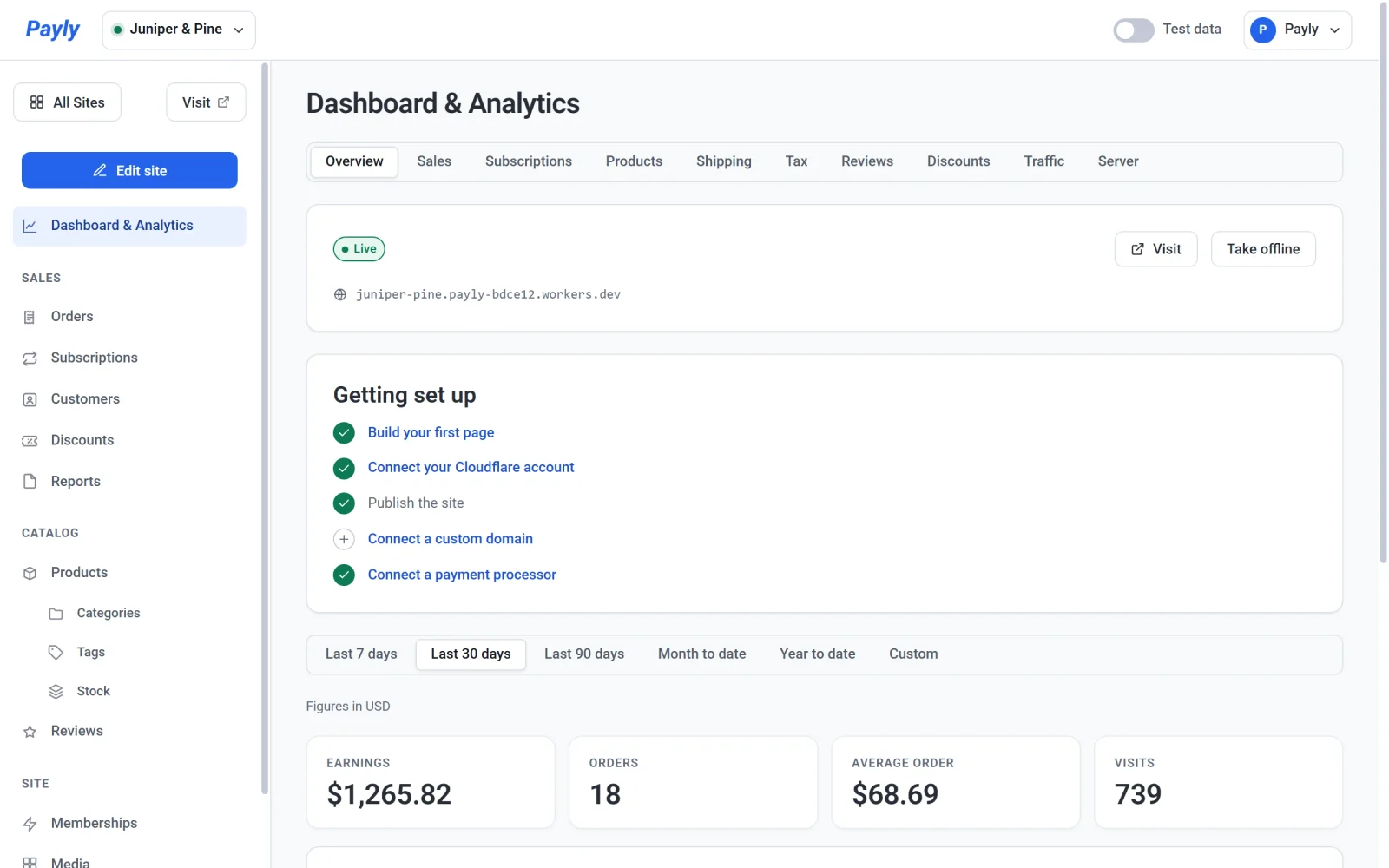
O painel tem três partes:
- A barra superior. O seletor de sites fica à esquerda. O botão Dados de teste e o menu da sua conta ficam à direita.
- O menu à esquerda. Ele lista todas as seções. Três botões ficam acima dele: Todos os sites leva de volta à sua lista de sites, Visitar abre a sua loja no ar em uma nova aba e Editar site abre o editor. Visitar aparece quando a sua loja já tem um endereço.
- A área principal. Ela mostra a seção que você abriu. O painel abre em Painel e análises.
Alterne entre sites
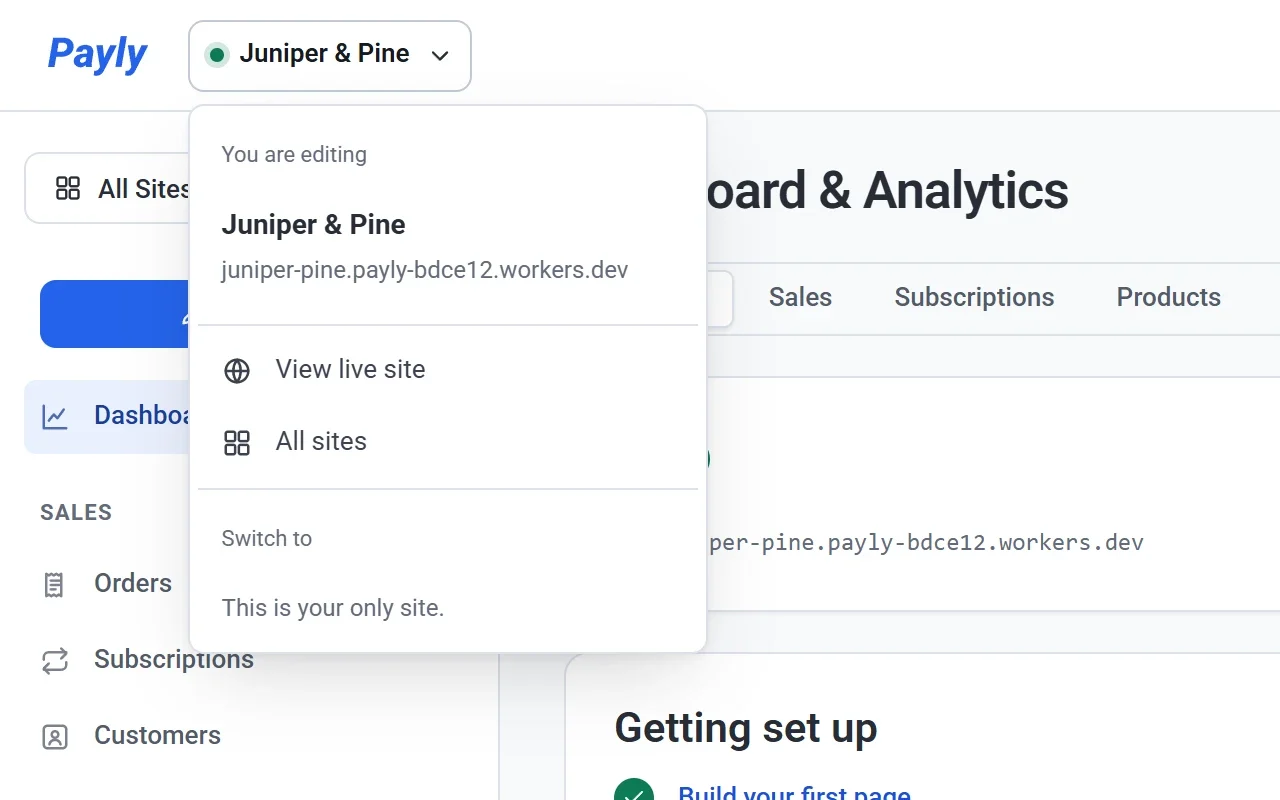
Clique no nome do site no canto superior esquerdo. O menu mostra o endereço do site, links para Ver site no ar e Todos os sites e uma lista dos seus outros sites. Uma bolinha verde ao lado do nome significa que o site está no ar.
O menu da sua conta
Clique no seu nome no canto superior direito. O menu mostra o endereço de e-mail com o qual você entrou e permite escolher o tema (Claro, Escuro ou Automático) e o idioma em que a Payly fala com você. Ele também leva às Configurações da sua conta, à página inicial da Payly e a Sair.
Para que serve cada seção
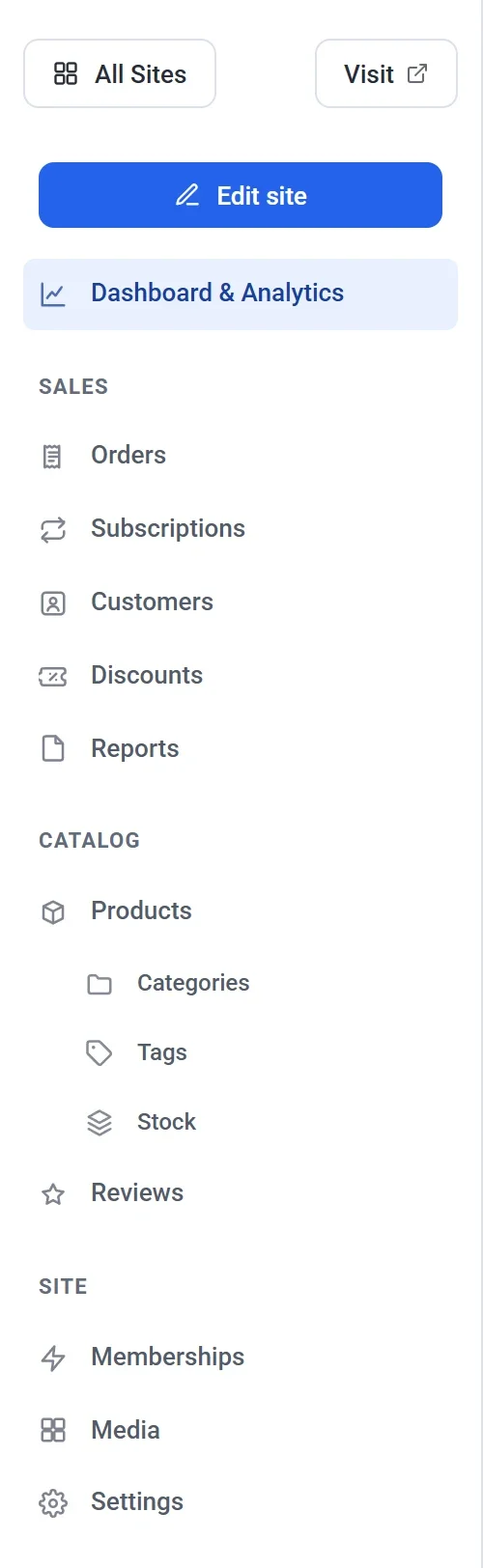
| Seção | O que você faz lá | Saiba mais |
|---|---|---|
| Painel e análises | Veja se o seu site está no ar e o que falta configurar, publique-o ou tire-o do ar, e acompanhe as suas vendas, assinaturas, produtos, frete, imposto, avaliações, descontos, visitantes e o uso da Cloudflare, cada um em uma aba própria. | Entenda o Painel e análises |
| Pedidos | Pesquise todos os pedidos, filtre por status, faça reembolsos e adicione um pedido manualmente. | Veja e gerencie pedidos |
| Assinaturas | Veja as assinaturas ativas da sua loja, inclusive os planos de membros. | Veja e gerencie assinaturas |
| Clientes | Veja todas as pessoas que já compraram de você e adicione clientes por conta própria. | Sua lista de clientes |
| Descontos | Crie códigos que os clientes podem digitar no checkout. | Criar códigos de desconto |
| Relatórios | Baixe números de vendas, impostos e frete como um arquivo de planilha, para quaisquer datas e lugares. | Baixe relatórios de vendas, impostos e frete |
| Produtos | Adicione e edite o que você vende. Categorias, Tags e Estoque ficam dentro dele. | Adicione um produto |
| Avaliações | Leia o que os clientes dizem sobre os seus produtos e responda. | Colete e modere avaliações de produtos |
| Membros | Configure níveis de acesso para páginas exclusivas para membros. | Crie níveis de membro |
| Mídia | Envie e gerencie as imagens que você usa no seu site. | Adicione imagens e use a biblioteca de mídia |
| Configurações | Altere o nome do seu site, os dados da loja, os pagamentos, a hospedagem, o domínio e a equipe. A aba Avançado tem a opção de excluir o site. | Configurações gerais do site |
Avaliações e Membros só aparecem na lista enquanto estiverem ativados em Configurações > Recursos.
Dados de teste e dados reais
O botão Dados de teste na barra superior controla quais pedidos você vê. Quando ele está ativado, as abas de dinheiro do Painel e análises, Pedidos, Assinaturas, Clientes e Relatórios mostram só os pedidos feitos no modo de teste, e uma faixa no topo avisa isso. Clique em Ver dados reais na faixa, ou desative o botão, para ver os pedidos reais. Dados de teste e dados reais nunca são somados.
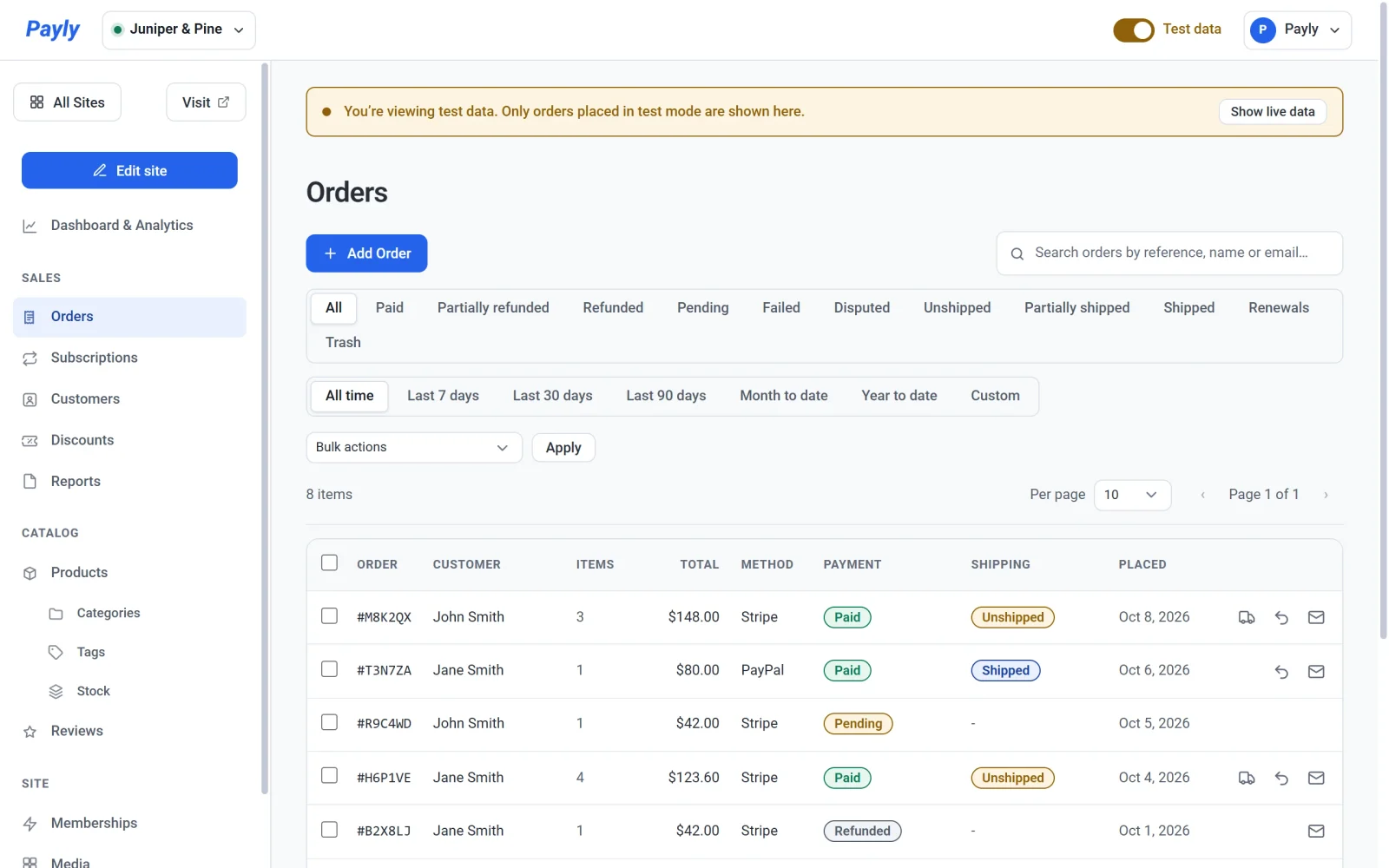
O botão começa no lado em que a sua loja recebe pagamentos, definido em Configurações > Pagamentos. A sua escolha vale para a visita atual, e a visita seguinte começa de novo a partir da configuração da sua loja. Veja Dados de teste e dados reais.
Telas fora de um único site
Clique em Todos os sites para sair do painel de um site. O menu da tela Seus sites tem três itens:
- Sites lista os seus sites e permite criar novos.
- Equipe convida pessoas que podem trabalhar em todos os sites da sua conta. Veja Convide sua equipe e defina funções.
- Configurações guarda os seus dados pessoais: nome de exibição, endereço de e-mail, senha, idioma e animação. Veja Gerencie as configurações da sua conta.