
Przewodnik po panelu witryny
Zorientuj się w panelu witryny: górny pasek, menu, do czego służy każda sekcja i jak działa przełącznik Dane testowe.
Panel witryny to miejsce, w którym na co dzień prowadzisz sklep: sprawdzasz, jak idzie Twojemu sklepowi, zajmujesz się produktami i klientami oraz zmieniasz ustawienia. Każda witryna ma własny panel. Edytor, w którym projektujesz strony, to osobny ekran, który otwierasz stąd.
Otwórz panel witryny
Na ekranie Twoje witryny kliknij Panel na karcie wybranej witryny. Z edytora wrócisz, klikając przycisk Panel w lewym górnym rogu.
Układ
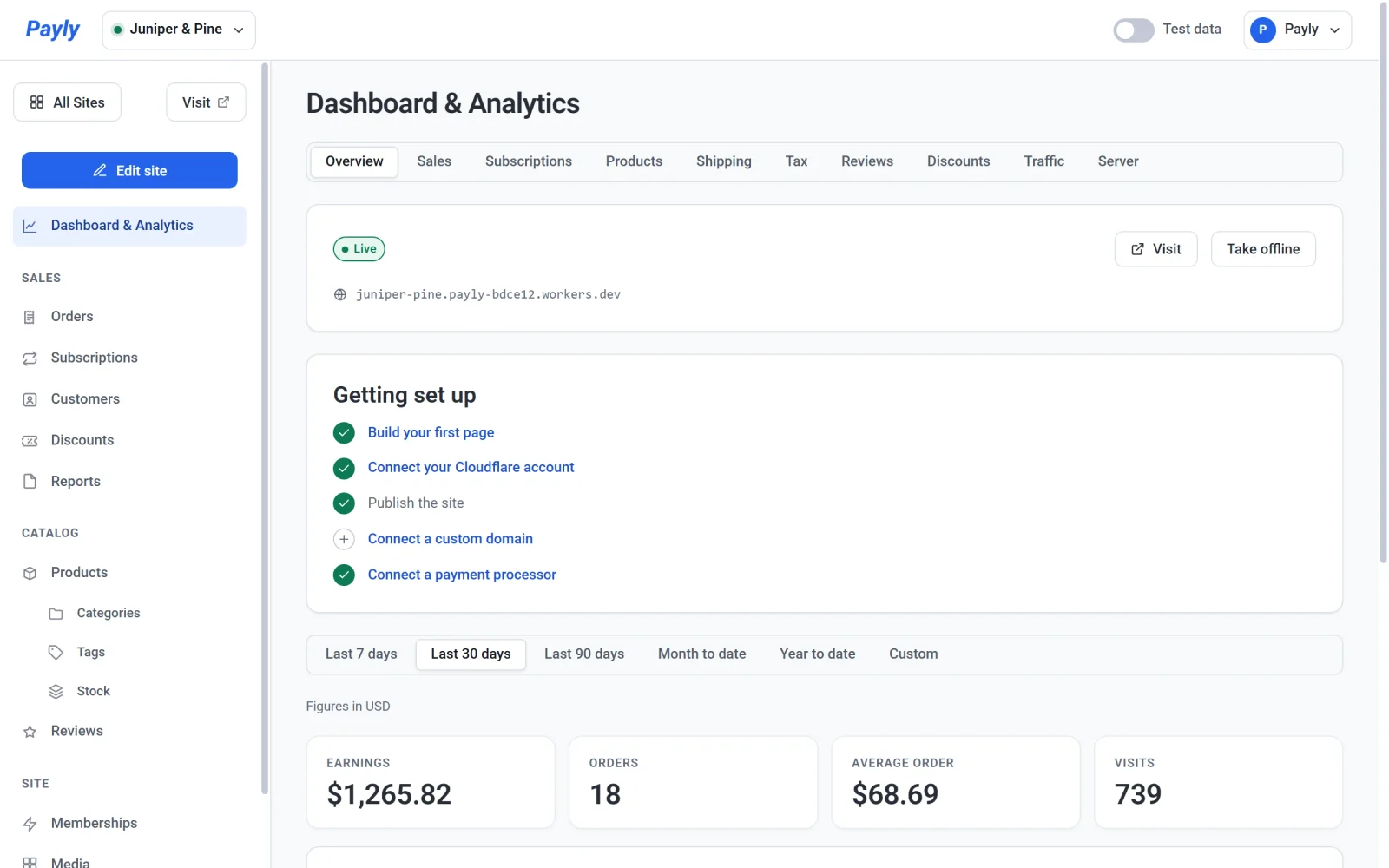
Panel składa się z trzech części:
- Górny pasek. Po lewej znajduje się przełącznik witryn. Po prawej są przełącznik Dane testowe i menu Twojego konta.
- Menu po lewej. Zawiera wszystkie sekcje. Nad nim są trzy przyciski: Wszystkie witryny wraca do listy Twoich witryn, Odwiedź otwiera działający sklep w nowej karcie, a Edytuj witrynę otwiera edytor. Przycisk Odwiedź pojawia się, gdy sklep ma już adres.
- Obszar główny. Pokazuje otwartą sekcję. Panel otwiera się na sekcji Panel i analityka.
Przełączanie między witrynami
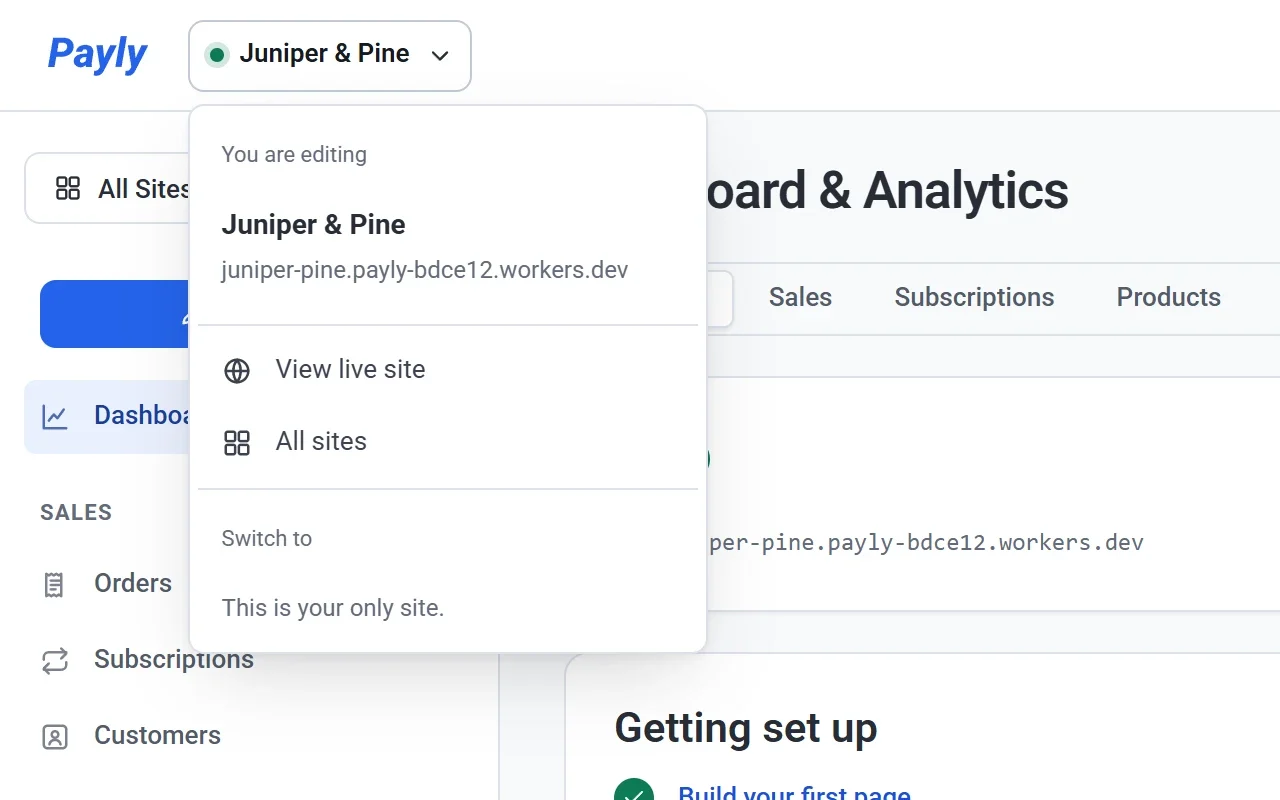
Kliknij nazwę witryny w lewym górnym rogu. Menu pokazuje adres witryny, linki Zobacz działającą witrynę i Wszystkie witryny oraz listę Twoich pozostałych witryn. Zielona kropka obok nazwy oznacza, że witryna działa.
Menu Twojego konta
Kliknij swoje imię w prawym górnym rogu. Menu pokazuje adres e-mail, którym się zalogowano, i pozwala wybrać motyw (Jasny, Ciemny lub Automatyczny) oraz język, w którym Payly się do Ciebie zwraca. Zawiera też linki do Ustawienia konta, do strony głównej Payly i do opcji Wyloguj się.
Do czego służy każda sekcja
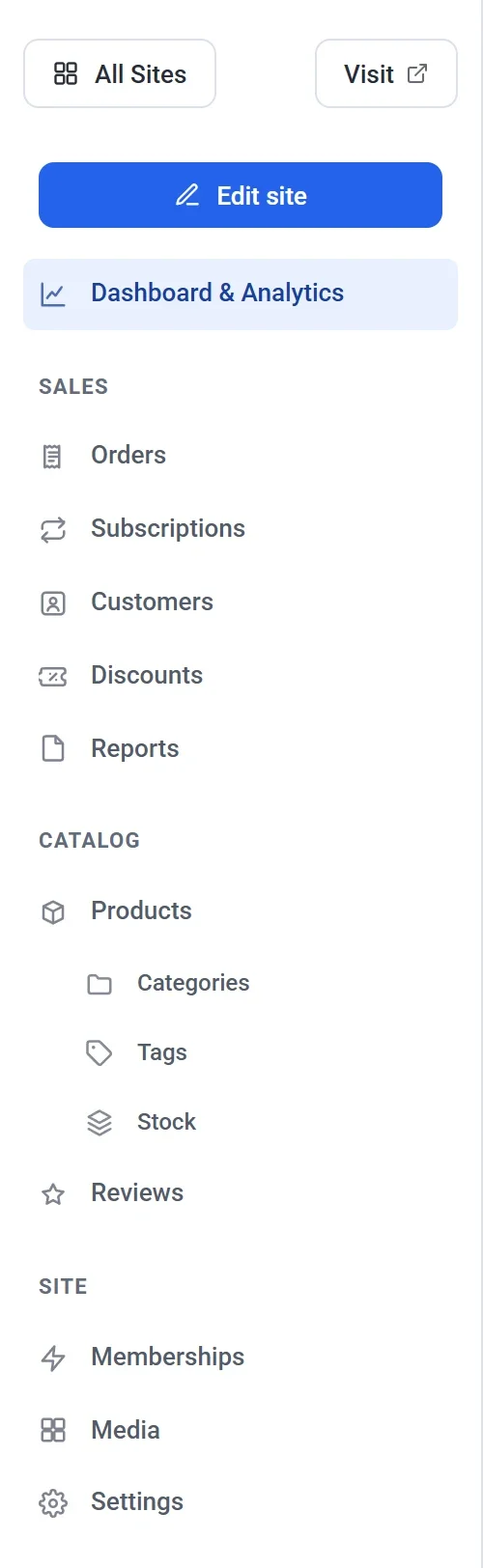
| Sekcja | Co tam robisz | Więcej informacji |
|---|---|---|
| Panel i analityka | Sprawdzasz, czy witryna działa i co jeszcze zostało do skonfigurowania, publikujesz ją lub wyłączasz oraz śledzisz sprzedaż, subskrypcje, produkty, wysyłkę, podatek, recenzje, rabaty, odwiedzających i wykorzystanie Cloudflare, każde na osobnej karcie. | Zrozum sekcję Panel i analityka |
| Zamówienia | Przeszukujesz wszystkie zamówienia, filtrujesz je według statusu, wystawiasz zwroty i dodajesz zamówienie ręcznie. | Przeglądaj zamówienia i zarządzaj nimi |
| Subskrypcje | Przeglądasz aktywne subskrypcje w sklepie, w tym członkostwa. | Przeglądaj subskrypcje i zarządzaj nimi |
| Klienci | Widzisz wszystkich, którzy u Ciebie kupowali, i samodzielnie dodajesz klientów. | Lista Twoich klientów |
| Rabaty | Tworzysz kody, które klienci mogą wpisać w kasie. | Utwórz kody rabatowe |
| Raporty | Pobierasz dane o sprzedaży, podatkach i wysyłce jako plik arkusza, dla dowolnych dat i miejsc. | Pobieraj raporty sprzedaży, podatków i wysyłki |
| Produkty | Dodajesz i edytujesz to, co sprzedajesz. Pod tą pozycją znajdują się Kategorie, Tagi i Magazyn. | Dodaj produkt |
| Recenzje | Czytasz, co klienci piszą o Twoich produktach, i odpowiadasz. | Zbieraj recenzje produktów i moderuj je |
| Członkostwa | Ustawiasz poziomy dostępu do stron tylko dla członków. | Utwórz poziomy członkostwa |
| Media | Wgrywasz obrazy używane w witrynie i nimi zarządzasz. | Dodaj obrazy i korzystaj z biblioteki multimediów |
| Ustawienia | Zmieniasz nazwę witryny, dane sklepu, płatności, hosting, domenę i zespół. Karta Zaawansowane zawiera opcję usunięcia witryny. | Ogólne ustawienia witryny |
Recenzje i Członkostwa są na liście tylko wtedy, gdy są włączone w Ustawienia > Funkcje.
Dane testowe i prawdziwe dane
Przełącznik Dane testowe na górnym pasku decyduje, które zamówienia widzisz. Gdy jest włączony, karty z kwotami sekcji Panel i analityka, Zamówienia, Subskrypcje, Klienci i Raporty pokazują tylko zamówienia złożone w trybie testowym, a pasek u góry ekranu o tym informuje. Kliknij Pokaż prawdziwe dane na pasku lub wyłącz przełącznik, aby zobaczyć prawdziwe zamówienia. Dane testowe i prawdziwe nigdy nie są sumowane.
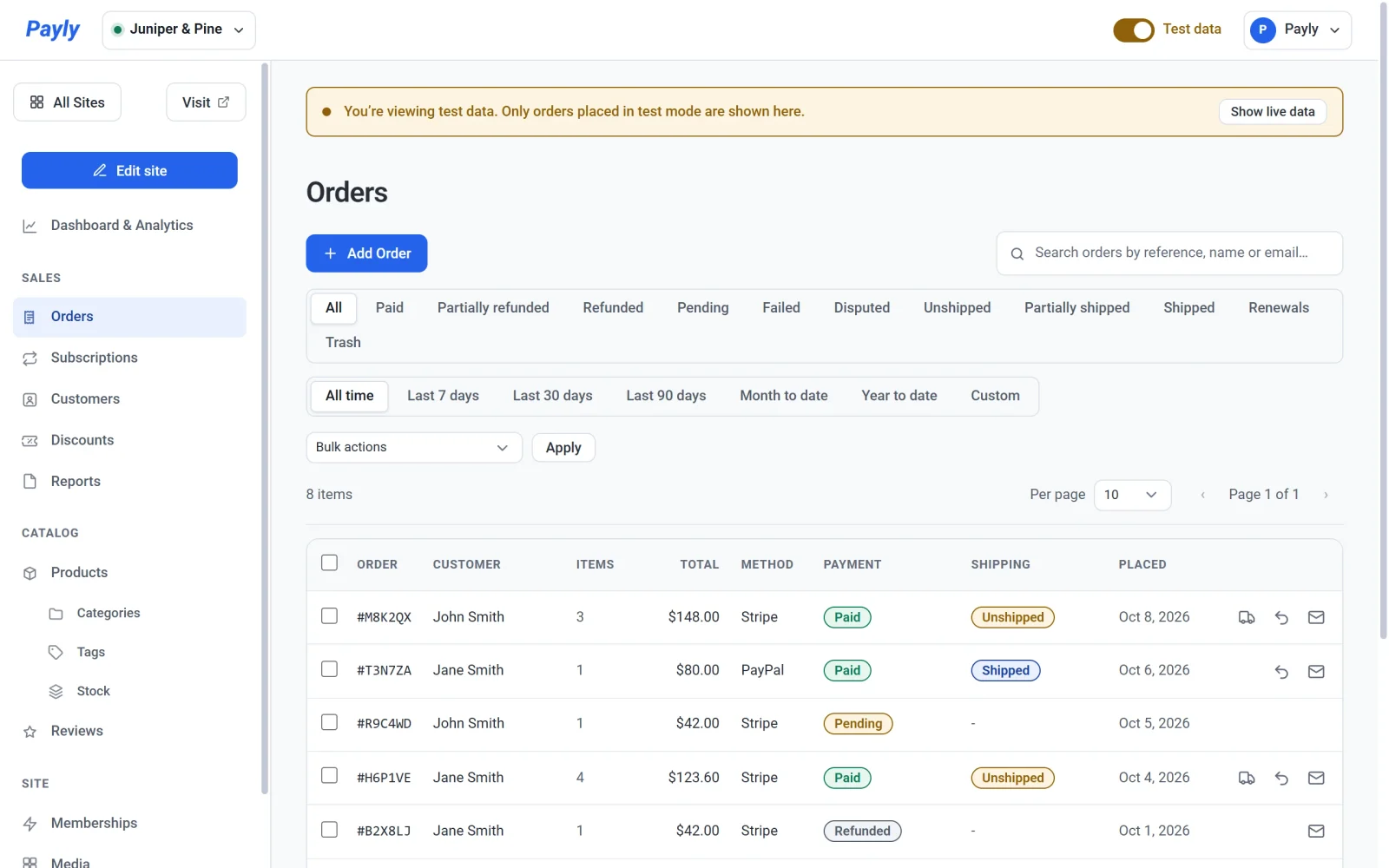
Przełącznik startuje po stronie, na której Twój sklep przyjmuje płatności, ustawionej w Ustawienia > Płatności. Twój wybór obowiązuje do końca bieżącej wizyty, a następna wizyta znów zaczyna od ustawienia sklepu. Zobacz Dane testowe i prawdziwe dane.
Ekrany poza pojedynczą witryną
Kliknij Wszystkie witryny, aby opuścić panel witryny. Menu na ekranie Twoje witryny ma trzy pozycje:
- Witryny pokazuje listę Twoich witryn i pozwala tworzyć nowe.
- Zespół pozwala zapraszać osoby, które mogą pracować nad każdą witryną na Twoim koncie. Zobacz Zaproś zespół i ustaw role.
- Ustawienia zawierają Twoje własne dane: wyświetlaną nazwę, adres e-mail, hasło, język i animacje. Zobacz Zarządzaj ustawieniami konta.