
Een rondleiding door je sitedashboard
Vind je weg in het sitedashboard: de bovenbalk, het menu, waar elk onderdeel voor dient en hoe de schakelaar Testgegevens werkt.
In het sitedashboard beheer je je winkel van dag tot dag: je ziet hoe het met je winkel gaat, zorgt voor je producten en klanten en wijzigt instellingen. Elke site heeft een eigen dashboard. De editor, waarin je je pagina’s ontwerpt, is een apart scherm dat je vanaf hier opent.
Je sitedashboard openen
Klik op het scherm Jouw sites op Dashboard op de kaart van de site die je wilt. Klik in de editor linksboven op de knop Dashboard om terug te gaan.
De indeling
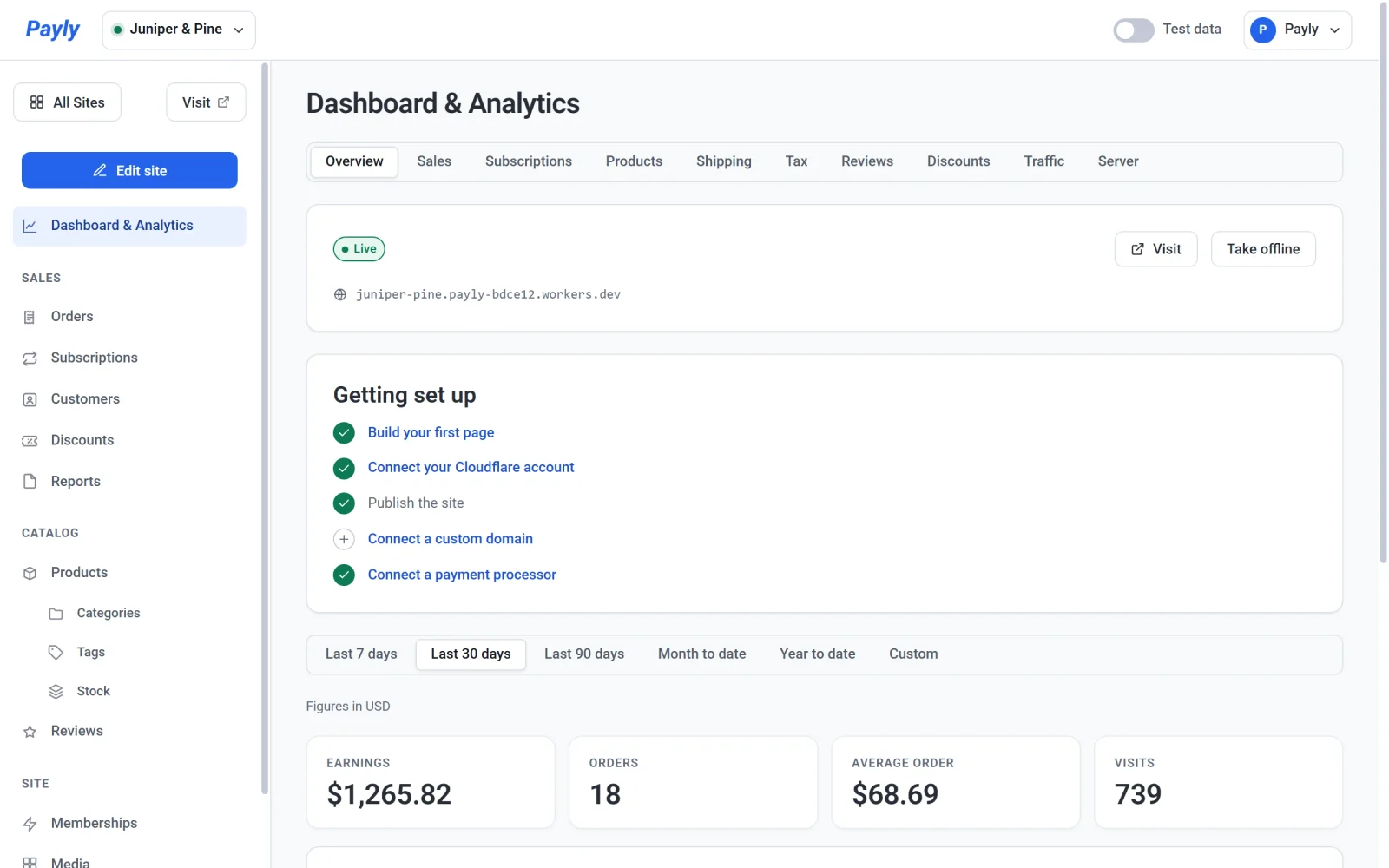
Het dashboard heeft drie delen:
- De bovenbalk. Links staat de siteschakelaar. Rechts staan de schakelaar Testgegevens en je accountmenu.
- Het menu links. Hierin staat elk onderdeel. Erboven staan drie knoppen: Alle sites brengt je terug naar je lijst met sites, Bekijken opent je live winkel in een nieuw tabblad en Site bewerken opent de editor. Bekijken verschijnt zodra je winkel een adres heeft.
- Het hoofdgebied. Hier zie je het onderdeel dat je hebt geopend. Het dashboard opent op Dashboard en statistieken.
Wisselen tussen sites
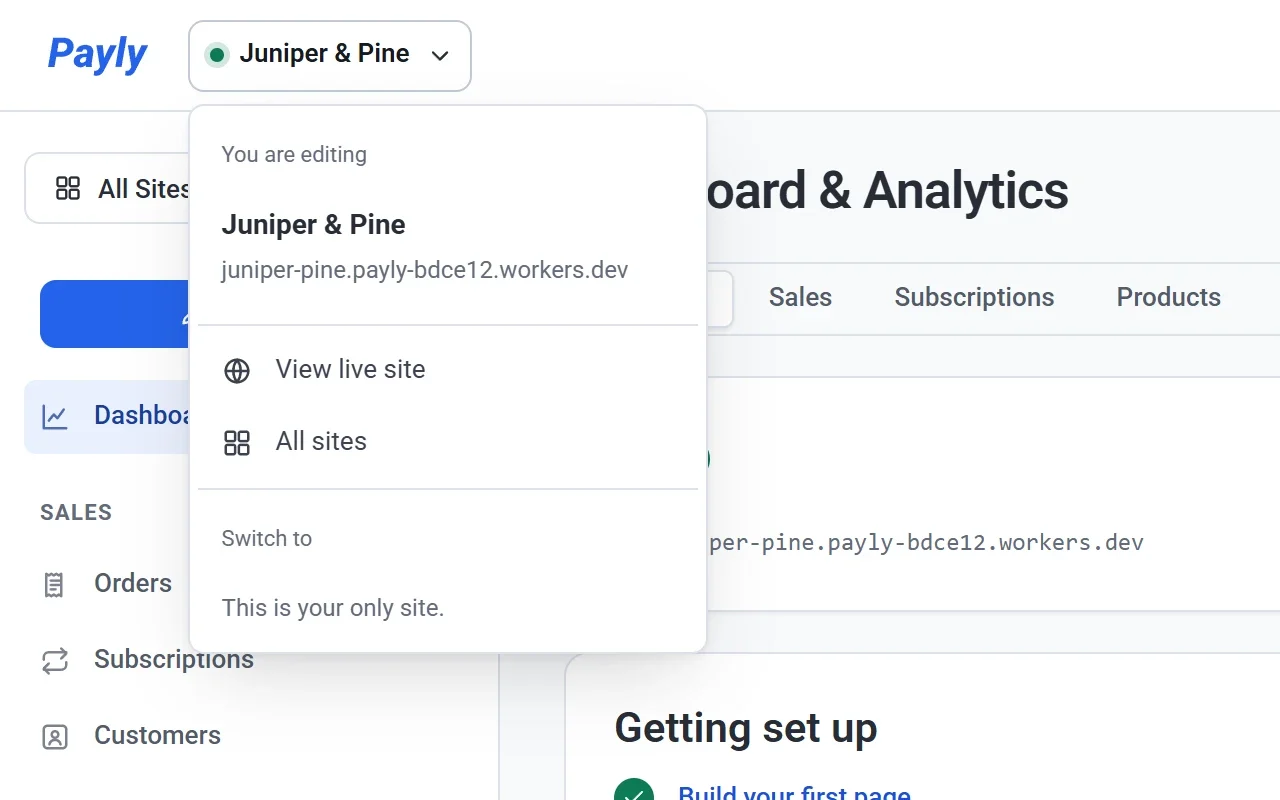
Klik linksboven op de sitenaam. In het menu staan het adres van de site, links naar Live site bekijken en Alle sites, en een lijst met je andere sites. Een groene stip naast de naam betekent dat de site live is.
Je accountmenu
Klik rechtsboven op je naam. In het menu staat het e-mailadres waarmee je bent ingelogd en kun je het thema kiezen (Licht, Donker of Auto) en de taal waarin Payly met je praat. Er staan ook links naar de Instellingen van je account, naar de startpagina van Payly en naar Uitloggen.
Waar elk onderdeel voor dient
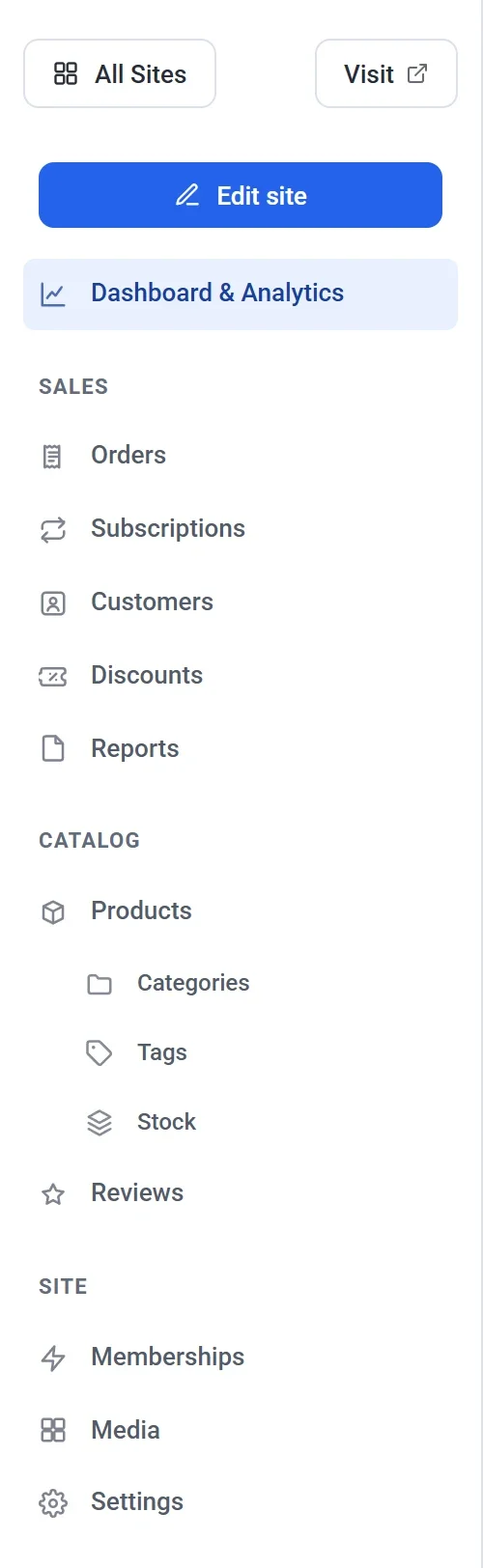
| Onderdeel | Wat je er doet | Meer informatie |
|---|---|---|
| Dashboard en statistieken | Zie of je site live is en wat je nog moet instellen, publiceer hem of haal hem offline, en volg je omzet, abonnementen, producten, verzending, btw, reviews, kortingen, bezoekers en Cloudflare-gebruik, elk op een eigen tabblad. | Dashboard en statistieken begrijpen |
| Bestellingen | Doorzoek alle bestellingen, filter op status, verwerk terugbetalingen en voeg handmatig een bestelling toe. | Bestellingen bekijken en beheren |
| Abonnementen | Zie de actieve abonnementen in je winkel, waaronder lidmaatschappen. | Abonnementen bekijken en beheren |
| Klanten | Zie iedereen die bij je heeft gekocht en voeg zelf klanten toe. | Je klantenlijst |
| Kortingen | Maak codes die klanten bij het afrekenen kunnen invullen. | Kortingscodes maken |
| Rapporten | Download omzet-, btw- en verzendcijfers als spreadsheetbestand, voor de datums en plaatsen van jouw keuze. | Omzet-, btw- en verzendrapporten downloaden |
| Producten | Voeg toe en bewerk wat je verkoopt. Categorieën, Tags en Voorraad staan eronder. | Een product toevoegen |
| Reviews | Lees wat klanten over je producten zeggen en reageer. | Productreviews verzamelen en modereren |
| Lidmaatschappen | Stel toegangsniveaus in voor pagina’s alleen voor leden. | Lidmaatschapsniveaus aanmaken |
| Media | Upload en beheer de afbeeldingen die je op je site gebruikt. | Afbeeldingen toevoegen en de mediabibliotheek gebruiken |
| Instellingen | Wijzig je sitenaam, winkelgegevens, betalingen, hosting, domein en team. Op het tabblad Geavanceerd vind je de optie om de site te verwijderen. | Algemene site-instellingen |
Reviews en Lidmaatschappen staan er alleen als ze zijn aangezet in Instellingen > Functies.
Testgegevens en echte gegevens
De schakelaar Testgegevens in de bovenbalk bepaalt welke bestellingen je ziet. Als hij aan staat, tonen de tabbladen met geldbedragen van Dashboard en statistieken, Bestellingen, Abonnementen, Klanten en Rapporten alleen de bestellingen uit de testmodus, en dat staat ook in een balk bovenaan. Klik in de balk op Echte gegevens tonen, of zet de schakelaar uit, om echte bestellingen te zien. Test- en echte gegevens worden nooit bij elkaar opgeteld.
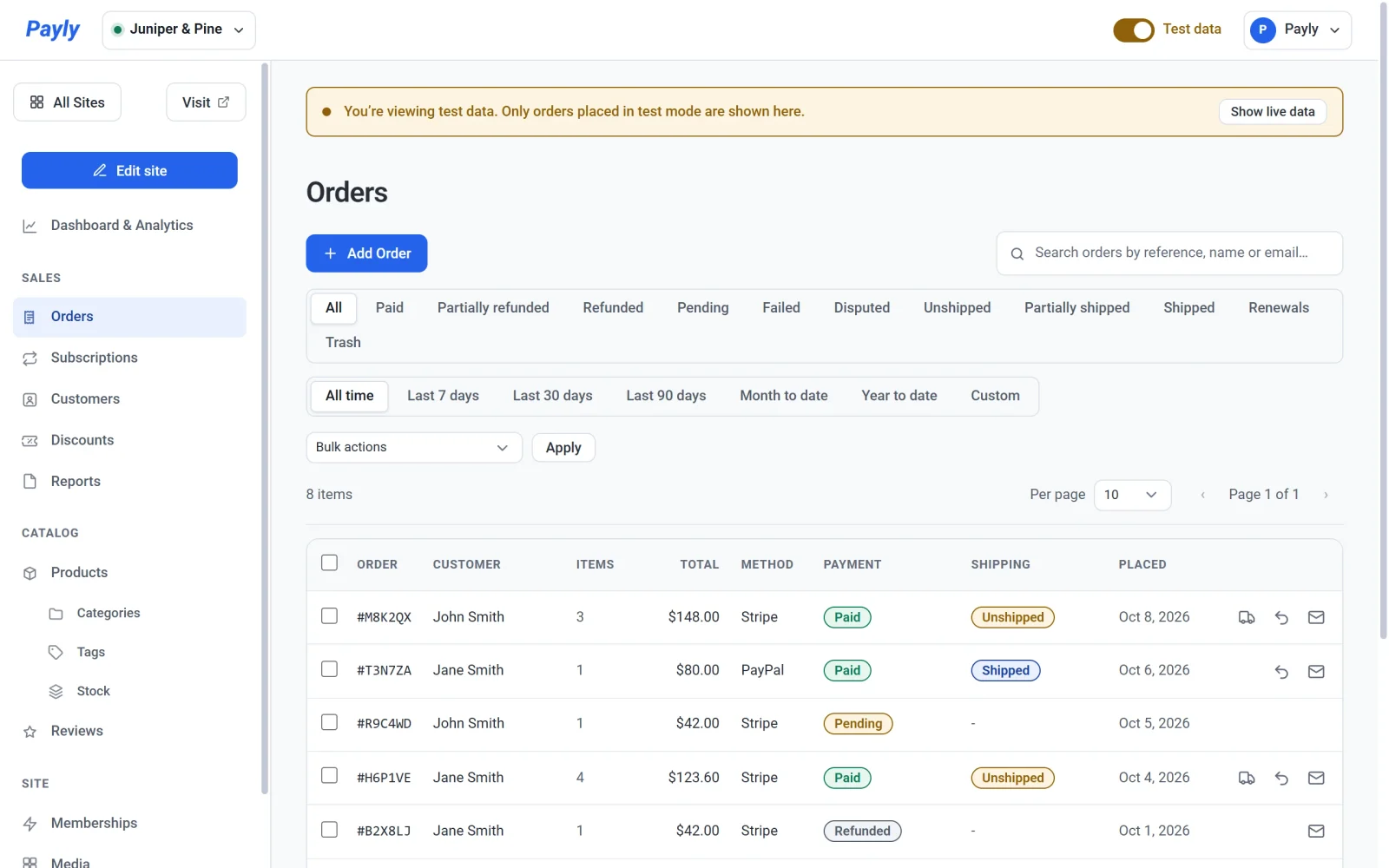
De schakelaar staat bij het begin aan de kant waarop je winkel betalingen aanneemt, ingesteld in Instellingen > Betalingen. Je keuze geldt voor het huidige bezoek en bij het volgende bezoek begint de schakelaar weer bij de instelling van je winkel. Zie Testgegevens en echte gegevens.
Schermen buiten één site
Klik op Alle sites om het dashboard van een site te verlaten. Het menu op het scherm Jouw sites heeft drie onderdelen:
- Sites toont je sites en laat je nieuwe maken.
- Team nodigt mensen uit die aan elke site in je account kunnen werken. Zie Je team uitnodigen en rollen instellen.
- Instellingen bevat je eigen gegevens: weergavenaam, e-mailadres, wachtwoord, taal en animatie. Zie Je accountinstellingen beheren.