
사이트 대시보드 둘러보기
사이트 대시보드의 상단 바와 메뉴, 각 메뉴가 하는 일, 테스트 데이터 스위치가 작동하는 방식을 알아봅니다.
사이트 대시보드는 스토어를 매일 운영하는 곳입니다. 스토어의 현황을 확인하고, 상품과 고객을 관리하고, 설정을 바꿀 수 있습니다. 사이트마다 자신의 대시보드가 있습니다. 페이지를 디자인하는 편집기는 별도의 화면이며, 여기서 열 수 있습니다.
사이트 대시보드 열기
내 사이트 화면에서 원하는 사이트의 카드에 있는 대시보드를 클릭합니다. 편집기에서 돌아오려면 왼쪽 위의 대시보드 버튼을 클릭합니다.
화면 구성
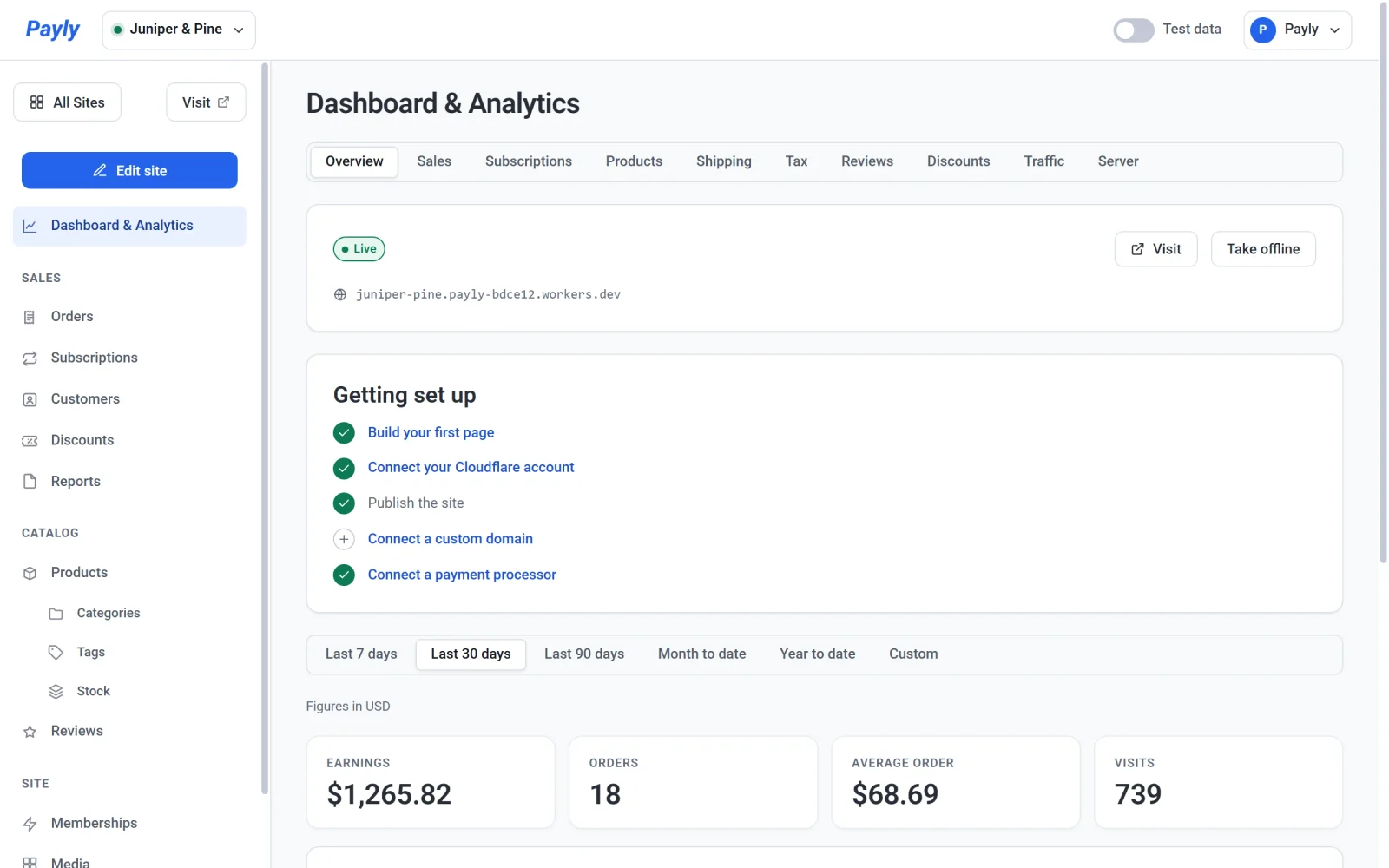
대시보드는 세 부분으로 이루어져 있습니다.
- 상단 바. 왼쪽에는 사이트 전환 메뉴가 있습니다. 오른쪽에는 테스트 데이터 스위치와 계정 메뉴가 있습니다.
- 왼쪽 메뉴. 모든 메뉴가 나열되어 있습니다. 메뉴 위에는 버튼이 세 개 있습니다. 모든 사이트는 사이트 목록으로 돌아가고, 방문은 실제 스토어를 새 탭에서 열고, 사이트 편집은 편집기를 엽니다. 방문은 스토어에 주소가 생기면 나타납니다.
- 메인 영역. 열어 둔 메뉴의 내용이 표시됩니다. 대시보드는 대시보드 및 분석에서 열립니다.
사이트 전환하기
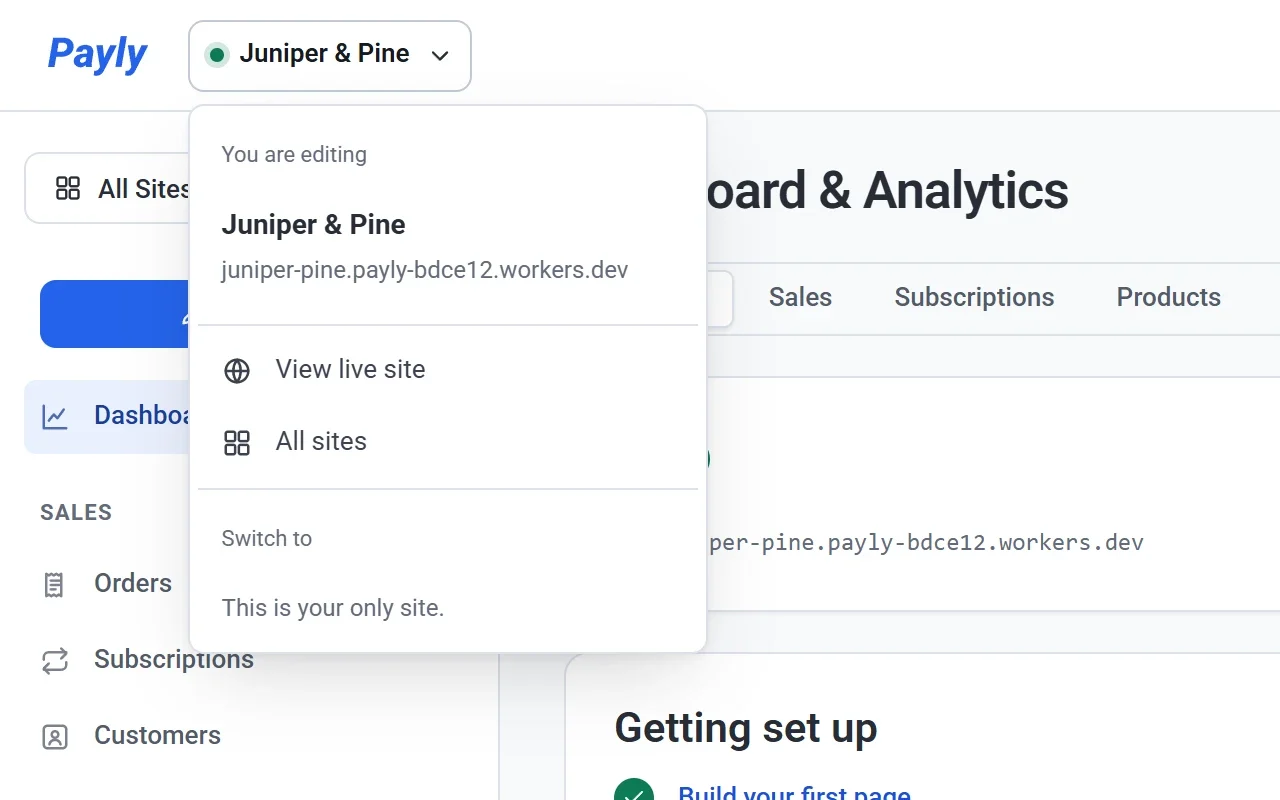
왼쪽 위의 사이트 이름을 클릭합니다. 메뉴에 사이트 주소, 실제 사이트 보기와 모든 사이트 링크, 다른 사이트 목록이 표시됩니다. 이름 옆의 초록색 점은 사이트가 운영 중이라는 뜻입니다.
계정 메뉴
오른쪽 위의 이름을 클릭합니다. 메뉴에는 로그인할 때 사용한 이메일 주소가 표시되고, 테마(라이트, 다크, 자동)와 Payly가 사용하는 언어를 고를 수 있습니다. 계정 설정, Payly 홈 페이지, 로그아웃 링크도 있습니다.
각 메뉴가 하는 일
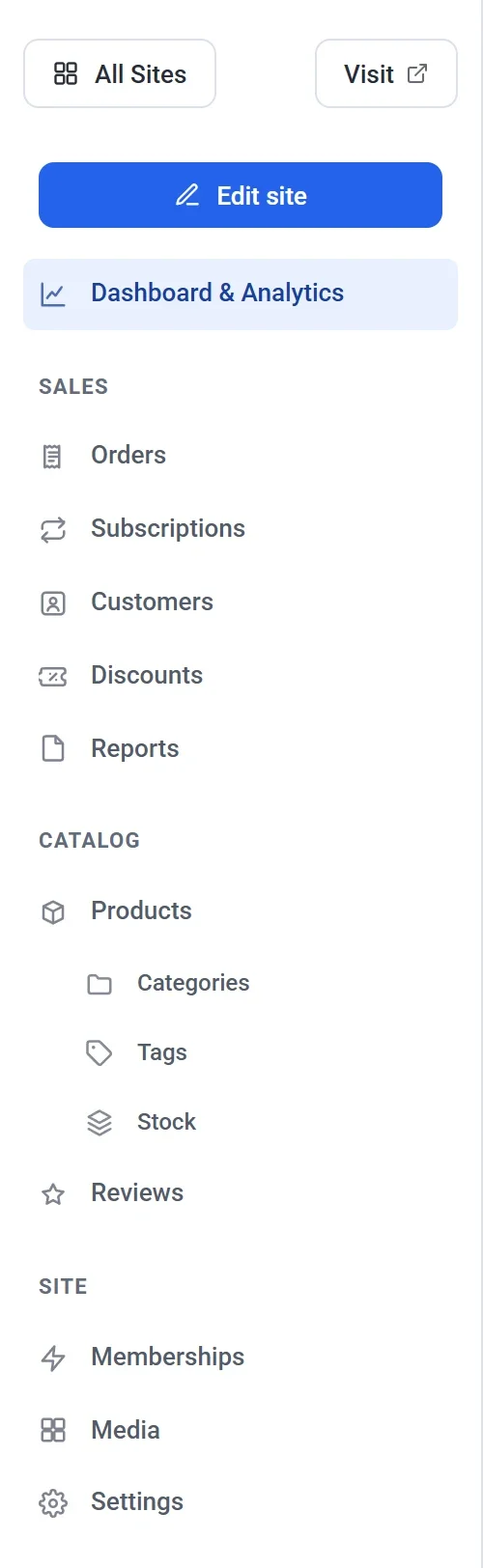
| 메뉴 | 하는 일 | 자세히 보기 |
|---|---|---|
| 대시보드 및 분석 | 사이트가 운영 중인지와 아직 설정하지 않은 것이 무엇인지 확인하고, 사이트를 게시하거나 비공개로 전환하며, 매출, 구독, 상품, 배송, 세금, 리뷰, 할인, 방문자, Cloudflare 사용량을 각각의 탭에서 확인합니다. | 대시보드 및 분석 이해하기 |
| 주문 | 모든 주문을 검색하고, 상태별로 필터링하고, 환불하고, 주문을 직접 추가합니다. | 주문 확인 및 관리 |
| 구독 | 멤버십을 포함해 스토어에서 진행 중인 구독을 확인합니다. | 구독 확인 및 관리 |
| 고객 | 구매한 모든 고객을 확인하고, 고객을 직접 추가합니다. | 고객 목록 |
| 할인 | 고객이 결제할 때 입력할 수 있는 코드를 만듭니다. | 할인 코드 만들기 |
| 리포트 | 원하는 기간과 지역을 기준으로 매출, 세금, 배송 수치를 스프레드시트 파일로 내려받습니다. | 매출, 세금, 배송 리포트 다운로드하기 |
| 상품 | 판매하는 상품을 추가하고 수정합니다. 카테고리, 태그, 재고가 그 아래에 있습니다. | 상품 추가 |
| 리뷰 | 고객이 상품에 남긴 의견을 읽고 답글을 답니다. | 상품 리뷰 수집 및 관리 |
| 멤버십 | 회원 전용 페이지에 대한 접근 등급을 설정합니다. | 멤버십 등급 만들기 |
| 미디어 | 사이트에서 사용하는 이미지를 업로드하고 관리합니다. | 이미지 추가 및 미디어 라이브러리 사용 |
| 설정 | 사이트 이름, 스토어 정보, 결제, 호스팅, 도메인, 팀을 변경합니다. 고급 탭에는 사이트를 삭제하는 옵션이 있습니다. | 사이트 일반 설정 |
리뷰와 멤버십은 설정 > 기능에서 켜져 있을 때만 메뉴에 표시됩니다.
테스트 데이터와 실제 데이터
상단 바의 테스트 데이터 스위치는 어떤 주문을 볼지 정합니다. 스위치가 켜져 있으면 대시보드 및 분석의 금액이 나오는 탭, 주문, 구독, 고객, 리포트에 테스트 모드에서 접수된 주문만 표시되고, 화면 맨 위의 띠에도 같은 안내가 나옵니다. 실제 주문을 보려면 띠에서 실제 데이터 보기를 클릭하거나 스위치를 끄세요. 테스트 데이터와 실제 데이터는 절대 합산되지 않습니다.
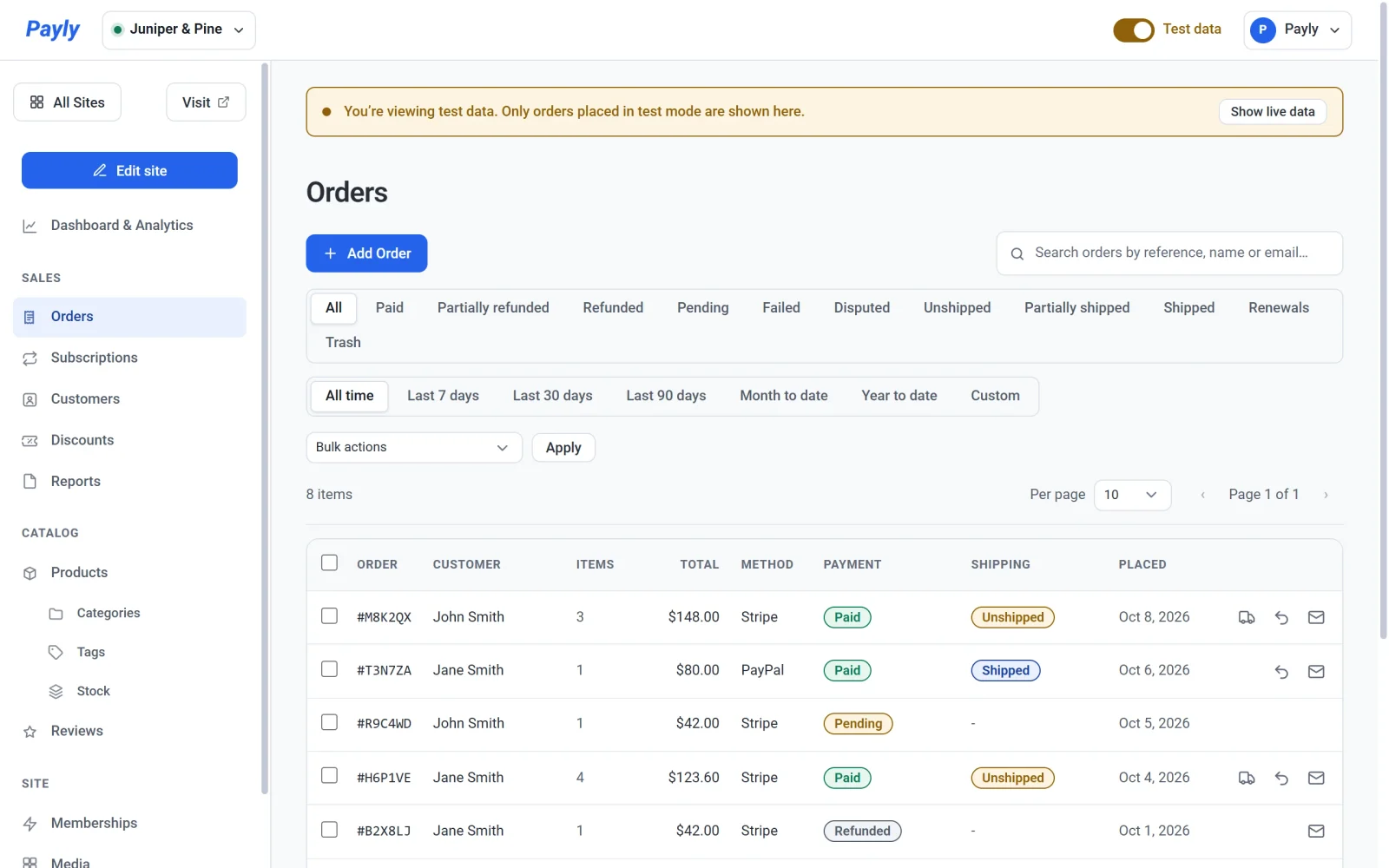
스위치는 스토어가 결제를 받는 모드에 맞춰 시작되며, 이 모드는 설정 > 결제에서 정합니다. 바꾼 선택은 현재 접속 중에만 유지되고, 다음에 접속하면 다시 스토어의 설정에서 시작합니다. 테스트 데이터와 실제 데이터를 참고하세요.
개별 사이트 밖의 화면
모든 사이트를 클릭하면 사이트 대시보드에서 나갑니다. 내 사이트 화면의 메뉴에는 항목이 세 개 있습니다.
- 사이트에서는 사이트 목록을 보고 새 사이트를 만들 수 있습니다.
- 팀에서는 계정의 모든 사이트에서 일할 수 있는 사람을 초대합니다. 팀 초대 및 역할 설정을 참고하세요.
- 설정에는 표시 이름, 이메일 주소, 비밀번호, 언어, 애니메이션 같은 내 정보가 있습니다. 계정 설정 관리를 참고하세요.