
サイトダッシュボードのご案内
サイトダッシュボードの見方を説明します。トップバー、メニュー、各セクションの役割、「テストデータ」スイッチの使い方がわかります。
サイトダッシュボードは、ストアの日々の運営を行う場所です。ストアの状況の確認、商品や顧客の管理、設定の変更ができます。ダッシュボードはサイトごとに用意されています。ページをデザインするエディタは別の画面で、ここから開きます。
サイトダッシュボードを開く
サイト一覧の画面で、開きたいサイトのカードにあるダッシュボードをクリックします。エディタからダッシュボードに戻るには、左上のダッシュボードボタンをクリックします。
画面の構成
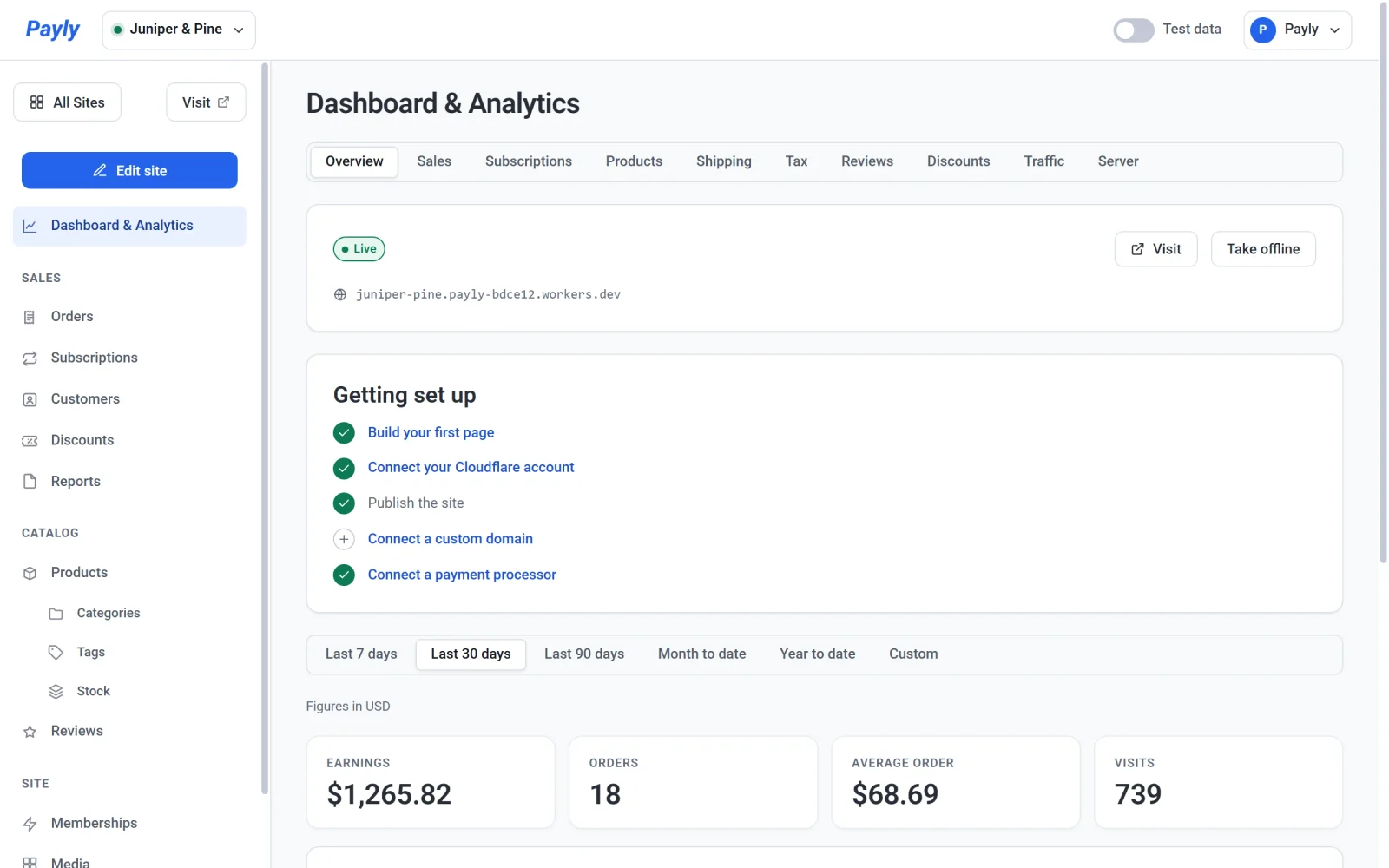
ダッシュボードは3つの部分でできています。
- トップバー。左側にサイト切り替えがあります。右側にはテストデータスイッチとアカウントメニューがあります。
- 左側のメニュー。すべてのセクションが並んでいます。メニューの上には3つのボタンがあります。すべてのサイトはサイト一覧に戻るボタン、表示は公開中のストアを新しいタブで開くボタン、サイトを編集はエディタを開くボタンです。表示は、ストアのアドレスが決まってから表示されます。
- メインエリア。開いているセクションの内容が表示されます。ダッシュボードはダッシュボードとアナリティクスで開きます。
サイトを切り替える
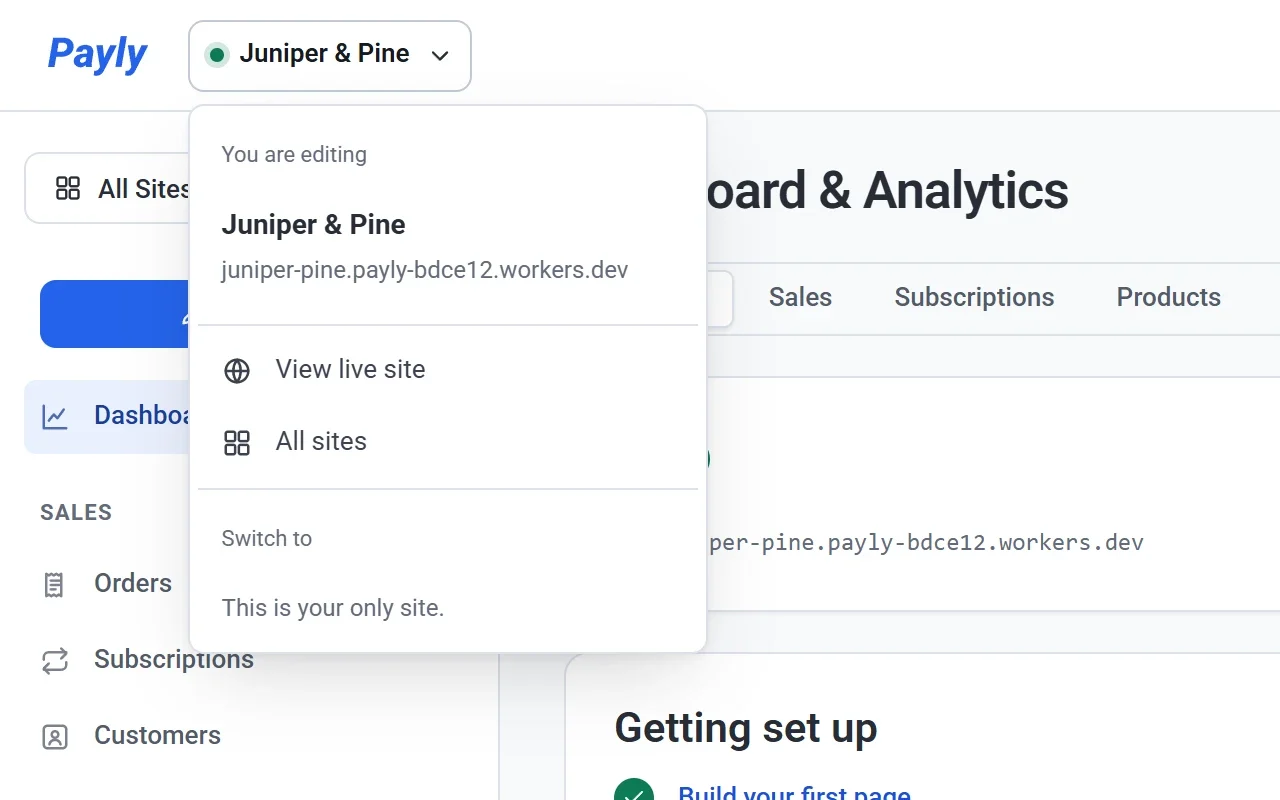
左上のサイト名をクリックします。メニューには、サイトのアドレス、公開中のサイトを表示とすべてのサイトへのリンク、ほかのサイトの一覧が表示されます。名前の横に緑の点があれば、そのサイトは公開中です。
アカウントメニュー
右上の名前をクリックします。メニューには、ログインに使っているメールアドレスが表示され、テーマ(ライト、ダーク、自動)と Payly の表示言語を選べます。アカウントの設定、Payly のホームページ、ログアウトへのリンクもあります。
各セクションの役割
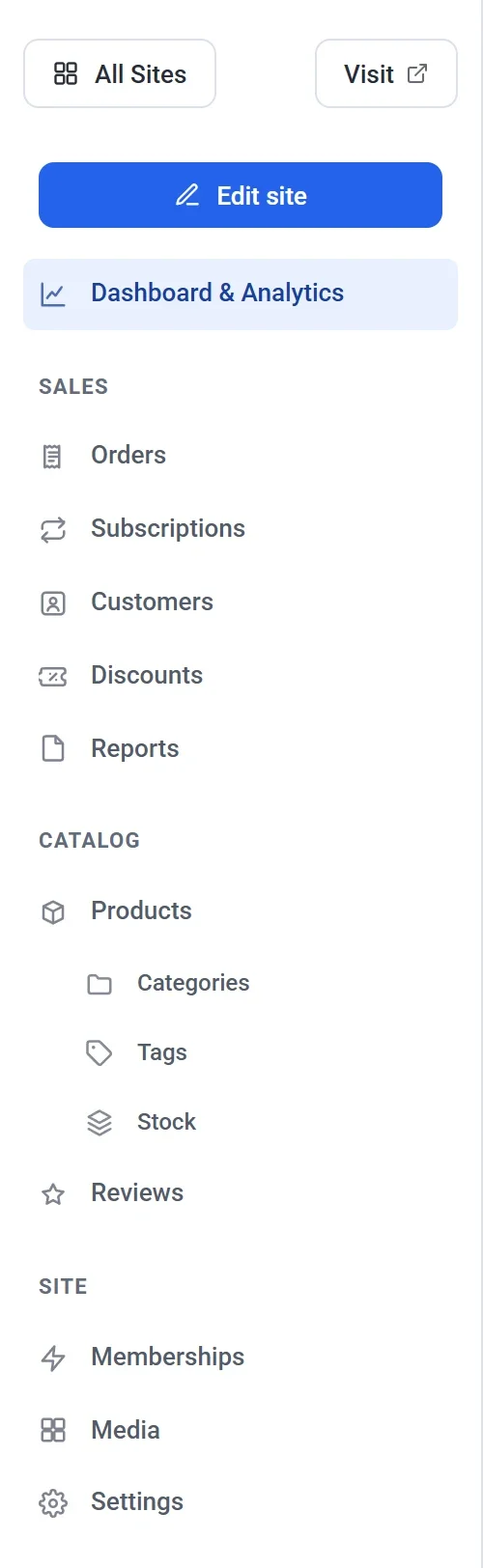
| セクション | できること | 詳しくは |
|---|---|---|
| ダッシュボードとアナリティクス | サイトが公開中かどうかと設定の残りの手順を確認し、サイトを公開または非公開にできます。売上、サブスクリプション、商品、配送、税金、レビュー、割引、訪問者、Cloudflare の使用量を、それぞれのタブで確認できます。 | ダッシュボードとアナリティクスを理解する |
| 注文 | すべての注文を検索し、ステータスで絞り込み、返金を行い、手動で注文を追加できます。 | 注文の表示と管理 |
| サブスクリプション | メンバーシップを含め、ストアで有効なサブスクリプションを確認できます。 | サブスクリプションの確認と管理 |
| 顧客 | これまでに購入したすべてのお客様を確認でき、顧客を自分で追加することもできます。 | 顧客リスト |
| 割引 | お客様がチェックアウトで入力できるコードを作成できます。 | 割引コードを作成する |
| レポート | 売上、税金、送料の数値を、任意の日付と場所を対象に、スプレッドシートファイルとしてダウンロードできます。 | 売上、税金、送料のレポートをダウンロードする |
| 商品 | 販売する商品を追加、編集できます。カテゴリー、タグ、在庫はこの下にあります。 | 商品を追加する |
| レビュー | 商品に寄せられたお客様の声を読み、返信できます。 | 商品レビューの収集と管理 |
| メンバーシップ | 会員限定ページ向けのアクセスレベルを設定できます。 | メンバーシップレベルを作成する |
| メディア | サイトで使う画像をアップロードして管理できます。 | 画像を追加してメディアライブラリを使う |
| 設定 | サイト名、ストアの情報、決済、ホスティング、ドメイン、チームを変更できます。詳細設定タブには、サイトを削除するオプションがあります。 | サイトの一般設定 |
レビューとメンバーシップは、設定 > 機能でオンにしている間だけメニューに表示されます。
テストデータと本番データ
トップバーのテストデータスイッチで、表示する注文を切り替えます。オンにすると、ダッシュボードとアナリティクスの金額を扱うタブ、注文、サブスクリプション、顧客、レポートにはテストモードで行われた注文だけが表示され、画面の上部に帯が表示されます。実際の注文を見るには、帯の本番データを表示をクリックするか、スイッチをオフにします。テストデータと本番データが合算されることはありません。
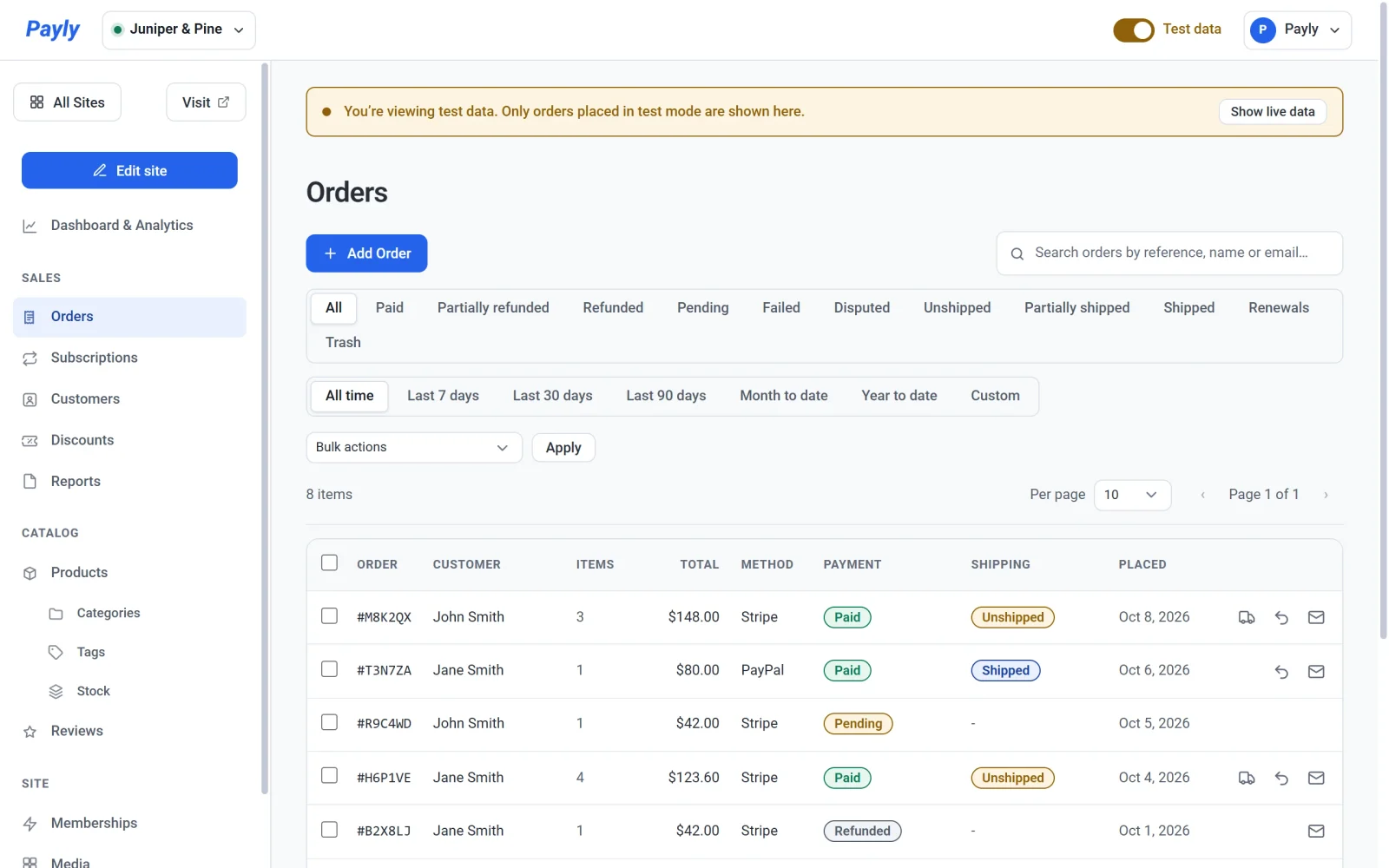
スイッチは、設定 > 決済で設定したストアの決済モードに合わせた状態で始まります。切り替えた状態は現在の利用中のみ有効で、次に開くときはストアの設定から始まります。詳しくはテストデータと本番データをご覧ください。
サイト単位ではない画面
サイトのダッシュボードから出るには、すべてのサイトをクリックします。サイト一覧画面のメニューには3つの項目があります。
- サイトでは、サイトの一覧を確認し、新しいサイトを作成できます。
- チームでは、アカウント内のすべてのサイトで作業できる人を招待します。詳しくはチームを招待して役割を設定するをご覧ください。
- 設定には、表示名、メールアドレス、パスワード、言語、アニメーションなど、ご自身の情報があります。詳しくはアカウント設定を管理するをご覧ください。