
Un giro della dashboard del tuo sito
Orientati nella dashboard del sito: la barra superiore, il menu, a cosa serve ogni sezione e come funziona l’interruttore Dati di test.
La dashboard del sito è il posto da cui gestisci il tuo negozio giorno per giorno: vedi come sta andando il tuo negozio, ti occupi di prodotti e clienti e modifichi le impostazioni. Ogni sito ha la propria dashboard. L’editor, dove progetti le tue pagine, è una schermata separata che apri da qui.
Apri la dashboard del tuo sito
Nella schermata I tuoi siti, clicca Dashboard sulla scheda del sito che vuoi. Dall’editor, clicca il pulsante Dashboard in alto a sinistra per tornare qui.
La struttura
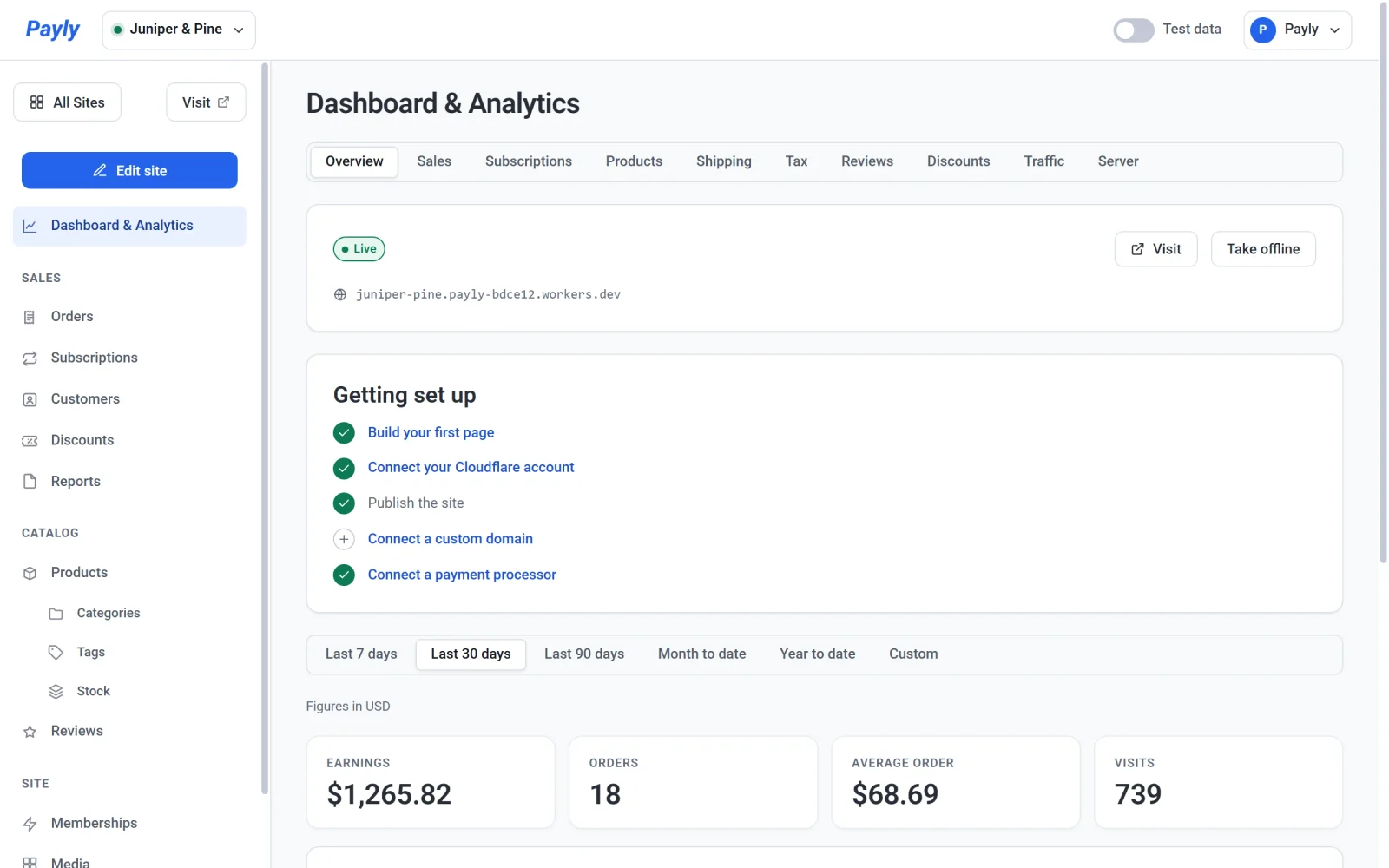
La dashboard ha tre parti:
- La barra superiore. Il selettore del sito è a sinistra. L’interruttore Dati di test e il menu del tuo account sono a destra.
- Il menu a sinistra. Elenca tutte le sezioni. Sopra ci sono tre pulsanti: Tutti i siti ti riporta all’elenco dei tuoi siti, Visita apre il tuo negozio online in una nuova scheda e Modifica il sito apre l’editor. Visita compare quando il tuo negozio ha un indirizzo.
- L’area principale. Mostra la sezione che hai aperto. La dashboard si apre su Dashboard e statistiche.
Passa da un sito all’altro
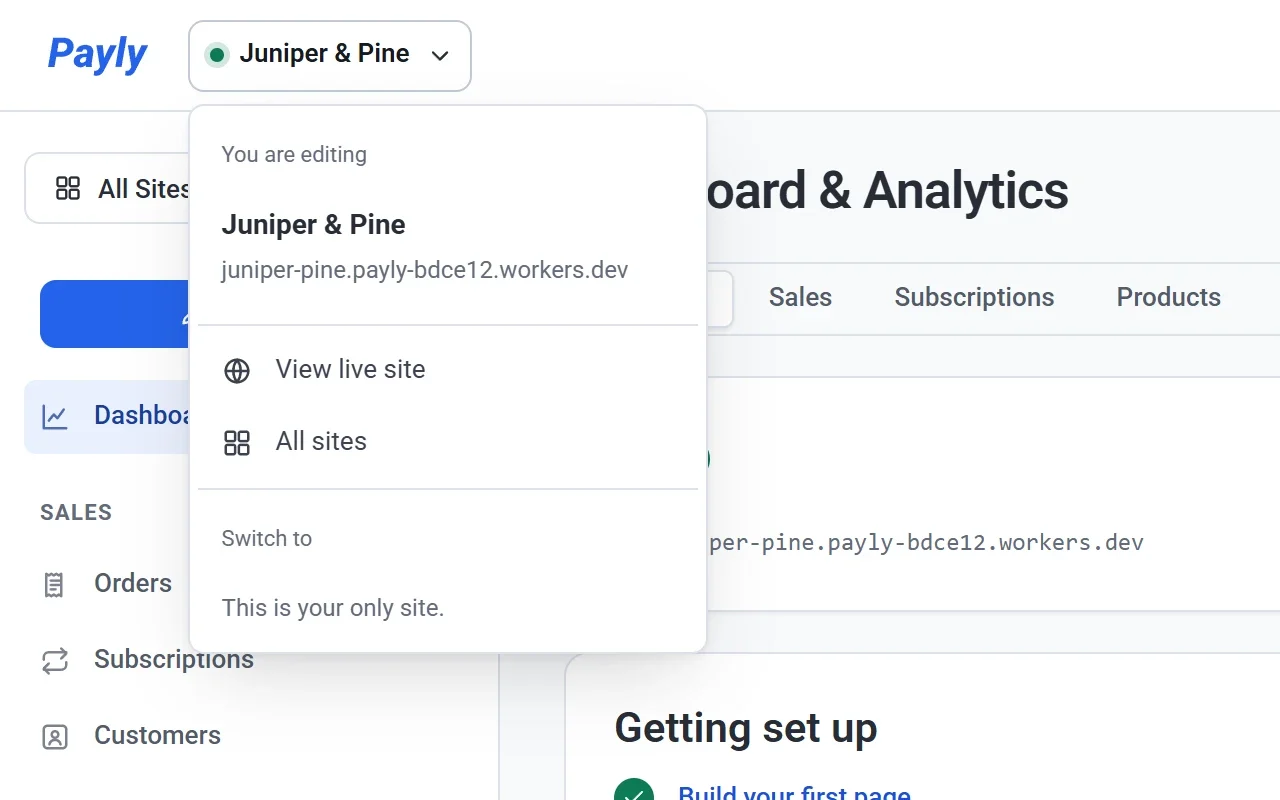
Clicca il nome del sito in alto a sinistra. Il menu mostra l’indirizzo del sito, i link a Guarda il sito online e Tutti i siti, e un elenco degli altri tuoi siti. Un punto verde accanto al nome indica che il sito è online.
Il menu del tuo account
Clicca il tuo nome in alto a destra. Il menu mostra l’indirizzo email con cui hai effettuato l’accesso e ti permette di scegliere il tema (Chiaro, Scuro o Auto) e la lingua in cui Payly ti parla. Contiene anche i link alle Impostazioni del tuo account, alla home page di Payly e a Esci.
A cosa serve ogni sezione
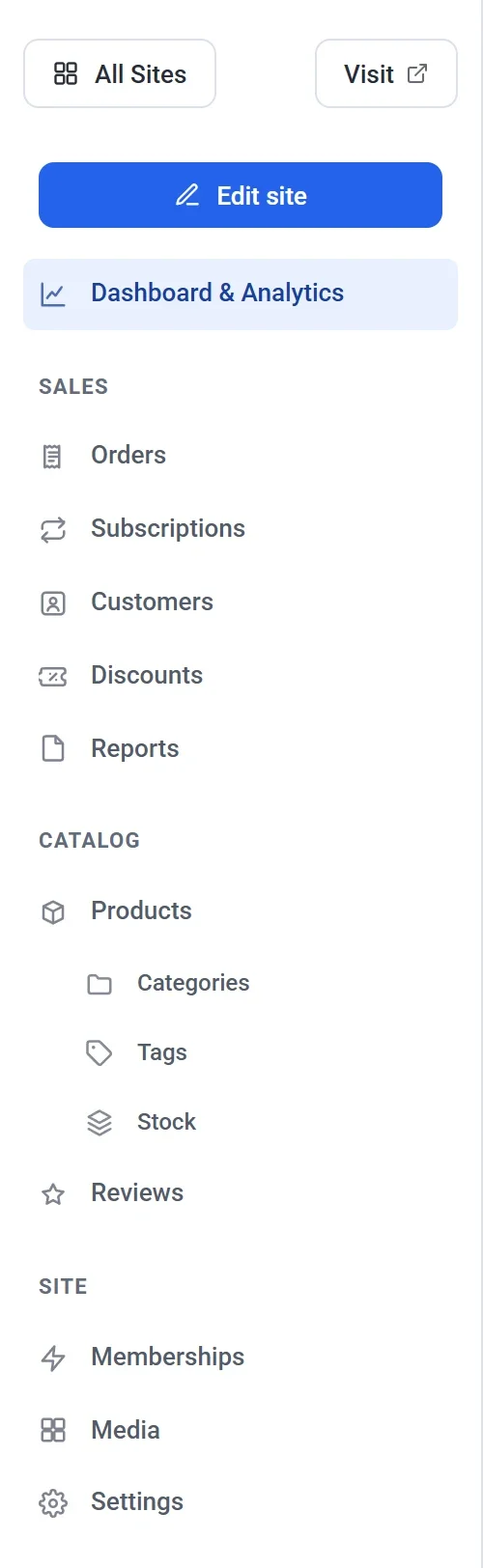
| Sezione | Cosa puoi fare | Per saperne di più |
|---|---|---|
| Dashboard e statistiche | Vedi se il tuo sito è online e che cosa resta da configurare, lo pubblichi o lo metti offline, e segui vendite, abbonamenti, prodotti, spedizione, imposte, recensioni, sconti, visitatori e utilizzo di Cloudflare, ognuno nella sua scheda. | Capire Dashboard e statistiche |
| Ordini | Cerchi tra tutti gli ordini, filtri per stato, effettui rimborsi e aggiungi un ordine a mano. | Visualizza e gestisci gli ordini |
| Abbonamenti | Vedi gli abbonamenti attivi nel tuo negozio, comprese le membership. | Visualizza e gestisci gli abbonamenti |
| Clienti | Vedi tutti coloro che hanno acquistato da te e aggiungi clienti di tua iniziativa. | L’elenco dei tuoi clienti |
| Sconti | Crei codici che i clienti possono digitare al checkout. | Crea codici sconto |
| Report | Scarichi le cifre di vendite, imposte e spedizione come file di foglio di calcolo, per qualsiasi data e luogo. | Scarica i report su vendite, imposte e spedizione |
| Prodotti | Aggiungi e modifichi ciò che vendi. Sotto di essa ci sono Categorie, Tag e Scorte. | Aggiungi un prodotto |
| Recensioni | Leggi cosa dicono i clienti dei tuoi prodotti e rispondi. | Raccogli e modera le recensioni dei prodotti |
| Membership | Imposti livelli di accesso per le pagine riservate ai membri. | Crea livelli di membership |
| Media | Carichi e gestisci le immagini che usi nel tuo sito. | Aggiungi immagini e usa la libreria multimediale |
| Impostazioni | Cambi il nome del sito, i dettagli del negozio, i pagamenti, l’hosting, il dominio e il team. La scheda Avanzate contiene l’opzione per eliminare il sito. | Impostazioni generali del sito |
Recensioni e Membership compaiono nell’elenco solo quando sono attivate in Impostazioni > Funzionalità.
Dati di test e dati reali
L’interruttore Dati di test nella barra superiore controlla quali ordini vedi. Quando è attivo, le schede che riguardano il denaro di Dashboard e statistiche, Ordini, Abbonamenti, Clienti e Report mostrano solo gli ordini effettuati in modalità test e una fascia in alto lo segnala. Clicca Mostra dati reali nella fascia, oppure disattiva l’interruttore, per vedere gli ordini veri. I dati di test e quelli reali non vengono mai sommati.
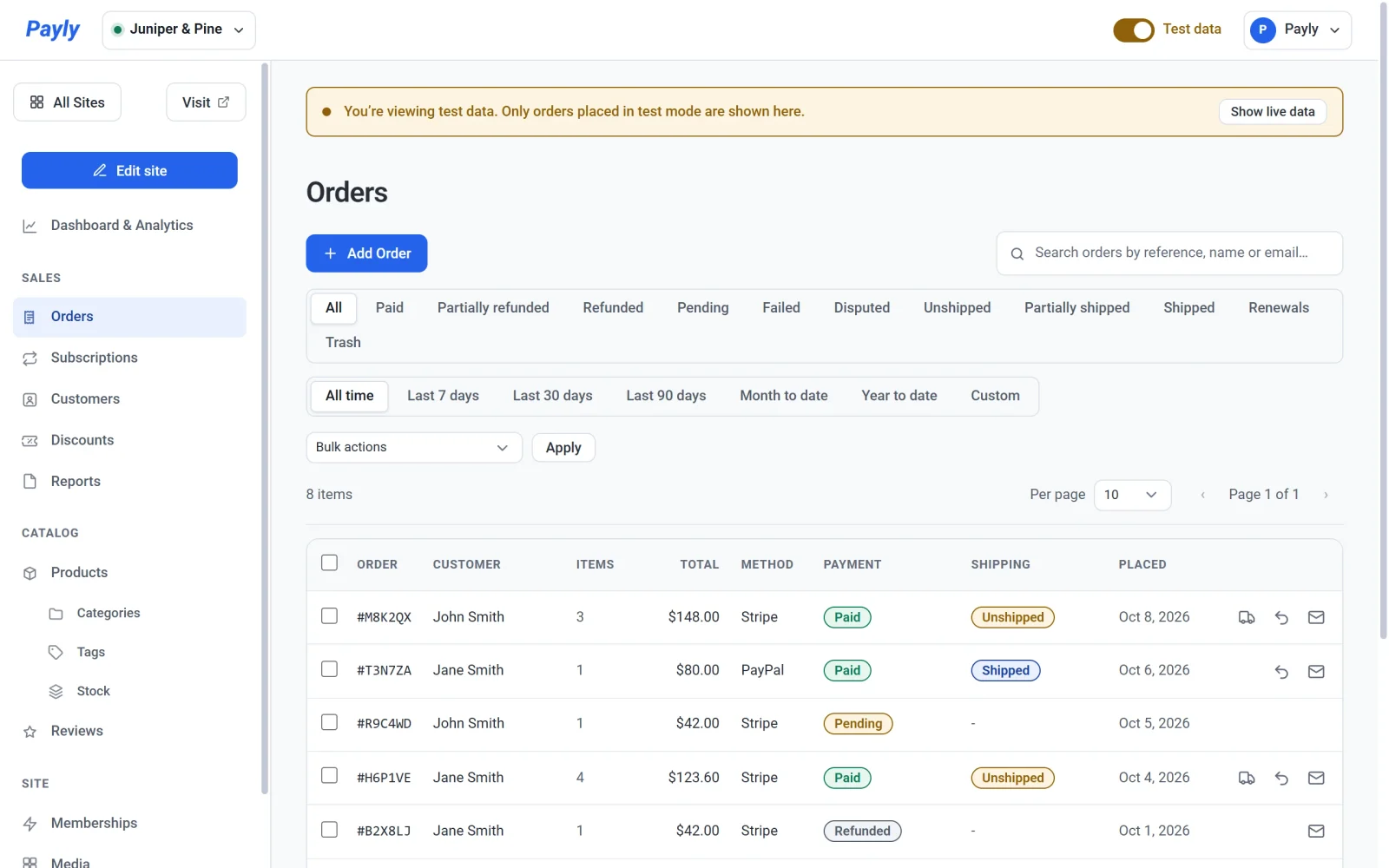
L’interruttore parte dal lato su cui il tuo negozio accetta i pagamenti, impostato in Impostazioni > Pagamenti. La tua scelta dura per la visita in corso e la visita successiva riparte di nuovo dall’impostazione del tuo negozio. Vedi Dati di prova e dati reali.
Schermate esterne a un singolo sito
Clicca Tutti i siti per uscire dalla dashboard di un sito. Il menu della schermata I tuoi siti ha tre voci:
- Siti elenca i tuoi siti e ti permette di crearne di nuovi.
- Team invita le persone che possono lavorare su tutti i siti del tuo account. Vedi Invita il tuo team e assegna i ruoli.
- Impostazioni contiene i tuoi dati personali: nome visualizzato, indirizzo email, password, lingua e animazioni. Vedi Gestisci le impostazioni del tuo account.