
Visite guidée du tableau de bord de votre site
Repérez-vous dans le tableau de bord du site : la barre du haut, le menu, l’utilité de chaque section et le fonctionnement de l’interrupteur Données de test.
Le tableau de bord du site est l’endroit où vous gérez votre boutique au quotidien : voir où en est votre activité, vous occuper des produits et des clients, et modifier les paramètres. Chaque site a son propre tableau de bord. L’éditeur, où vous concevez vos pages, est un écran distinct que vous ouvrez depuis ici.
Ouvrir le tableau de bord de votre site
Sur l’écran Vos sites, cliquez sur Tableau de bord sur la carte du site voulu. Depuis l’éditeur, cliquez sur le bouton Tableau de bord en haut à gauche pour y revenir.
La disposition
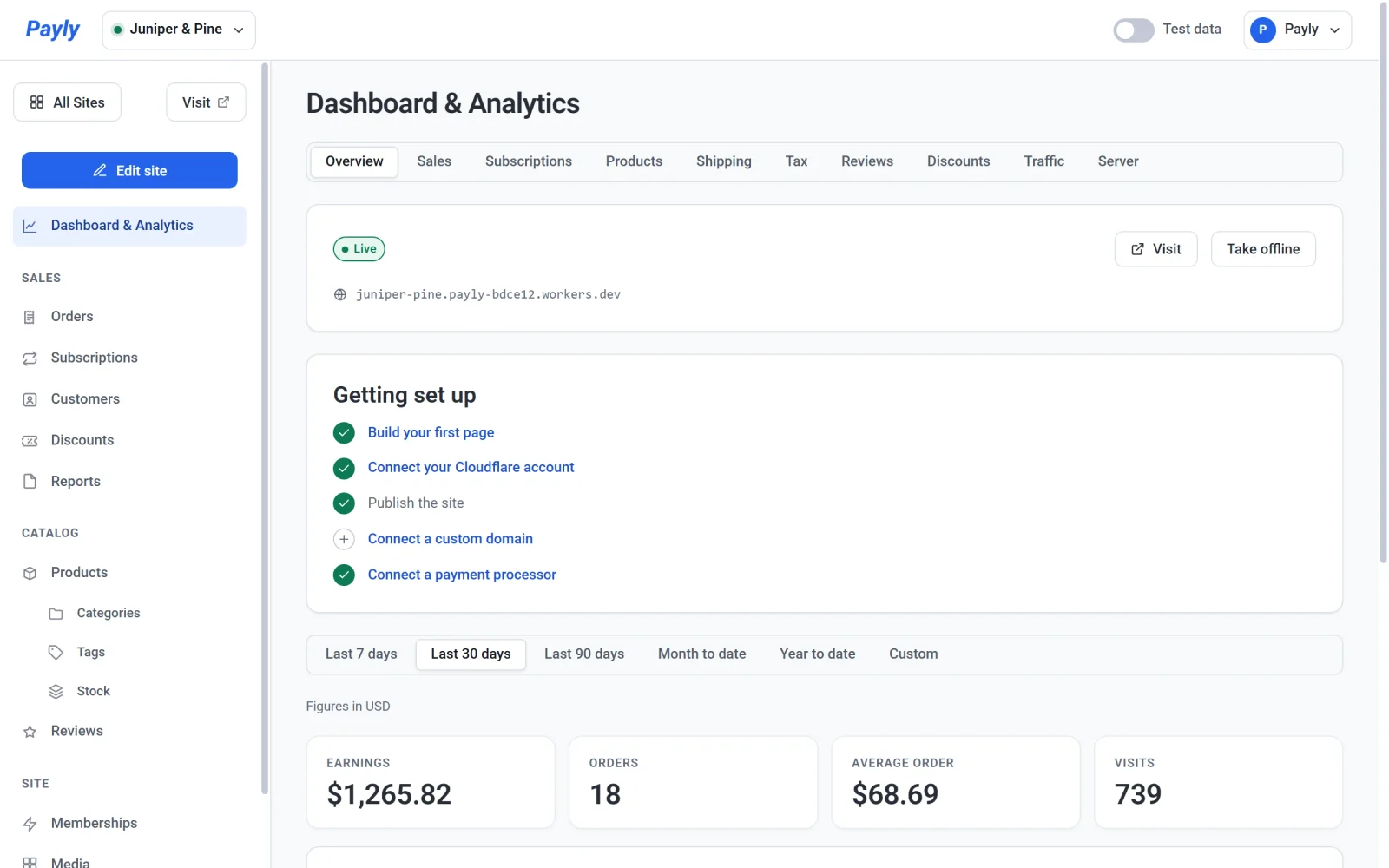
Le tableau de bord comporte trois parties :
- La barre du haut. Le sélecteur de site est à gauche. L’interrupteur Données de test et le menu de votre compte sont à droite.
- Le menu de gauche. Il liste toutes les sections. Trois boutons se trouvent au-dessus : Tous les sites vous ramène à votre liste de sites, Visiter ouvre votre boutique en ligne dans un nouvel onglet, et Modifier le site ouvre l’éditeur. Visiter apparaît dès que votre boutique a une adresse.
- La zone principale. Elle affiche la section que vous avez ouverte. Le tableau de bord s’ouvre sur Tableau de bord et statistiques.
Passer d’un site à l’autre
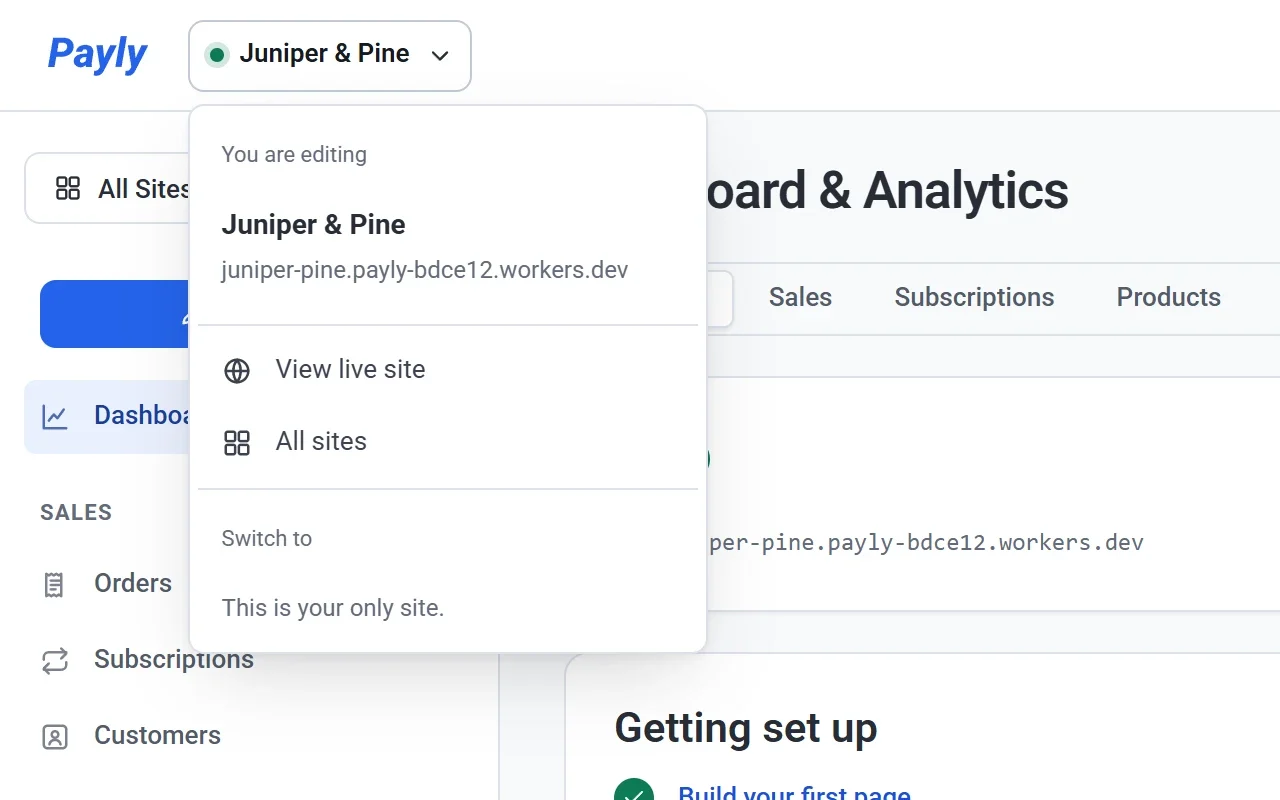
Cliquez sur le nom du site en haut à gauche. Le menu affiche l’adresse du site, des liens vers Voir le site en ligne et Tous les sites, et la liste de vos autres sites. Un point vert à côté du nom signifie que le site est en ligne.
Le menu de votre compte
Cliquez sur votre nom en haut à droite. Le menu affiche l’adresse e-mail avec laquelle vous vous êtes connecté et vous permet de choisir le thème (Clair, Sombre ou Auto) et la langue dans laquelle Payly s’adresse à vous. Il renvoie aussi vers les Paramètres de votre compte, vers la page d’accueil de Payly et vers Se déconnecter.
À quoi sert chaque section
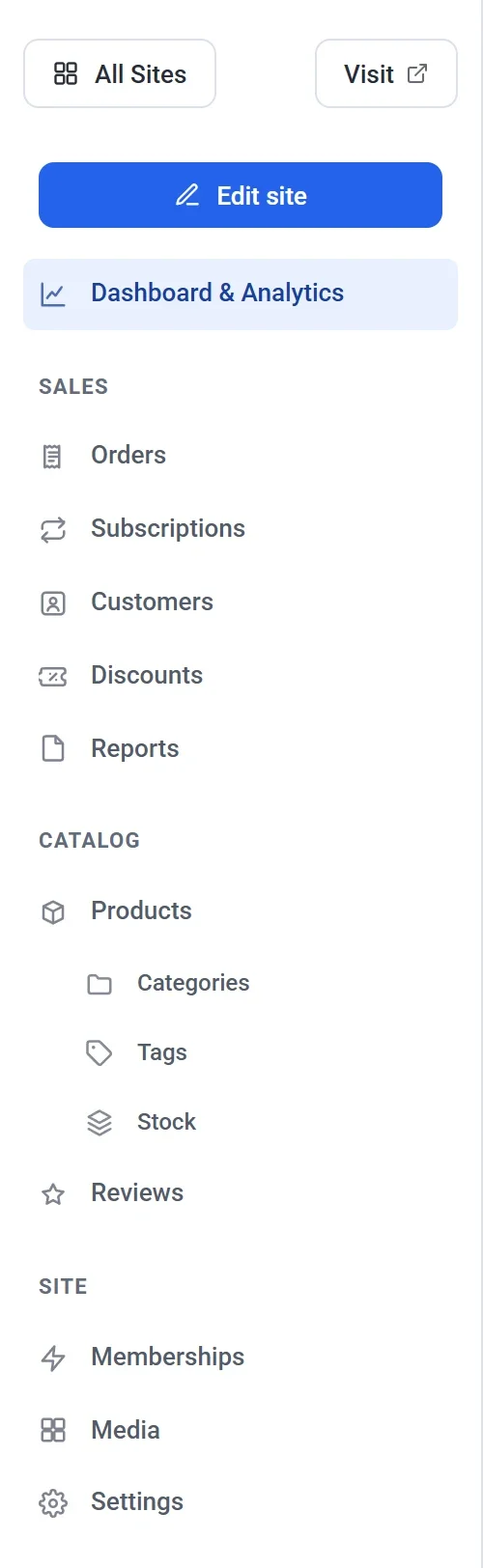
| Section | Ce que vous y faites | En savoir plus |
|---|---|---|
| Tableau de bord et statistiques | Voir si votre site est en ligne et ce qu’il reste à configurer, le publier ou le mettre hors ligne, et suivre vos ventes, vos abonnements, vos produits, la livraison, la TVA, les avis, les réductions, les visiteurs et l’utilisation de Cloudflare, chacun dans son propre onglet. | Comprendre le tableau de bord et les statistiques |
| Commandes | Rechercher toutes les commandes, filtrer par état, effectuer des remboursements et ajouter une commande à la main. | Consulter et gérer les commandes |
| Abonnements | Voir les abonnements actifs de votre boutique, y compris les adhésions. | Consulter et gérer les abonnements |
| Clients | Voir toutes les personnes qui ont acheté chez vous, et ajouter vous-même des clients. | Votre liste de clients |
| Réductions | Créer des codes que les clients peuvent saisir au moment du paiement. | Créer des codes de réduction |
| Rapports | Télécharger les chiffres de ventes, de TVA et de livraison sous forme de fichier de tableur, pour les dates et les lieux de votre choix. | Télécharger les rapports de ventes, de TVA et de livraison |
| Produits | Ajouter et modifier ce que vous vendez. Catégories, Étiquettes et Stock s’y rattachent. | Ajouter un produit |
| Avis | Lire ce que les clients disent de vos produits et y répondre. | Collecter et modérer les avis sur les produits |
| Adhésions | Définir des niveaux d’accès pour les pages réservées aux membres. | Créer des niveaux d’adhésion |
| Médias | Importer et gérer les images que vous utilisez sur votre site. | Ajouter des images et utiliser la médiathèque |
| Paramètres | Modifier le nom de votre site, les informations de la boutique, les paiements, l’hébergement, le domaine et l’équipe. L’onglet Avancé contient l’option de suppression du site. | Paramètres généraux du site |
Avis et Adhésions ne sont listés que lorsqu’ils sont activés dans Paramètres > Fonctionnalités.
Données de test et données réelles
L’interrupteur Données de test de la barre du haut détermine quelles commandes vous voyez. Quand il est activé, les onglets financiers de Tableau de bord et statistiques, Commandes, Abonnements, Clients et Rapports n’affichent que les commandes passées en mode test, et un bandeau en haut de l’écran l’indique. Cliquez sur Voir les données réelles dans le bandeau, ou désactivez l’interrupteur, pour voir les vraies commandes. Les données de test et les données réelles ne sont jamais additionnées.
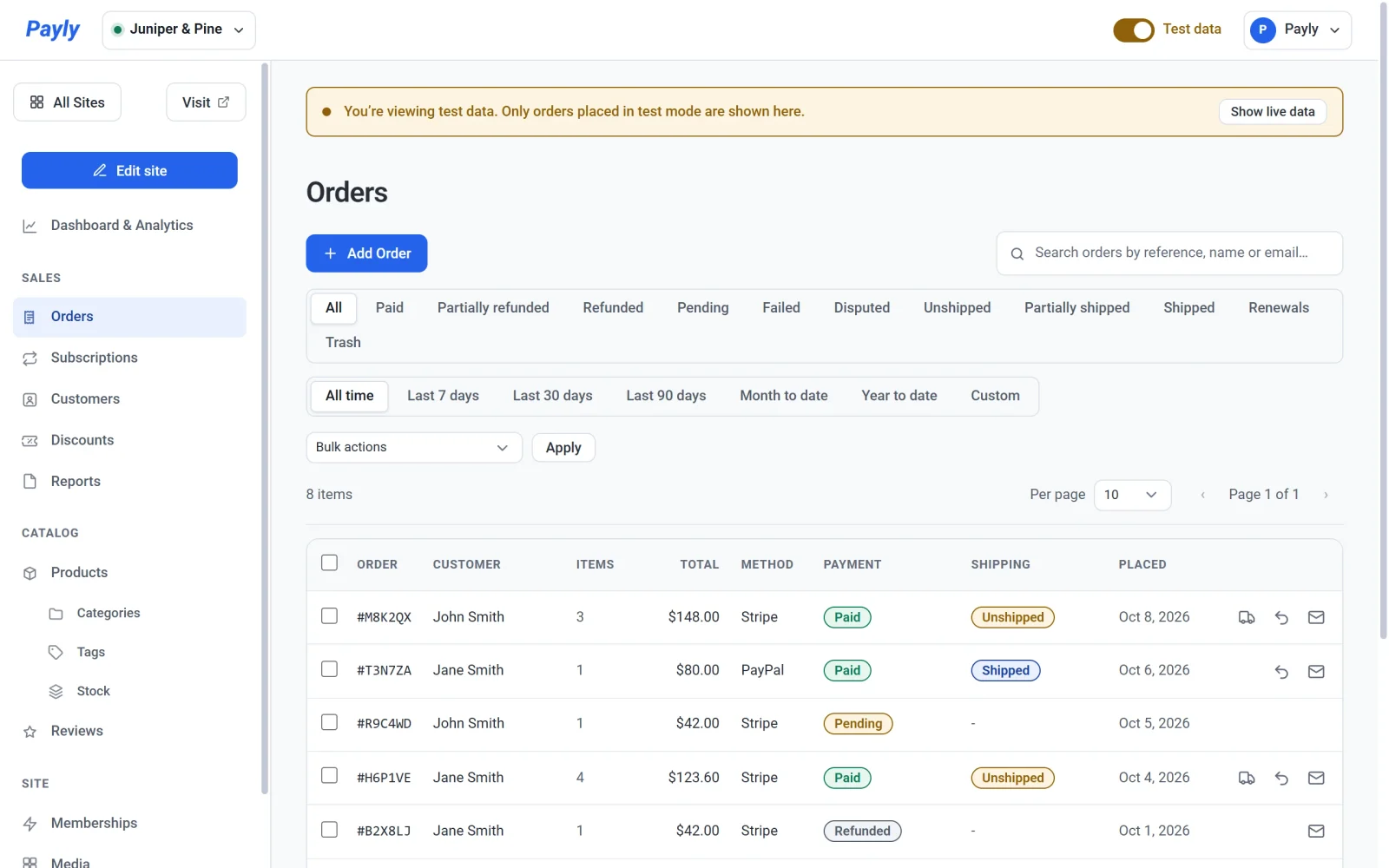
L’interrupteur démarre du côté sur lequel votre boutique encaisse ses paiements, défini dans Paramètres > Paiements. Votre choix dure pendant la visite en cours, et la visite suivante repart du réglage de votre boutique. Voir Données de test et données réelles.
Les écrans en dehors d’un site
Cliquez sur Tous les sites pour quitter le tableau de bord d’un site. Le menu de l’écran Vos sites comporte trois entrées :
- Sites liste vos sites et vous permet d’en créer de nouveaux.
- Équipe invite des personnes qui peuvent travailler sur tous les sites de votre compte. Voir Inviter votre équipe et définir les rôles.
- Paramètres regroupe vos informations personnelles : nom affiché, adresse e-mail, mot de passe, langue et animation. Voir Gérer les paramètres de votre compte.