
Un recorrido por el panel de tu sitio
Aprende a moverte por el panel del sitio: la barra superior, el menú, para qué sirve cada sección y cómo funciona el interruptor Datos de prueba.
El panel del sitio es donde gestionas tu tienda día a día: ves cómo va tu tienda, te ocupas de los productos y los clientes, y cambias ajustes. Cada sitio tiene su propio panel. El editor, donde diseñas tus páginas, es una pantalla aparte que abres desde aquí.
Abre el panel de tu sitio
En la pantalla Tus sitios, haz clic en Panel en la tarjeta del sitio que quieras. Desde el editor, haz clic en el botón Panel, arriba a la izquierda, para volver.
La estructura
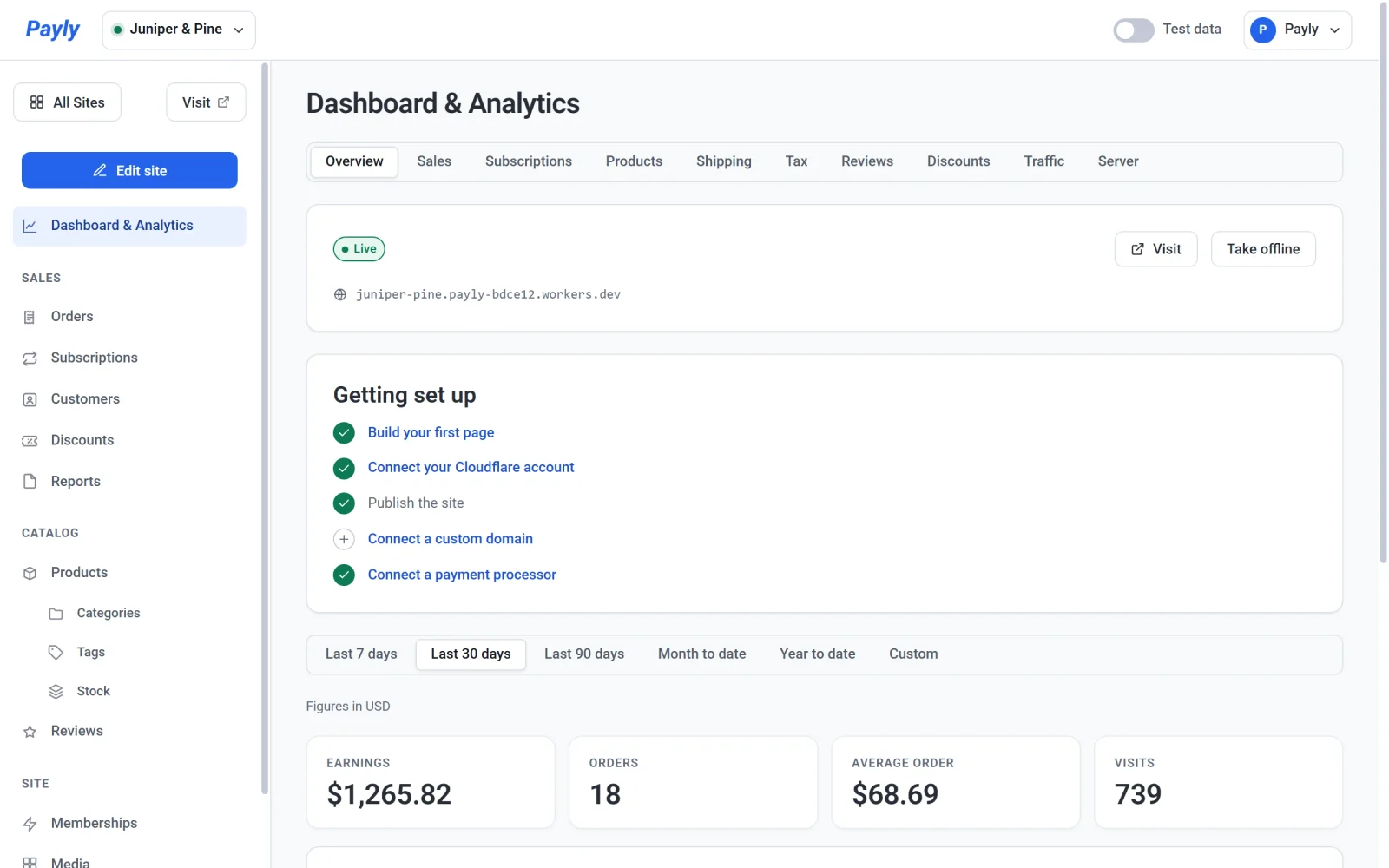
El panel tiene tres partes:
- La barra superior. El selector de sitio está a la izquierda. El interruptor Datos de prueba y el menú de tu cuenta están a la derecha.
- El menú de la izquierda. Enumera todas las secciones. Encima hay tres botones: Todos los sitios te lleva de vuelta a tu lista de sitios, Visitar abre tu tienda publicada en una pestaña nueva y Editar sitio abre el editor. Visitar aparece cuando tu tienda tiene ya una dirección.
- El área principal. Muestra la sección que tienes abierta. El panel se abre en Panel y analíticas.
Cambia de un sitio a otro
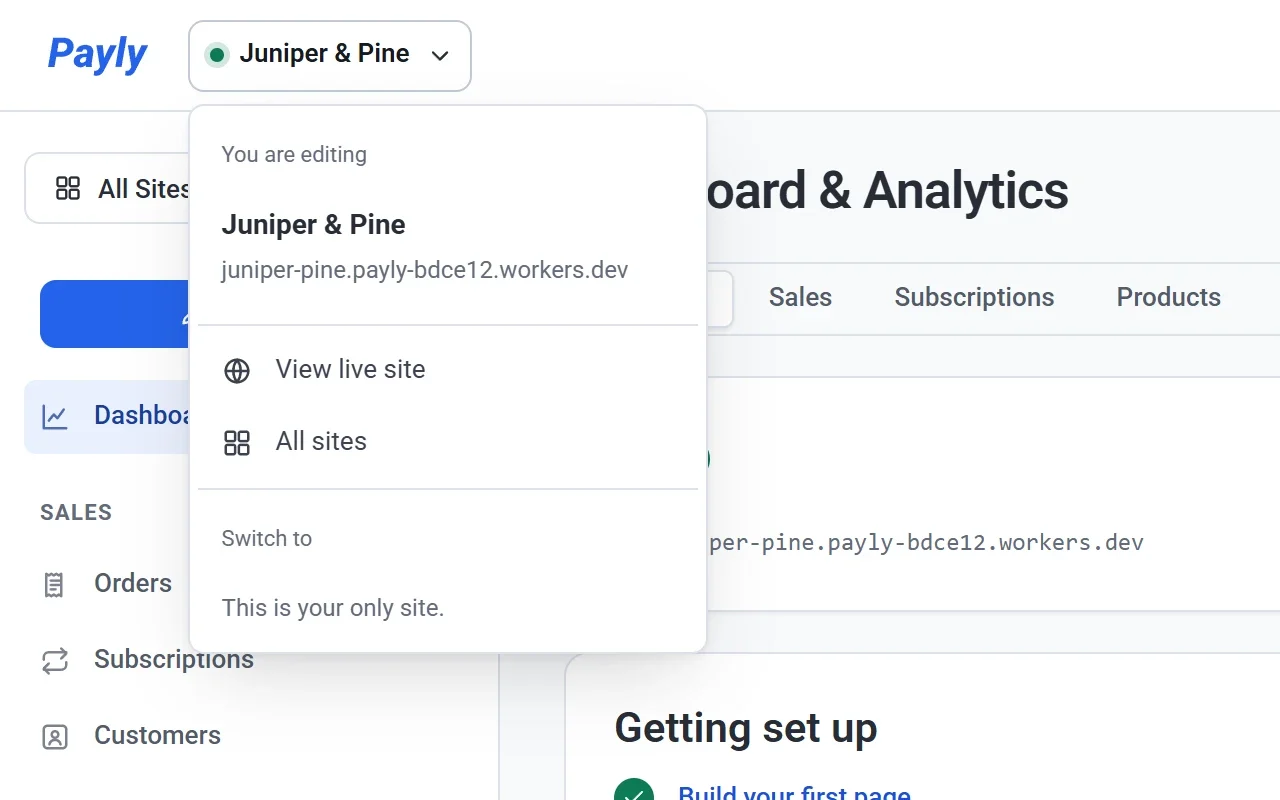
Haz clic en el nombre del sitio, arriba a la izquierda. El menú muestra la dirección del sitio, enlaces a Ver el sitio publicado y Todos los sitios, y una lista de tus otros sitios. Un punto verde junto al nombre significa que el sitio está publicado.
El menú de tu cuenta
Haz clic en tu nombre, arriba a la derecha. El menú muestra la dirección de correo con la que iniciaste sesión y te permite elegir el tema (Claro, Oscuro o Automático) y el idioma en el que te habla Payly. También enlaza con los Ajustes de tu cuenta, con la página de inicio de Payly y con Cerrar sesión.
Para qué sirve cada sección
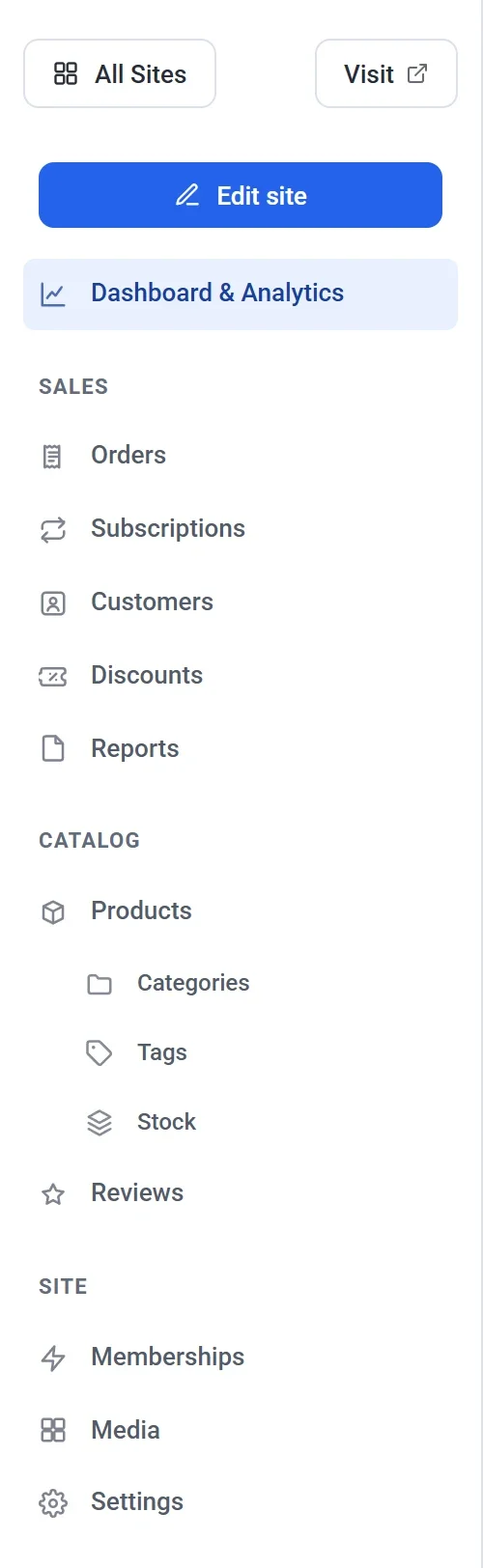
| Sección | Qué haces allí | Más información |
|---|---|---|
| Panel y analíticas | Comprueba si tu sitio está publicado y qué falta por configurar, publícalo o retíralo, y sigue tus ventas, suscripciones, productos, envío, impuestos, reseñas, descuentos, visitantes y uso de Cloudflare, cada uno en su propia pestaña. | Entiende Panel y analíticas |
| Pedidos | Busca entre todos los pedidos, filtra por estado, emite reembolsos y añade un pedido a mano. | Consulta y gestiona pedidos |
| Suscripciones | Consulta las suscripciones activas de tu tienda, incluidas las membresías. | Consulta y gestiona suscripciones |
| Clientes | Consulta a todos los que te han comprado y añade clientes tú mismo. | Tu lista de clientes |
| Descuentos | Crea códigos que los clientes pueden escribir al finalizar la compra. | Crear códigos de descuento |
| Informes | Descarga cifras de ventas, impuestos y envío como archivo de hoja de cálculo, para las fechas y los lugares que quieras. | Descarga informes de ventas, impuestos y envío |
| Productos | Añade y edita lo que vendes. Categorías, Etiquetas y Stock están dentro de esta sección. | Añade un producto |
| Reseñas | Lee lo que dicen los clientes sobre tus productos y responde. | Recoge y modera las reseñas de productos |
| Membresías | Crea niveles de acceso para páginas solo para miembros. | Crea niveles de membresía |
| Medios | Sube y gestiona las imágenes que usas en tu sitio. | Añade imágenes y usa la biblioteca de medios |
| Ajustes | Cambia el nombre de tu sitio, los datos de la tienda, los pagos, el alojamiento, el dominio y el equipo. La pestaña Avanzado contiene la opción de eliminar el sitio. | Ajustes generales del sitio |
Reseñas y Membresías solo aparecen mientras están activadas en Ajustes > Funciones.
Datos de prueba y datos reales
El interruptor Datos de prueba de la barra superior controla qué pedidos ves. Cuando está activado, las pestañas de dinero de Panel y analíticas, Pedidos, Suscripciones, Clientes e Informes muestran solo los pedidos hechos en modo de prueba, y una banda en la parte superior lo indica. Haz clic en Ver datos reales en la banda, o desactiva el interruptor, para ver los pedidos reales. Los datos de prueba y los reales nunca se suman.
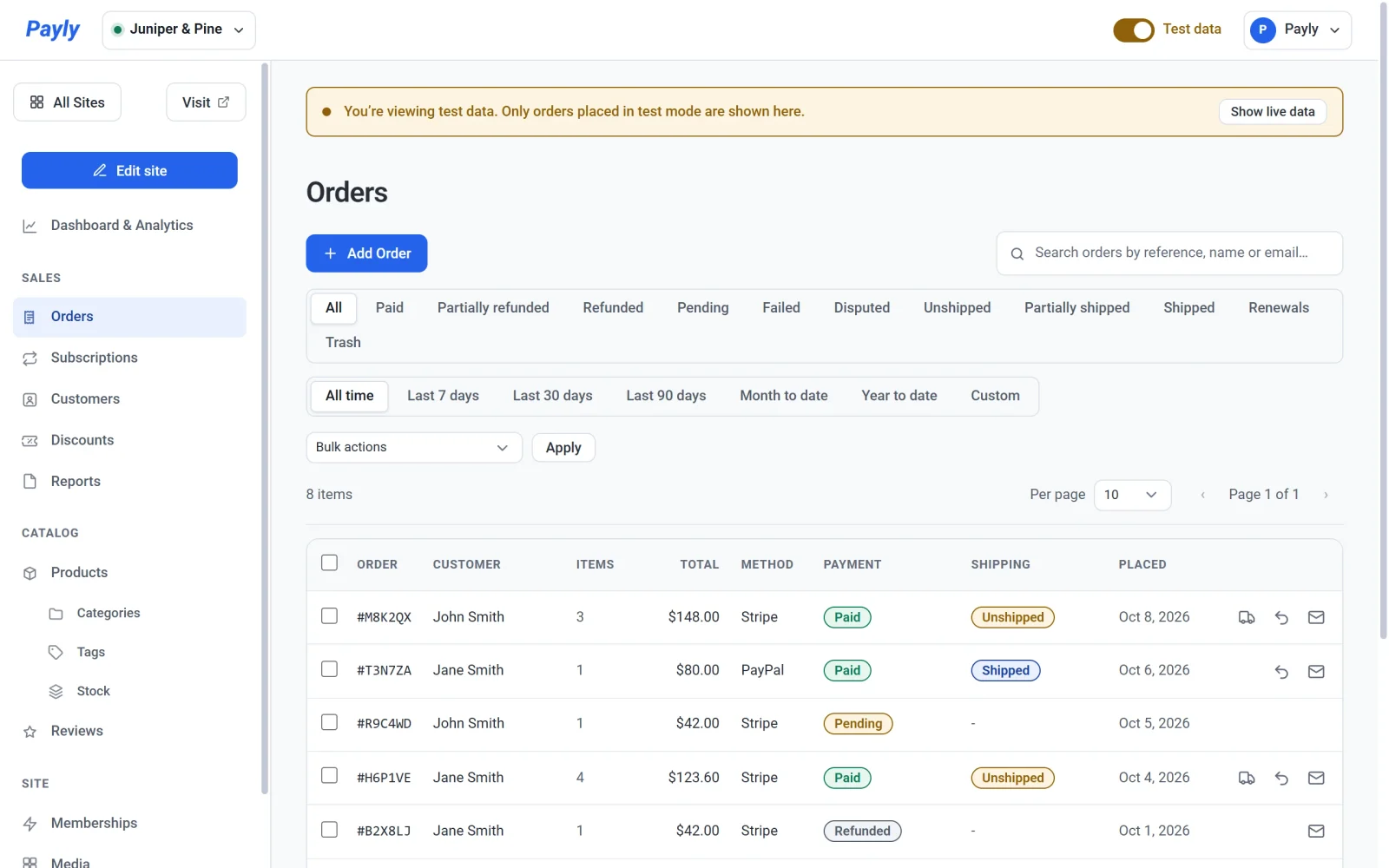
El interruptor empieza en el lado en el que tu tienda acepta pagos, definido en Ajustes > Pagos. Tu elección dura la visita actual, y la siguiente visita vuelve a empezar con el ajuste de tu tienda. Consulta Datos de prueba y datos reales.
Pantallas fuera de un sitio concreto
Haz clic en Todos los sitios para salir del panel de un sitio. El menú de la pantalla Tus sitios tiene tres entradas:
- Sitios enumera tus sitios y te permite crear otros nuevos.
- Equipo invita a personas que pueden trabajar en todos los sitios de tu cuenta. Consulta Invita a tu equipo y define roles.
- Ajustes contiene tus propios datos: nombre visible, dirección de correo, contraseña, idioma y animación. Consulta Gestiona los ajustes de tu cuenta.