
Ein Rundgang durch Ihr Website-Dashboard
Finden Sie sich im Website-Dashboard zurecht: die obere Leiste, das Menü, wofür jeder Bereich da ist und wie der Schalter „Testdaten“ funktioniert.
Im Website-Dashboard führen Sie Ihren Shop im Alltag: Sie sehen, wie es Ihrem Shop geht, kümmern sich um Produkte und Kunden und ändern Einstellungen. Jede Website hat ihr eigenes Dashboard. Der Editor, in dem Sie Ihre Seiten gestalten, ist ein eigener Bildschirm, den Sie von hier aus öffnen.
Ihr Website-Dashboard öffnen
Klicken Sie auf dem Bildschirm Ihre Websites auf der Karte der gewünschten Website auf Dashboard. Aus dem Editor kommen Sie zurück, indem Sie oben links auf den Button Dashboard klicken.
Der Aufbau
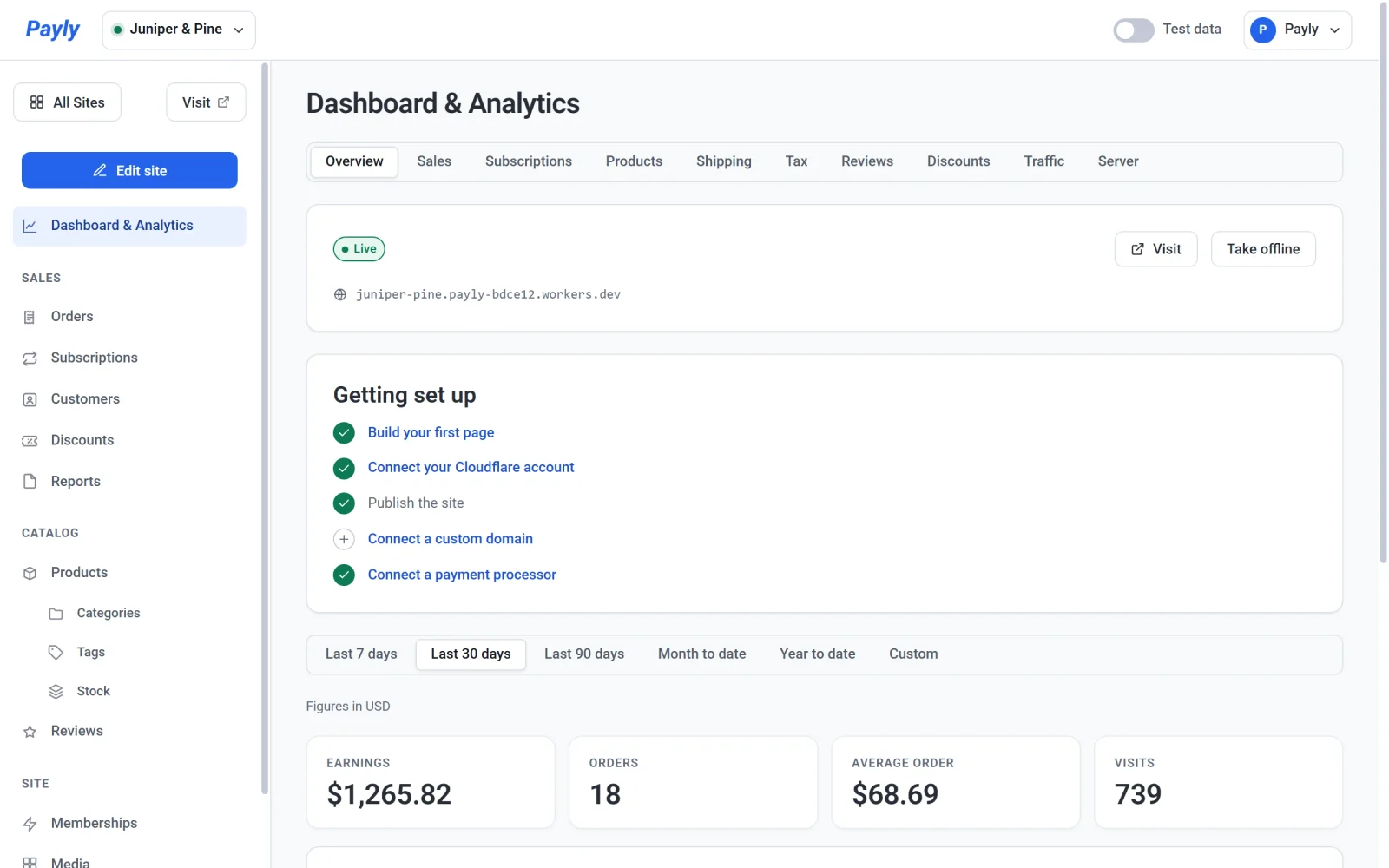
Das Dashboard besteht aus drei Teilen:
- Die obere Leiste. Links befindet sich der Website-Umschalter. Rechts sind der Schalter Testdaten und Ihr Kontomenü.
- Das Menü links. Es listet alle Bereiche auf. Darüber sitzen drei Buttons: Alle Websites bringt Sie zurück zu Ihrer Liste der Websites, Ansehen öffnet Ihren Live-Shop in einem neuen Tab, und Website bearbeiten öffnet den Editor. Ansehen erscheint, sobald Ihr Shop eine Adresse hat.
- Der Hauptbereich. Er zeigt den Bereich, den Sie gerade geöffnet haben. Das Dashboard öffnet sich auf Dashboard & Statistiken.
Zwischen Websites wechseln
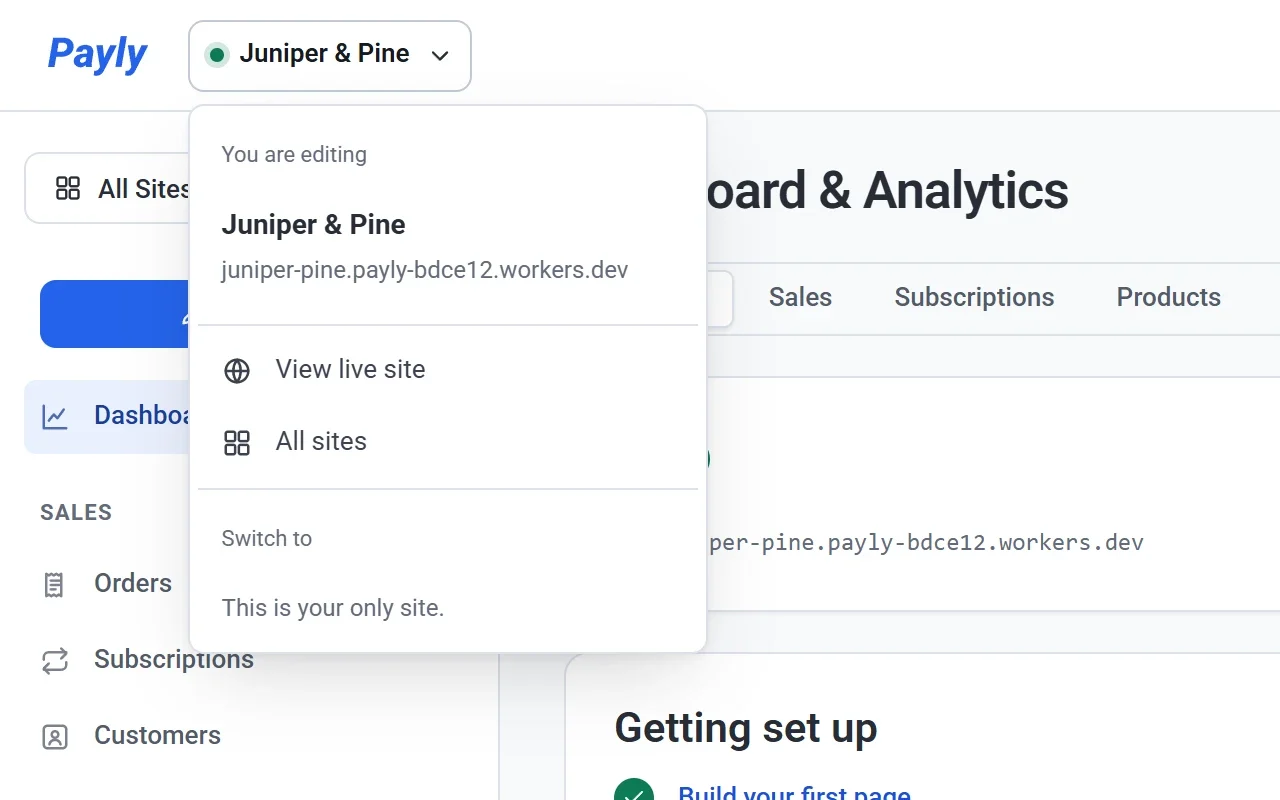
Klicken Sie oben links auf den Namen der Website. Das Menü zeigt die Adresse der Website, Links zu Live-Website ansehen und Alle Websites sowie eine Liste Ihrer anderen Websites. Ein grüner Punkt neben dem Namen bedeutet, dass die Website live ist.
Ihr Kontomenü
Klicken Sie oben rechts auf Ihren Namen. Das Menü zeigt die E-Mail-Adresse, mit der Sie angemeldet sind, und lässt Sie das Design (Hell, Dunkel oder Automatisch) sowie die Sprache wählen, in der Payly mit Ihnen spricht. Außerdem enthält es Links zu Ihren Konto-Einstellungen, zur Payly-Startseite und zu Abmelden.
Wofür jeder Bereich da ist
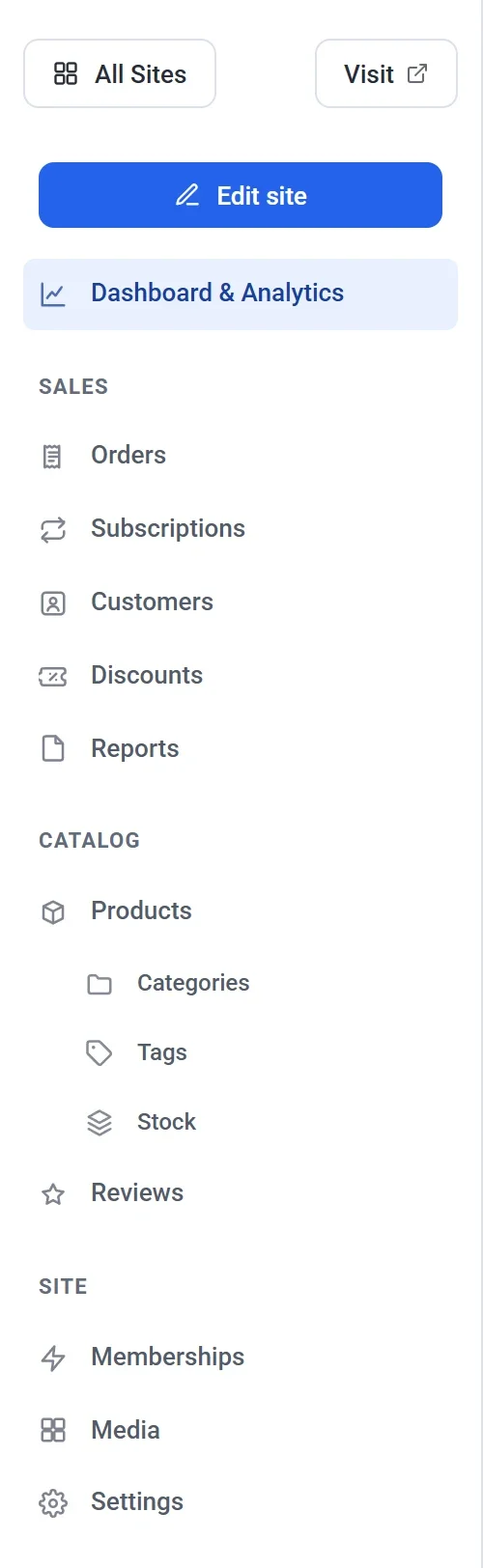
| Bereich | Was Sie dort tun | Mehr erfahren |
|---|---|---|
| Dashboard & Statistiken | Sehen Sie, ob Ihre Website live ist und was noch einzurichten ist, veröffentlichen Sie sie oder nehmen Sie sie offline, und verfolgen Sie auf je einem eigenen Tab Verkäufe, Abonnements, Produkte, Versand, Steuer, Bewertungen, Rabatte, Besucher und Cloudflare-Nutzung. | Dashboard & Statistiken verstehen |
| Bestellungen | Durchsuchen Sie alle Bestellungen, filtern Sie nach Status, veranlassen Sie Erstattungen und fügen Sie eine Bestellung von Hand hinzu. | Bestellungen ansehen und verwalten |
| Abonnements | Sehen Sie die aktiven Abonnements in Ihrem Shop, einschließlich Mitgliedschaften. | Abonnements ansehen und verwalten |
| Kunden | Sehen Sie alle, die bei Ihnen gekauft haben, und fügen Sie selbst Kunden hinzu. | Ihre Kundenliste |
| Rabatte | Erstellen Sie Codes, die Kunden an der Kasse eingeben können. | Rabattcodes erstellen |
| Berichte | Laden Sie Verkaufs-, Steuer- und Versandzahlen für beliebige Daten und Orte als Tabellendatei herunter. | Verkaufs-, Steuer- und Versandberichte herunterladen |
| Produkte | Fügen Sie hinzu und bearbeiten Sie, was Sie verkaufen. Kategorien, Schlagwörter und Bestand liegen darunter. | Ein Produkt hinzufügen |
| Bewertungen | Lesen Sie, was Kunden über Ihre Produkte sagen, und antworten Sie. | Produktbewertungen sammeln und moderieren |
| Mitgliedschaften | Richten Sie Zugriffsstufen für Seiten ein, die nur für Mitglieder gedacht sind. | Mitgliedsstufen erstellen |
| Medien | Laden Sie die Bilder hoch, die Sie auf Ihrer Website verwenden, und verwalten Sie sie. | Bilder hinzufügen und die Mediathek nutzen |
| Einstellungen | Ändern Sie den Namen Ihrer Website, die Shop-Angaben, Zahlungen, Hosting, Domain und Team. Der Tab Erweitert enthält die Option zum Löschen der Website. | Allgemeine Website-Einstellungen |
Bewertungen und Mitgliedschaften werden nur aufgeführt, solange sie unter Einstellungen > Funktionen eingeschaltet sind.
Testdaten und echte Daten
Der Schalter Testdaten in der oberen Leiste bestimmt, welche Bestellungen Sie sehen. Ist er an, zeigen die Tabs mit Geldbeträgen von Dashboard & Statistiken, Bestellungen, Abonnements, Kunden und Berichte nur die im Testmodus aufgegebenen Bestellungen, und ein Banner am oberen Rand weist darauf hin. Klicken Sie im Banner auf Echte Daten anzeigen oder schalten Sie den Schalter aus, um echte Bestellungen zu sehen. Testdaten und echte Daten werden nie zusammengerechnet.
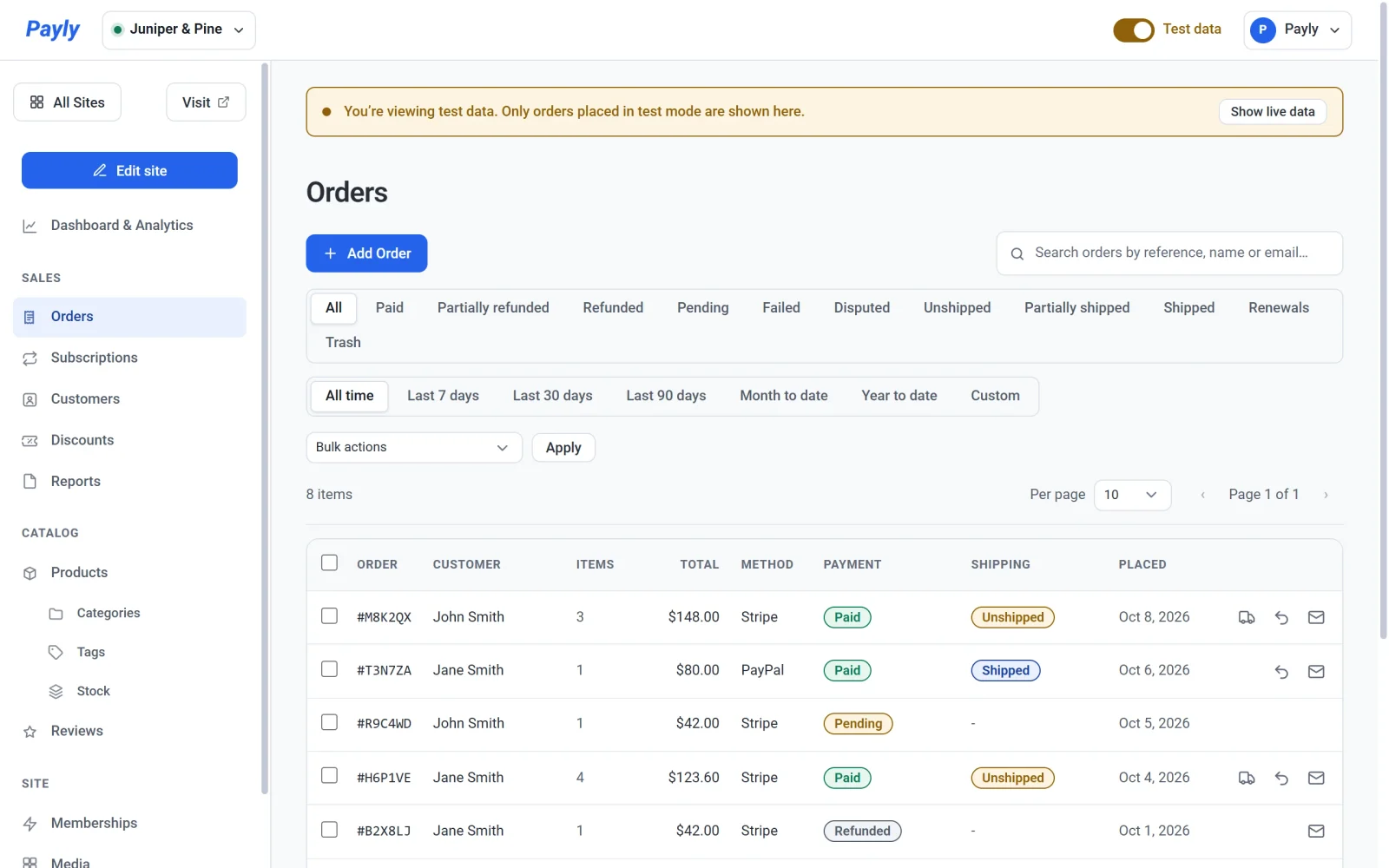
Der Schalter steht anfangs auf der Seite, mit der Ihr Shop Zahlungen annimmt, wie unter Einstellungen > Zahlungen festgelegt. Ihre Wahl gilt für den aktuellen Besuch, und beim nächsten Besuch gilt wieder die Einstellung Ihres Shops. Siehe Testdaten und echte Daten.
Bildschirme außerhalb einer einzelnen Website
Klicken Sie auf Alle Websites, um das Dashboard einer Website zu verlassen. Das Menü auf dem Bildschirm Ihre Websites hat drei Einträge:
- Websites listet Ihre Websites auf und lässt Sie neue erstellen.
- Team lädt Personen ein, die an allen Websites in Ihrem Konto arbeiten können. Siehe Team einladen und Rollen festlegen.
- Einstellungen enthält Ihre eigenen Angaben: Anzeigename, E-Mail-Adresse, Passwort, Sprache und Animation. Siehe Ihre Kontoeinstellungen verwalten.